Das MERLIC RTE Setup starten
Beim MERLIC RTE Setup handelt es sich um eine eigenständige Anwendung, für die es mehrere Startmöglichkeiten gibt. Sie können sie über den MERLIC Creator, über das Windows-Startmenü und über die Kommandozeile starten.
Wenn das MERLIC RTE Setup unabhängig vom MERLIC Creator gestartet wird, können Sie das System auswählen, für das Konfigurationsänderungen vorgenommen werden sollen. Sie können das lokale System oder ein Remote-System auswählen. Bei Auswahl eines Remote-Systems werden alle Konfigurationsänderungen im MERLIC RTE Setup auf die entsprechenden Komponenten des Remote-Systems übernommen.
Sie können das ausgewählte System jeweils nur von einer MERLIC RTE Setup-Instanz aus konfigurieren, unabhängig davon, wo die betreffende Instanz ausgeführt wird. Wenn das MERLIC RTE Setup bereits im Hintergrund des lokalen Systems ausgeführt wird und Sie eine weitere MERLIC RTE Setup-Instanz auf dem System starten möchten, wird ein Fehler mit dem Hinweis angezeigt, dass das lokale System bereits konfiguriert wird. In diesem Fall müssen Sie die Instanz des MERLIC RTE Setups, die bereits mit dem lokalen System verbunden ist, für die Konfiguration verwenden. Es ist jedoch möglich, auf dem lokalen System das MERLIC RTE Setup und eine weitere Instanz zu öffnen, die mit einem Remote-System verbunden ist.
In den folgenden Abschnitten finden Sie weitere Informationen zu den verschiedenen Möglichkeiten zum Starten des MERLIC RTE Setups, zum Auswählen des gewünschten Systems sowie zu den verfügbaren Konfigurationsoptionen für das lokale System und für Remote-Systeme.
Das MERLIC RTE Setup starten
Sie können das MERLIC RTE Setup über den MERLIC Creator, über das Windows-Startmenü und über die Kommandozeile starten.
Über den MERLIC Creator
Es gibt mehrere Möglichkeiten, um das MERLIC RTE Setup über den MERLIC Creator zu öffnen:
- Klicken Sie im MERLIC Creator auf die Schaltfläche „
 Runtime Environment Setup“.
 - Wählen Sie in der Menüleiste „Fenster“ und dann „ Runtime Environment Setup öffnen......“ aus.
- Drücken Sie die F8-Taste.

Wenn Sie das MERLIC RTE Setup direkt über den MERLIC Creator starten, wird eine Verbindung zum lokalen System hergestellt. Sie können jedoch zu einem Remote-System wechseln. Weitere Informationen finden Sie unter Wechseln zu einem anderen System.
Über das Windows-Startmenü
- Öffnen Sie das Windows-Startmenü.
- Klicken Sie auf den Startmenüeintrag „MVTec MERLIC 5.5 > MERLIC 5.5 RTE Setup“.
- Wählen Sie das System aus, dessen Konfiguration geändert werden soll. Weitere Informationen finden Sie unter Auswählen des Systems.
Über die Kommandozeile
- Öffnen Sie die Eingabeaufforderung und wechseln Sie in das Verzeichnis „bin\x64-win64“ unter dem MERLIC-Installationspfad, z. B. "%PROGRAMFILES%\MVTec\MERLIC-5.5\bin\x64-win64".
- Starten Sie das MERLIC RTE Setup mit dem folgenden Befehl:Kopieren
merlic_rte_setup.exe - Wählen Sie das System aus, dessen Konfiguration geändert werden soll. Weitere Informationen finden Sie unter Auswählen des Systems.
Das MERLIC RTE Setup mit einer bestimmten .ini-Datei starten
Um das MERLIC RTE Setup mit den Einstellungen einer bestimmten .ini-Datei zu starten, verwenden Sie die Kommandozeilenoption „--ini“ mit dem Namen der betreffenden Datei dahinter:
merlic_rte_setup.exe --ini <FILENAME>.iniDas MERLIC RTE Setup mit einer Verbindung zu einem bestimmten System starten
Mit der Kommandozeilenoption „--host“ können Sie das System angeben, zu dem das MERLIC RTE Setup nach dem Start automatisch eine Verbindung herstellt.
merlic_rte_setup.exe --host <HOSTNAME OR IP_ADDRESS>Wenn Sie das MERLIC RTE Setup wiederholt auf einem bestimmten System starten und nicht jedes Mal das Remote-System angeben möchten, können Sie die Kommandozeilenoption verwenden und eine Verknüpfung für den Befehl erstellen. Auf diese Weise können Sie das MERLIC RTE Setup mit einem Doppelklick auf die Verknüpfung starten, um automatisch eine Verbindung zum gewünschten System herzustellen.
 Liste der verfügbaren Kommandozeilenoptionen für „merlic_rte_setup.exe“
|
Kommandozeilenoption |
Beschreibung |
|---|---|
|
-h, --help |
Zeigt die Hilfe zu den verfügbaren Kommandozeilenoptionen an. |
|
--ini |
Gibt den Pfad und den Dateinamen der .ini-Datei an, die für die Konfiguration der MERLIC-Einstellungen verwendet wird. |
|
-V, -- version |
Zeigt die MERLIC-Version an. |
|
--host |
Gibt den Hostnamen oder die IP-Adresse des Systems an, zu dem das MERLIC RTE Setup eine Verbindung herstellen soll. Für das lokale System können Sie localhost verwenden. |
|
--tab |
Legt fest, welche Registerkarte bereits ausgewählt ist, wenn das MERLIC RTE Setup gestartet wird: (image_sources|communication|recipes|io) |
System auswählen
Das MERLIC RTE Setup kann für die Konfiguration auf dem lokalen System und auf Remote-Systemen verwendet werden. Auf dem lokalen System können alle Konfigurationsoptionen des MERLIC RTE Setups verwendet werden. Sie können Bildquellen für den Bildeinzug konfigurieren, Rezeptdateien verwalten sowie Kommunikationseinrichtungen und Communicator-Plugins konfigurieren, die auf dem lokalen System verfügbar sind. Auf Remote-Systemen können Bildquellen und Communicator-Plugins, die auf dem verbundenen Remote-System verfügbar sind, konfiguriert werden.
Wird das MERLIC RTE Setup direkt über den MERLIC Creator gestartet, wird das MERLIC RTE Setup automatisch mit dem lokalen System verbunden. Das bedeutet, dass die Konfigurationseinstellungen für die Geräte und Komponenten, die auf dem lokalen System verfügbar sind, aktiviert und angezeigt werden. Wenn das MERLIC RTE Setup unabhängig vom MERLIC Creator gestartet wird, können Sie nach dem Start das lokale System oder ein Remote-System auswählen. Es ist auch möglich, im MERLIC RTE Setup zu einem anderen System zu wechseln.
Die folgende Tabelle enthält eine Übersicht über die Komponenten, die für ein lokales System und ein Remote-System konfiguriert werden können:
|
Registerkarte „Konfiguration“ |
Lokales System |
Remote-System |
|---|---|---|
|
Bildquellen |
✔ |
✔ |
|
Kommunikation |
✔ |
✔ |
|
Rezepte |
✔ |
✘ |
|
I/O |
✔ |
✘ |
Wenn Sie das MERLIC RTE Setup mit einem Remote-System verbinden, können Sie Bildquellen und Communicator-Plugins konfigurieren. Die Konfiguration von MERLIC-Rezepten und Geräten, für die MERLIC integrierte Plugins bereitstellt, z. B. digitale I/O-Geräte, ist derzeit nicht möglich.
Damit die Registerkarte „Kommunikation“ auf beiden Systemarten (lokal bzw. remote) aktiviert ist, wird jedoch vorausgesetzt, dass ein Konfigurationsdienst des MERLIC Communicators auf dem ausgewählten System gefunden wurde, d. h. auf dem System muss bereits ein MERLIC Communicator gestartet worden sein.
Das MERLIC RTE Setup auf einem lokalen System starten
Starten Sie das MERLIC RTE Setup direkt im MERLIC Creator.
Alternativ:
- Starten Sie das MERLIC RTE Setup über das Windows-Startmenü oder über die Kommandozeile.
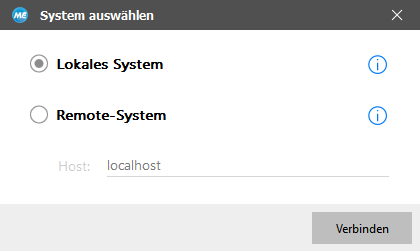
- Wählen Sie im Dialogfenster „System auswählen“ die Option „Lokales System“ aus.
- Klicken Sie auf „Verbinden“.
Das MERLIC RTE Setup auf einem Remote-System starten
- Starten Sie das MERLIC RTE Setup über das Windows-Startmenü oder über die Kommandozeile.
- Wählen Sie im Dialogfenster „System auswählen“ die Option „Remote-System“ aus.
- Geben Sie den Hostnamen oder die IP-Adresse des Remote-Systems ein.
- Klicken Sie auf „Verbinden“.
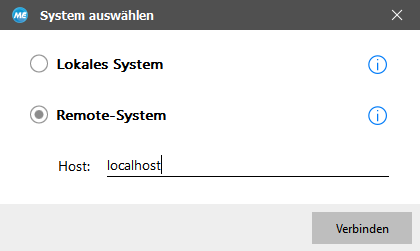
Wenn ein anderer Benutzer bereits eine Verbindung zum angegebenen Host hergestellt hat oder das MERLIC RTE Setup lokal auf dem angegebenen Host verwendet, können Sie weiterhin eine Verbindung zum Host erzwingen. Alle nicht gespeicherten Konfigurationsänderungen des anderen Benutzers gehen verloren.
Zu einem anderen System wechseln
- Klicken Sie auf die Schaltfläche für den Verbindungsstatus oben rechts im MERLIC RTE Setup, um das Dialogfenster „System auswählen“ zu öffnen.
Abhängig vom Status werden die folgenden Symbole angezeigt:
 : Getrennt
 : Verbindung wird hergestellt
 : Verbunden
- Wählen Sie das gewünschte System aus (siehe Beschreibung in den Abschnitten weiter oben).
Im Gegensatz zum Fall, dass das System direkt nach dem Start des MERLIC RTE Setups ausgewählt wird, können Sie das Dialogfenster „Verbindung auswählen“ schließen, ohne eine neue Verbindung herzustellen.
Verbindung zum System wiederherstellen
In einigen Fällen kann die Verbindung zum ausgewählten System oder zum aktuellen Dienst im MERLIC RTE Setup (z. B. zur Registerkarte „Kommunikation“) getrennt werden, sodass Sie die Verbindung zum System wiederherstellen oder die erforderliche MERLIC-Anwendung starten müssen, um die Konfiguration fortzusetzen. Abhängig von der Ursache für die Trennung der Verbindung sind unterschiedliche Aktionen notwendig, um die Verbindung wiederherzustellen. Im Folgenden sind die häufigsten Anwendungsfälle für die jeweiligen Registerkarten im MERLIC RTE Setup aufgelistet.
Fehlender Konfigurationsdienst für die Registerkarte „Bildquellen“
Die Konfigurationsoptionen auf der Registerkarte „Bildquellen“ sind nur verfügbar, wenn der MERLIC Creator oder der Prozessintegrationsmodus von MERLIC, d. h. das MERLIC RTE, ausgeführt wird. Andernfalls kann keine Bildquelle konfiguriert werden, weil kein Dienst für die Bildquellen-Konfiguration verfügbar ist. Entweder muss der MERLIC Creator bzw. das MERLIC RTE auf dem verbundenen System ausgeführt werden, z. B. für die Konfiguration auf dem lokalen System, oder der MERLIC Creator bzw. das MERLIC RTE muss auf dem lokalen System ausgeführt werden.
Wenn die Verbindung zum Konfigurationsdienst für die Registerkarte „Bildquellen“ getrennt wurde, können Sie den MERLIC Creator bzw. das MERLIC RTE im MERLIC RTE Setup bequem über die entsprechenden Schaltflächen neu starten. Diese Schaltflächen sind jedoch nur verfügbar, wenn der MERLIC Creator und das MERLIC RTE auf dem verbundenen System installiert sind. Andernfalls ist der Konfigurationsdienst nicht verfügbar. In diesem Fall müssen Sie zuerst das MERLIC-Paket „Runtime and Development“ über den MVTec Software Manager auf dem verbundenen System installieren, um die Konfiguration von Bildquellen zu ermöglichen. Weitere Informationen zur Installation finden Sie unter MERLIC installieren.
Wenn Sie die Anwendungen außerhalb des MERLIC RTE Setups gestartet haben, z. B. über das Windows-Startmenü, können Sie die Verbindung zum jeweiligen Konfigurationsdienst auch über die Schaltfläche „Erneut verbinden“ wiederherstellen. Dies kann bei Verbindung mit einem Remote-System notwendig sein. Allerdings gehen alle nicht gespeicherten Änderungen der Bildquellen-Konfiguration verloren, wenn die Verbindung zum Konfigurationsdienst getrennt wird.

Fehlender Konfigurationsdienst für die Registerkarte „Kommunikation“
Die Konfigurationsoptionen auf der Registerkarte „Kommunikation“ sind nur verfügbar, wenn der MERLIC Communicator auf dem jeweiligen System ausgeführt wird. Wenn Sie Communicator-Plugins konfigurieren möchten, die auf dem lokalen System verfügbar sind, muss der MERLIC Communicator auf dem lokalen System ausgeführt werden. Für die Konfiguration von Communicator-Plugins auf Remote-Systemen muss der MERLIC Communicator auf dem betreffenden Remote-System ausgeführt werden. Andernfalls ist kein Konfigurationsdienst für Communicator-Plugins verfügbar, sodass kein Zugriff auf die Konfigurationsoptionen der Registerkarte „Kommunikation“ möglich ist.
Wenn die Verbindung zum Konfigurationsdienst für die Registerkarte „Kommunikation“ getrennt wurde, können Sie den MERLIC Communicator im MERLIC RTE Setup bequem über Schaltfläche „MERLIC Communicator starten“ neu starten. Diese Schaltfläche ist jedoch nur verfügbar, wenn der MERLIC Communicator auf dem verbundenen System installiert ist. Andernfalls ist der Konfigurationsdienst nicht verfügbar. In diesem Fall müssen Sie zuerst das MERLIC-Paket „Runtime and Development“ über den MVTec Software Manager auf dem verbundenen System installieren, um die Konfiguration von Communicator-Plugins zu ermöglichen. Weitere Informationen zur Installation finden Sie unter MERLIC installieren.
Wenn Sie den Communicator außerhalb des MERLIC RTE Setups gestartet haben, können Sie die Verbindung zum jeweiligen Konfigurationsdienst auch über die Schaltfläche „Erneut verbinden“ wiederherstellen. Dies kann bei Verbindung mit einem Remote-System notwendig sein. Allerdings gehen alle nicht gespeicherten Änderungen der Plugin-Konfiguration verloren, wenn die Verbindung zum Konfigurationsdienst getrennt wird.

Registerkarte „Rezepte“ und „I/O“ nicht verfügbar
Die Konfigurationsoptionen auf den Registerkarten „Rezepte“ und „I/O“ des MERLIC RTE Setups sind wie nachstehend beschrieben u. U. in einigen Fällen nicht verfügbar.
Das MERLIC RTE wird ausgeführt
Wenn Sie Ihre Rezeptdateien auf der Registerkarte „Rezepte“ verwalten oder Kommunikationseinrichtungen konfigurieren möchten, für die MERLIC integrierte Plugins bereitstellt, z. B. für eine Hilscher card, darf der Prozessintegrationsmodus von MERLIC, d. h. das MERLIC RTE, nicht aktiv sein. Andernfalls ist kein Zugriff auf die Rezepte und Konfigurationsoptionen möglich. Dadurch wird sichergestellt, dass die Konfiguration für das MERLIC RTE während der Verarbeitung nicht geändert wird.


Verbindung zu einem Remote-System
Bei Verbindung zu einem Remote-System mit dem MERLIC RTE Setup sind die Registerkarten „Rezepte“ und „I/O“ nicht verfügbar. Die Konfigurationsoptionen dieser Registerkarten sind nur für Rezepte und Kommunikationseinrichtungen auf dem lokalen System verfügbar. Im Gegensatz zu Communicator-Plugins, die remote konfiguriert werden können, können die Kommunikationseinrichtungen, für die MERLIC integrierte Plugins bereitstellt, nur auf dem lokalen System konfiguriert werden.
Wenn Sie zu einer dieser beiden Registerkarten wechseln, während eine Verbindung zu einem Remote-System besteht, werden keine Konfigurationsoptionen angezeigt. Das MERLIC RTE Setup bietet jedoch die Möglichkeit, über die Schaltfläche „ Lokales System wählen“ schnell zum lokalen System zu wechseln.


MERLIC RTE Setup-Sitzung abgelaufen
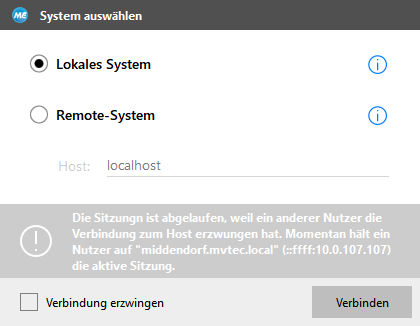
Wenn ein anderer Benutzer eine Verbindung zu dem System erzwingt, mit dem Sie derzeit verbunden sind, wird Ihre Sitzung beendet, sodass die Konfiguration nicht fortgesetzt werden kann. Alle nicht gespeicherten Änderungen gehen verloren. In diesem Fall wird das Dialogfeld „System auswählen“ mit einer entsprechenden Meldung angezeigt. Sie haben die Möglichkeit, eine Verbindung zum jeweiligen System zu erzwingen, indem Sie das Kontrollkästchen „Verbindung erzwingen“ aktivieren und auf „Verbinden“ klicken. Der Benutzer, der zuvor verbunden war, erhält dann ebenfalls die Meldung, dass die Sitzung des Benutzers abgelaufen ist.