Einen Client mit dem OPC UA-Server verbinden
Um das bereitgestellte OPC UA server-Plugin zu testen, müssen Sie den Server zu Ihrem OPC UA-Client hinzufügen. Im Rahmen dieser Dokumentation wird der UaExpert®-Client verwendet, ein vollwertiger OPC UA-Client, der für Testzwecke verwendet und von der Unified Automation-Website heruntergeladen werden kann. Sie können jedoch einen beliebigen anderen OPC UA-Client verwenden.
Einen OPC UA-Client mit dem OPC UA-Server verbinden
In diesem Abschnitt wird beschrieben, wie Sie einen neuen Server zu einem OPC UA-Client hinzufügen. Dies wird anhand des UaExpert®-Clients veranschaulicht. Für andere OPC UA-Clients sollte die Vorgehensweise zum Hinzufügen eines Server jedoch ähnlich sein.
- Öffnen Sie UaExpert®. Wenn Sie den Client zum ersten Mal ausführen, müssen Sie u. U. Informationen zur Erstellung eines Zertifikats für den Client angeben.
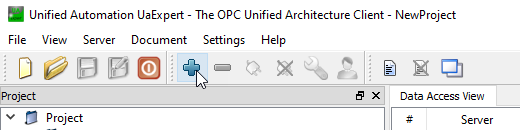
- Klicken Sie in der Symbolleiste auf die Plus-Schaltfläche (+). Daraufhin wird ein neues Dialogfeld für die Servereinstellungen geöffnet.
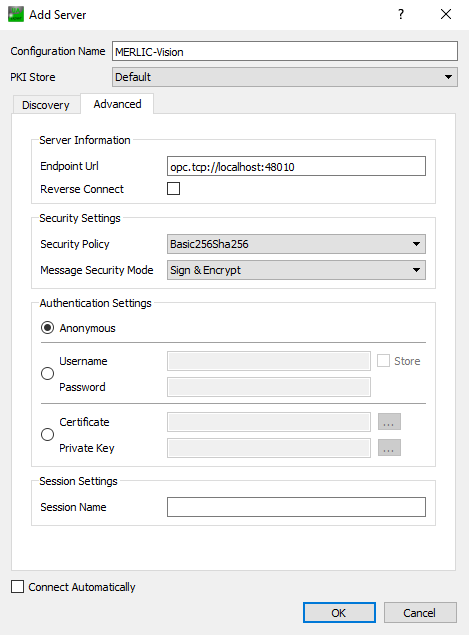
- Wechseln Sie zur Registerkarte „Advanced“ und geben Sie die Konfiguration für den Server an.
- Fügen Sie die Endpunkt-URL hinzu. Diese muss im Format „opc.tcp://<IP or host name>:<port>“ angegeben werden. Sie müssen die IP-Adresse oder den Hostnamen des Geräts, auf dem der Server ausgeführt wird, sowie die Nummer des Ports angeben, auf dem der Server Anforderungen empfängt. Wenn Sie den Server lokal ausführen, können Sie die Endpunkt-URL wie folgt angeben: "opc.tcp://localhost:48010".
- Wählen Sie die Sicherheitsrichtlinie aus. Standardmäßig können Sie „Basic256Sha256“, „Aes128-Sha256-RsaOaep“ oder „Aes256-Sha256-RsaPss“ verwenden.
Sie haben auch die Möglichkeit, andere Sicherheitsrichtlinien oder gar keine Sicherheitsrichtlinie zu verwenden. Wenn Sie die Verbindung zum Server testen möchten, können Sie „None“ auswählen, um die Verbindung zum Server ohne Sicherheitseinstellungen herzustellen. Sie müssen die gewünschte Sicherheitsrichtlinie jedoch zuerst in der Server-Konfigurationsdatei aktivieren. Andernfalls tritt beim Herstellen der Verbindung zum Server ein Fehler auf, weil die ausgewählte Sicherheitsrichtlinie nicht in der Konfiguration des Servers aktiviert ist. Weitere Informationen zu den Konfigurationsparametern für die Endpunktverbindung finden Sie unter OPC UA-Server konfigurieren.
- Geben Sie oben im Fenster einen Namen für die Server-Konfiguration ein, z. B. „MERLIC-Vision“ (optional).
- Speichern Sie die Konfiguration durch Klicken auf die Schaltfläche „OK“. In unserem Beispiel ist die Server-Konfiguration jetzt so eingestellt, dass Clientanforderungen am Port „48010“ empfangen werden und die Sicherheitsrichtlinie „Basic256Sha256“ verwendet wird.
Wenn Sie zum ersten Mal eine andere Sicherheitsrichtlinie als „None“ angeben, müssen Sie das zugehörige Sicherheitszertifikat zum Speicherort für vertrauenswürdige Zertifikate hinzufügen.
Beim Herstellen einer Verbindung vom Client zum OPC UA server generiert der Server ein Zertifikat und sendet es an den Client. Im Client, z. B. UaExpert®, müssen Sie bestätigen, dass Sie diesem Zertifikat vom Server vertrauen. Der Client sendet dann ein Sicherheitszertifikat an den OPC UA server, der das Zertifikat automatisch in dem Verzeichnis speichert, das in der Server-Konfiguration im Parameter „Rejected certificate location“ angegeben wurde. Der Pfad für zurückgewiesene Zertifikate ist standardmäßig „%AppData%/MVTec/Communicator/OPC_UA/Certificate_Store/rejected/“ auf Windows-Systemen bzw. „~/.local/share/MVTec/Communicator/OPC_UA/Certificate_Store/rejected/“ auf Linux-Systemen.
Um die Datei zum Speicherort für vertrauenswürdige Zertifikate hinzuzufügen, kopieren Sie die Datei in das Verzeichnis für vertrauenswürdige Zertifikate, d. h. in das Verzeichnis, das in der Server-Konfiguration im Parameter „Certificate trust list location“ angegeben ist. Der Pfad für vertrauenswürdige Zertifikate ist standardmäßig „%AppData%/MVTec/Communicator/OPC_UA/Certificate_Store/trusted/certs/“ auf Windows-Systemen bzw. „~/.local/share/MVTec/Communicator/OPC_UA/Certificate_Store/trusted/certs/“ auf Linux-Systemen. Nun können Sie die Verbindung zum Server herstellen. Bei zukünftigen Änderungen an der Sicherheitsrichtlinie Ihrer Konfiguration ist dieser Schritt nicht mehr erforderlich.
- Wenn alle Einstellungen korrekt vorgenommen wurden, wird die Server-Verbindung jetzt im Fenster „Project“ angezeigt.
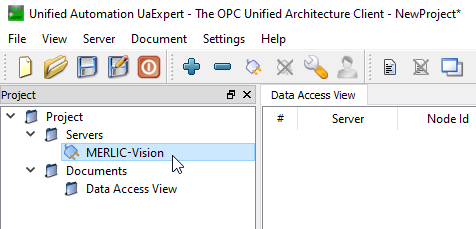
- Um die Konfiguration wieder zu ändern, öffnen Sie das Dialogfeld „Properties“ über das Kontextmenü des Servers.

- Speichern Sie das Projekt mit Ihrer Server-Konfiguration über den Menüeintrag „File > Save As“.
Im nächsten Schritt können Sie die Verbindung zum OPC UA-Server herstellen, wie auf der Seite OPC UA Server mit MERLIC einrichten beschrieben.