OPC UA-Server konfigurieren
Die Konfiguration des OPC UA-Servers kann auf der Registerkarte „Kommunikation“ des MERLIC RTE Setups angepasst werden. Auf der Registerkarte „Kommunikation“ können Sie eine Instanz des OPC UA server-Plugins hinzufügen, die Parameter konfigurieren sowie das Plugin direkt in der Benutzeroberfläche starten und beenden.
Sie können die Konfiguration auch in der Konfigurationsdatei des OPC UA server-Plugins anpassen: „OPC_UA.json“. Die Konfigurationsdatei wird automatisch erstellt, wenn das OPC UA-Server-Plugin erstmals initialisiert wird. Die Konfigurationsdatei befindet sich im Communicator-Konfigurationsverzeichnis, standardmäßig „%AppData%\MVTec\Communicator\conf\“ auf Windows-Systemen bzw. „~/.config/MVTec/Communicator/conf/“ auf Linux-Systemen.
In den folgenden Abschnitten finden Sie eine Übersicht und Beschreibungen der verfügbaren Parameters für die Server-Konfiguration:
Konfiguration im MERLIC RTE Setup aktivieren
Um die Konfiguration des OPC UA servers auf der MERLIC RTE Setup-Registerkarte „Kommunikation“ zu ermöglichen, müssen Sie zuerst den MERLIC Communicator starten und die folgenden Schritte ausführen:
- Öffnen Sie das MERLIC RTE Setup und wählen Sie die Registerkarte „Kommunikation“ aus. Falls der MERLIC Communicator nicht ausgeführt wird, können Sie ihn direkt auf der Registerkarte „Kommunikation“ starten.
-
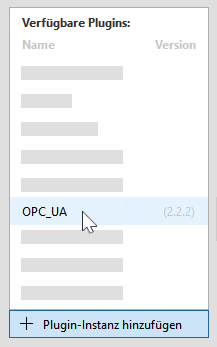
- Vergewissern Sie sich, dass das Plugin noch nicht ausgeführt wird. Andernfalls sind die Parameter nicht für die Konfiguration verfügbar. Der aktuelle Zustand des Plugins ist am jeweiligen Statussymbol in der Liste der Plugin-Instanzen erkennbar. Wird das Symbol
 als Status angezeigt, ist das Plugin aktiv. In diesem Fall müssen Sie es durch Klicken auf die Schaltfläche „
 Plugin stoppen“ unten im MERLIC RTE Setup stoppen. Wird stattdessen das Symbol
  als Status angezeigt, ist das Plugin derzeit nicht aktiv.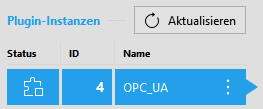
-
Plug-in Parameters
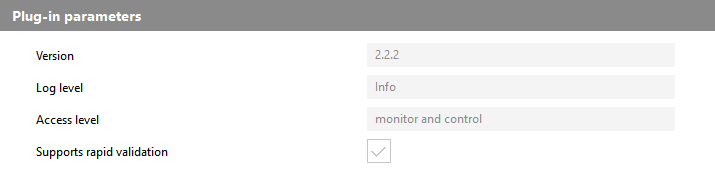
Parameter dieses Typs stellen allgemeine Parameter für das Communicator-Plugin dar, die nicht im Konfigurationsbereich der Registerkarte „Kommunikation“ angepasst werden können. Sie können die Versionsnummer des Plugins, den aktuellen Parameterwert für die Log-Ebene, die Zugriffsebene des Plugins und die Einstellung für die Überprüfung der Plugin-Konfiguration anzeigen. Diese Werte müssen an anderen Stellen bzw. mit anderen Methoden festgelegt werden.
Version
Dieser Parameter zeigt die Versionsnummer an, die bei der Plugin-Implementierung definiert wurde. Er besteht aus einer Haupt-, Neben- und Wartungsversion. Sie wird auch beim Hinzufügen einer neuen Plugin-Instanz angezeigt. Die Version ist optional. Daher ist es möglich, dass bei der Implementierung keine Versionsnummer definiert wurde.
Log level
Sie können auch eine andere Log-Ebene für den Communicator festlegen, die allgemein oder nur für eine bestimmte Plugin-Instanz gilt.
Access level
Dieser Parameter zeigt die für das Plugin festgelegte Zugriffsebene an. Für das OPC UA server-Plugin ist die Zugriffsebene standardmäßig auf „monitor and control“ festgelegt, d. h., das Plugin kann „Ereignisse“ empfangen und „Aktionen“ senden. Die Zugriffsebene bestimmt die Berechtigung, die in der Implementierung des Plugin definiert wird. Die implementierte Berechtigung kann im MERLIC RTE Setup nicht angepasst werden.
Supports rapid validation
Dieser Parameter zeigt an, ob das Plugin die umgehende Validierung der aktuellen Plugin-Konfiguration unterstützt. Für dieses Plugin ist das Kontrollkästchen aktiviert, d. h., dass eine „schnelle Validierung“ unterstützt wird. Das bedeutet, dass die Konfiguration des Plugins bei jeder Änderung eines bearbeitbaren Parameter auf der Registerkarte „Kommunikation“ des MERLIC RTE Setups überprüft wird. Wenn das Plugin keine „schnelle Validierung“ unterstützt, wird die Konfiguration des Plugins nur beim Speichern der Konfiguration überprüft.
User Parameters
Die „User parameters“ stellen die Parameter dar, die für das Plugin konfiguriert werden können. Sie werden in verschiedenen Kategorien angezeigt, die erweitert oder geschlossen werden können.
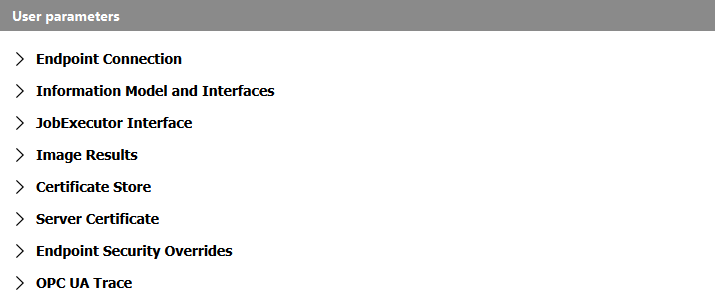
Die Parameter der einzelnen Kategorien werden in den folgenden Abschnitten beschrieben.
- Endpoint Connection
- Information Model and Interfaces
- JobExecutor Interface
- Image Results
- Certificate Store
- Server Certificate
- Endpoint Security Overrides
- OPC UA Trace Settings
Endpoint Connection
OPC UA schreibt eine Authentifizierung zwischen Client- und Serveranwendungen vor. Diese Einstellungen steuern die Endpunktkonfiguration, anhand der bestimmt wird, wie OPC UA-Clients eine Verbindung zum OPC UA-Server herstellen dürfen und wie gut die Verbindung gesichert ist. Weitere Informationen zum Angeben der Sicherheitseinstellungen beim Hinzufügen eines Servers finden Sie unter Einen Client mit dem OPC UA-Server verbinden.
Die aktuelle Version des MVTec Machine Vision Servers unterstützt lediglich eine Binärcodierung über OPC UA TCP, die Erstellung eines einzelnen Endpunkts und eine anonyme Authentifizierung mit verschiedenen Sicherheitsrichtlinien.
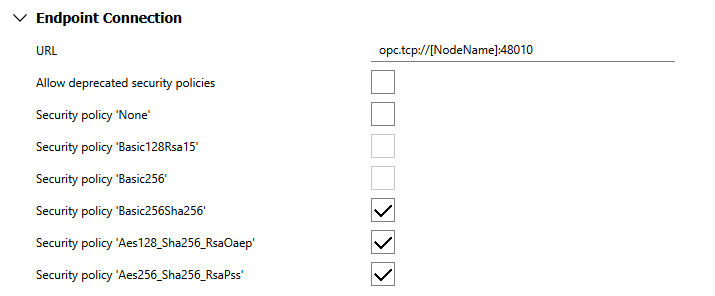
Die folgende Abbildung veranschaulicht die verfügbaren Parameter für die Endpunkteinstellungen mit der jeweiligen Standardeinstellung. Unter der Abbildung finden Sie eine ausführliche Beschreibung der Parameter.
URL
Die Server-URL wird zum Suchen und Öffnen des Endpunkts verwendet. Der Platzhalter [NodeName] kann für den Hostnamen des Computers verwendet werden, auf dem der Server ausgeführt wird. Die URL muss das URL-Schema für Endpunkte mit OPC UA TCP verwenden. Der Parameter erwartet einen String-Wert. Die Standardeinstellung ist „opc.tcp://[NodeName]:48010“.
Allow deprecated security policies
Die Sicherheitsrichtlinien „Basic128Rsa15“ und „Basic256“ sind von der OPC UA Foundation als veraltet klassifiziert, da sie nicht mehr als sicher gelten. Aus Gründen der Abwärtskompatibilität besteht jedoch weiterhin die Möglichkeit, diese zu aktivieren. Wenn dieser Parameter aktiviert ist, sind diese Sicherheitsrichtlinien aktiviert. Der Parameter ist standardmäßig nicht aktiviert.
Security policy 'None'
Wenn dieser Parameter aktiviert ist, sind Sicherheitseinstellungen deaktiviert, sodass bei der Kommunikation keine Verschlüsselung oder Signierung erfolgt. Es wird dringend empfohlen, diese Richtlinie nicht in einer Produktionsumgebung zu verwenden. Sie wird lediglich für Entwicklungs- und Testzwecke zur Verfügung gestellt. Der Parameter ist standardmäßig nicht aktiviert.
Security policy 'Basic128Rsa15'
Wenn dieser Parameter aktiviert ist, wird die Sicherheitsrichtlinie „Basic128Rsa15“ mit den Nachrichtensicherheitsmodi „Sign“ und „Sign & Encrypt“ aktiviert. Der Parameter ist standardmäßig nicht aktiviert.
Darüber hinaus muss der Parameter „Allow deprecated security policies“ festgelegt werden, um diese Sicherheitsrichtlinie zu aktivieren.
Security policy 'Basic256'
Wenn dieser Parameter aktiviert ist, wird die Sicherheitsrichtlinie „Basic256“ mit den Nachrichtensicherheitsmodi „Sign“ und „Sign & Encrypt“ aktiviert. Der Parameter ist standardmäßig nicht aktiviert.
Darüber hinaus muss der Parameter „Allow deprecated security policies“ festgelegt werden, um diese Sicherheitsrichtlinie zu aktivieren.
Security policy 'Basic256Sha256'
Wenn dieser Parameter aktiviert ist, wird die Sicherheitsrichtlinie „Basic256Sha256“ mit den Nachrichtensicherheitsmodi „Sign“ und „Sign & Encrypt“ aktiviert. Der Parameter ist standardmäßig bereits aktiviert.
Security policy 'Aes128_Sha256_RsaOaep'
Wenn dieser Parameter aktiviert ist, wird die Sicherheitsrichtlinie „Aes128-Sha256-RsaOaep“ mit den Nachrichtensicherheitsmodi „Sign“ und „Sign & Encrypt“ aktiviert. Der Parameter ist standardmäßig bereits aktiviert.
Security policy 'Aes256_Sha256_RsaPss'
Wenn dieser Parameter aktiviert ist, wird die Sicherheitsrichtlinie „Aes256-Sha256-RsaPss“ mit den Nachrichtensicherheitsmodi „Sign“ und „Sign & Encrypt“ aktiviert. Der Parameter ist standardmäßig bereits aktiviert.
Information Model and Interfaces
Die Einstellungen dieser Kategorie gelten speziell für den MVTec Machine Vision Server, d. h. für die Version des OPC UA-Servers im Lieferumfang. Mit den Einstellungen werden bestimmte Funktionen im Informationsmodell gesteuert.
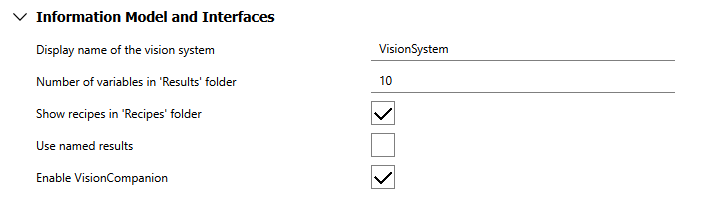
Die folgende Abbildung veranschaulicht die verfügbaren Parameter mit der jeweiligen Standardeinstellung. Unter der Abbildung finden Sie eine ausführliche Beschreibung der Parameter.
Display name of the vision system
Dieser Parameter bietet die Möglichkeit, einen Namen für das „VisionSystem“-Objekt zu definieren Dieser Name wird für die Eigenschaft „DisplayName“ festgelegt und nur für die Anzeige verwendet. Er hat keine Auswirkung für das jeweilige Objekt.
Number of variables in 'Results' folder
Dieser Parameter steuert die maximale Anzahl von Variablen, die im Ordner „Results“ im Objekt „ResultManagement“ angezeigt werden. Der Parameter erwartet einen UInt32-Wert zwischen 0 und 10000. Die Standardeinstellung ist 10.
Wird der Parameter auf 0 festgelegt, gibt es keinen Ordner „Results“ auf dem OPC UA-Server. Der Parameter ist unabhängig von der Größe des Ereignisspeichers im Bildverarbeitungssystem, d. h. in MERLIC. Weitere Informationen zu den verschiedenen Strategien zum Abrufen von Ergebnisdaten vom OPC UA-Server finden Sie auf der Seite Ergebnisse vom OPC UA Server abrufen.
Show recipes in 'Recipe' folder
Dieser Parameter steuert, ob die Rezepte im Bildverarbeitungssystem als Objekte im Adressraum angezeigt werden. Wenn dieser Parameter aktiviert ist, wird der Ordner „Recipes“ im Objekt „RecipeManagement“ instanziiert und gefüllt. Der Parameter ist standardmäßig bereits aktiviert. Weitere Informationen finden Sie im Abschnitt Rezeptobjekte unter Rezeptliste abrufen.
Use named results
Wenn dieser Parameter aktiviert ist, werden die Ergebnisse in einer „NamedResults“-Struktur ausgegeben. Anstatt lediglich den Ergebniswert ohne weitere Information auszugeben, enthält diese Struktur ein Feld mit dem Namen des Ergebnisses, das in der MVApp definiert ist, und ein anderes Feld mit dem aktuellen Ergebniswert der Ausführung.
Diese Einstellung wird wirksam, wenn die Ergebnisse mit einem varianten Array übertragen wird, d. h. mit den Methoden „GetResultById“, „GetResultComponentsById“, „GetResultListFiltered“ und dem Ereignis „ResultReadyEvent“. Dieser Parameter hat keine Auswirkung auf die „JobExecutor“-Schnittstelle des „VisionCompanion“-Objekts. Dieser Parameter ist standardmäßig nicht aktiviert.
Enable VisionCompanion
Dieser Parameter bietet die Möglichkeit, festzulegen, ob das „VisionCompanion“-Objekt im OPC UA-Server aktiviert oder deaktiviert ist. Der Parameter ist standardmäßig aktiviert und somit auch das „VisionCompanion“-Objekt.
Das „VisionCompanion“-Objekt ist ein optionales, von MVTec erstelltes Add-In, das u. a. die Integration von OPC UA-Clients ermöglicht, die nicht in der Lage sind, das komplexe Informationsmodell der Begleitspezifikation OPC UA for Machine Vision - Part 1 zu verarbeiten, z. B. einfache OPC UA-Clients wie eine SPS. Ausführlichere Informationen zum „VisionCompanion“ finden Sie auf der Seite Optionales „VisionCompanion“-Add-In.
JobExecutor Interface
Die Plugin-Parameter dieser Kategorie gelten nur, wenn das „VisionCompanion“-Objekt in der Kategorie „Information Model and Interfaces“ aktiviert wurde. Die Parameter bieten die Möglichkeit, das Verhalten des „JobExecutor“-Objekts zu konfigurieren.
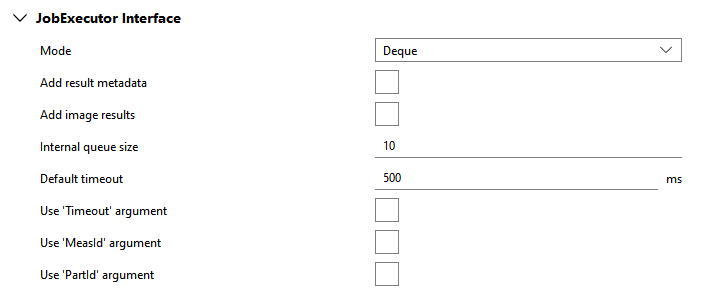
Die folgende Abbildung veranschaulicht die verfügbaren Parameter mit der jeweiligen Standardeinstellung. Unter der Abbildung finden Sie eine ausführliche Beschreibung der Parameter.
JobExecutor mode
Mit diesem Parameter können Sie einen Betriebsmodus auswählen. Sie haben die Wahl zwischen „Sync“, „Deque“ und „FreeRunning“. Standardmäßig ist der Modus „Deque“ festgelegt. In der folgenden Tabelle finden Sie eine kurze Beschreibung der einzelnen Modi. Ausführlichere Informationen zu den verfügbaren Modi finden Sie unter Optionales „VisionCompanion“-Add-In.
|
Modus |
Beschreibung |
|---|---|
|
Deque |
In diesem Modus wird eine interne FIFO-Warteschlange im „JobExecutor“-Objekt zum Speichern der eingehenden Ergebnisse nach einer Einzelausführung oder einer kontinuierlichen Ausführung verwendet. Der Client kann die Ergebnisse dann mit der „DequeueResult“-Methode eigenständig aus der Warteschlange abrufen. Diese Methode aktualisiert die Ergebnisvariablen unter dem „LatestResult“-Objekt. Jedes Ergebnis des Rezepts wird als eigene individuelle Variable angezeigt. Wenn die interne Warteschlange leer ist und die „DequeueResult“-Methode aufgerufen wird, wartet die Methode, bis ein neues Ergebnis verfügbar ist oder das angegebene Zeitlimit erreicht wurde. |
|
FreeRunning |
In diesem Modus werden Variablen verwendet, die bei jedem „ResultReadyEvent“-Ereignis, das vom System ausgelöst wird, ohne Handshake-Mechanismus sofort aktualisiert werden. Die Ergebnisse werden als individuelle Variablen unter dem „LatestResult“-Objekt angezeigt. Dieser Modus ist der schnellste, u. U. aber auch der fehleranfälligste. Abhängig vom Timing von MERLIC und OPC UA-Client besteht die Möglichkeit, dass einige Ergebnisse verloren gehen oder überschrieben werden, bevor sie vom OPC UA-Client erfasst werden können. Wir empfehlen, diesen Betriebsmodus zusammen mit einer Überwachung der Ergebnisse über ein Abonnement anstelle von einfachen Lesevorgängen (Pulling) zu verwenden. |
|
Sync |
Dieser Modus ist der einfachste Modus. Er ist für Anwendungen gedacht, die nur eine Einzelausführung starten und sofort ein Ergebnis erhalten. Kontinuierliche Ausführungen sind daher nicht verfügbar. In diesem Betriebsmodus wird die „StartSingleJobSync“-Methode im „JobExecutor“-Objekt instanziiert. Die Ausgabeparameter dieser Methode werden dynamisch basierend auf den Ausgabeergebnissen des zugehörigen Rezepts und einer zusätzlichen „Error“-Ausgabe erstellt. |
Dieser Parameter steuert, ob eine Struktur mit den Metadaten des Ergebnisses in den Modi „FreeRunning“ und „Deque“ als Variable bzw. im Modus „Sync“ als Ausgabeargument hinzugefügt wird. Die Metadaten des Ergebnisses umfassen Ergebnis-ID, Job-ID, Rezept-ID sowie einige weitere Daten. Dieser Parameter ist standardmäßig nicht aktiviert.
Add image results
Dieser Parameter definiert, ob Ergebnisbilder der MVApp, die als Rezept ausgeführt wurde, abgerufen und als Variable im Adressraum bereitgestellt werden. Der Parameter ist standardmäßig nicht aktiviert. Wenn Ergebnisbilder hinzugefügt werden sollen, haben Sie die Möglichkeit, einige weitere Einstellungen für die Ergebnisbilder anzugeben, z. B. Filtermodus oder Bildgröße. Die betreffenden Parameter befinden sich zusammen mit anderen Konfigurationsoptionen für Ergebnisbilder in der Kategorie Image Results.
Internal queue size
Dieser Parameter definiert die Anzahl der Ergebnisse, die die interne Warteschlange im Modus „Deque“ aufnehmen kann. Dieser Parameter gilt daher nur, wenn der Modus „Deque“ im Parameter „JobExecutor mode“ ausgewählt wurde. Der Parameter erwartet einen UInt32-Wert zwischen 0 und 10000. Die Standardeinstellung ist 10.
Default timeout
Dieser Parameter gibt die Dauer in Millisekunden an, die das „JobExecutor“-Objekt im Modus „Deque“ oder „Sync“ auf ein Ergebnis wartet. Dieser Wert wirkt sich nur auf die Methoden „StartSingleJobSync“ und „DequeueResult“ aus. Der Parameter ist standardmäßig auf 500 ms festgelegt.
Use 'Timeout' argument
Dieser Parameter bietet die Möglichkeit, ein eigenes Zeitlimit beim Warten auf ein Ergebnis anzugeben. Wenn dieser Parameter aktiviert ist, wird die Standard-Timeout-Option ignoriert. Stattdessen wird die Signatur der Methoden „StartSingleJobSync“ und „DequeueResult“ so geändert, dass der Benutzer über einen „Timeout“-Eingabeparameter ein eigenes Zeitlimit angeben kann.
Use 'MeasId' argument
Dieser Parameter legt fest, ob das „MeasId“-Argument verwendet werden kann, um beim Starten einer Ausführung über das „VisionCompanion“-Objekt eine Mess‑ID anzugeben. Wenn dieser Parameter aktiviert ist, werden die Signaturen der jeweiligen Methoden zum Starten einer Ausführung über das „JobExecutor“-Objekt so geändert, dass „MeasId“ als Eingabeargument verfügbar ist. Dieses Eingabeargument bietet dem Benutzer die Möglichkeit, für die Ausführung eine Mess-ID im Zeichenfolgenformat anzugeben.
Bei Verwendung des Modus „Deque“ oder des Modus „FreeRunning“ stellen die Methoden „StartSingleJob“ und „StartContinuous“ der jeweiligen „JobExecutor“-Objekte das „MeasId“-Argument zur Verfügung. Wenn der Benutzer die ID beim Aufrufen eines Jobs angibt, ist die entsprechende ID im Ergebnis, d. h. in der Variablen „MeasId“ des jeweiligen „LatestResult“-Objekts, enthalten.
Bei Verwendung des Modus „Sync“ stellt „StartSingleJobSync“ stattdessen das „MeasId“-Argument zur Verfügung. Die Ergebnisse enthalten keine Informationen zur Mess-ID. Es ist jedoch weiterhin möglich, über das „ResultManagement“-Objekt oder über „ResultReadyEvent“ Informationen zur Mess-ID abzufragen.
Dieser Parameter ist standardmäßig nicht aktiviert, sodass keine Mess-ID über das „VisionCompanion“-Objekt angegeben werden kann.
Dieser Parameter bezieht sich nur auf das „VisionCompanion“-Objekt. Er hat keine Auswirkung auf die Funktionalität der verfügbaren Standardmethoden für das „VisionStateMachine“-Objekt.
Use 'PartId' argument
Dieser Parameter legt fest, ob das „PartId“-Argument verwendet werden kann, um beim Starten einer Ausführung über das „VisionCompanion“-Objekt eine ID für das zu untersuchende Teil anzugeben. Wenn dieser Parameter aktiviert ist, werden die Signaturen der jeweiligen Methoden zum Starten einer Ausführung über das „JobExecutor“-Objekt so geändert, dass „PartId“ als Eingabeargument verfügbar ist. Dieses Eingabeargument bietet dem Benutzer die Möglichkeit, für die Ausführung eine Teile-ID im Zeichenfolgenformat anzugeben.
Bei Verwendung des Modus „Deque“ oder des Modus „FreeRunning“ stellen die Methoden „StartSingleJob“ und „StartContinuous“ der jeweiligen „JobExecutor“-Objekte das „PartId“-Argument zur Verfügung. Wenn der Benutzer die ID beim Aufrufen eines Jobs angibt, ist die entsprechende ID im Ergebnis, d. h. in der Variablen „PartId“ des jeweiligen „LatestResult“-Objekts, enthalten.
Bei Verwendung des Modus „Sync“ stellt „StartSingleJobSync“ stattdessen das „PartId“-Argument zur Verfügung. Die Ergebnisse enthalten keine Informationen zur Teile‑ID. Es ist jedoch weiterhin möglich, über das „ResultManagement“-Objekt oder über „ResultReadyEvent“ Informationen zur Teile-ID abzufragen.
Dieser Parameter ist standardmäßig nicht aktiviert, sodass keine Mess-ID über das „VisionCompanion“-Objekt angegeben werden kann.
Dieser Parameter bezieht sich nur auf das „VisionCompanion“-Objekt. Er hat keine Auswirkung auf die Funktionalität der verfügbaren Standardmethoden für das „VisionStateMachine“-Objekt.
Image Results
Die Parameter in dieser Kategorie definieren, wie Ergebnisbilder bereitgestellt werden. Sie können nur dann konfiguriert werden, wenn der Parameter „Add image results“ in der Kategorie „JobExecutor Interface“ aktiviert ist.
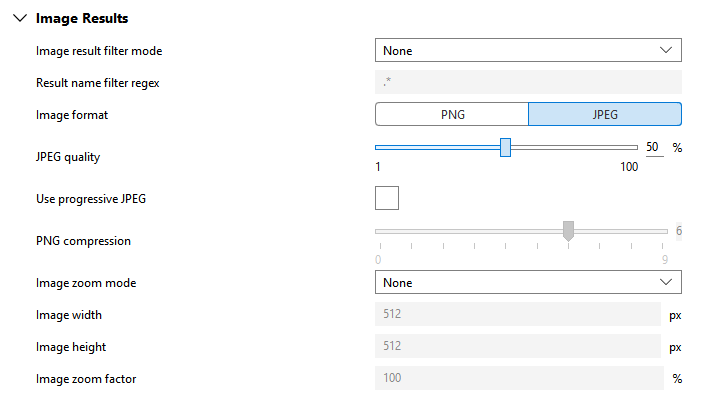
Image result filter mode
Dieser Parameter bietet die Möglichkeit, einen Filter zu aktivieren, der bestimmt, welche Bildergebnisse abgerufen werden. Zur Auswahl stehen folgende Optionen. Die Standardeinstellung ist „None“.
|
Modus |
Beschreibung |
|---|---|
|
None |
Es wird kein Filter angewendet und alle Ergebnisbilder werden abgerufen. |
|
Regular expression |
Es werden nur Ergebnisbilder abgerufen, deren Name dem im Parameter Result name filter regex angegebenen regulären Ausdruck entspricht. |
Result name filter regex
Image format
|
Format |
Beschreibung |
|---|---|
|
PNG |
|
|
JPEG |
Die Bilder werden als JPEG-Bilder bereitgestellt. Bei Auswahl dieses Formats können zusätzlich die folgenden Parameter konfiguriert werden: |
Im Allgemeinen können alle Bilder der Typen „byte“, „int1“, „uint2“, „int2“, „int4“, „int8“ und „real“ als MVApp-Ergebnis exportiert und in die verfügbaren Bildformat konvertiert werden. Bilder des Typs „real“ sind jedoch eine Ausnahme, da sie nur in das Format „HALCON Serialized Item“ konvertiert werden können. Weitere Informationen zu den Bildformaten und der jeweiligen Pixeltransformation finden Sie im Abschnitt Bildergebnis auf der Seite Communicator-Plugins konfigurieren.
JPEG quality
Dieser Parameter ist nur verfügbar, wenn der Parameter „Image format“ auf „JPEG“ festgelegt ist. Er definiert die Komprimierungsqualität für JPEG in Prozent. Die Standardeinstellung ist 50 %.
Use progressive JPEG
Dieser Parameter ist nur verfügbar, wenn der Parameter „Image format“ auf „JPEG“ festgelegt ist.
PNG compression
Dieser Parameter ist nur verfügbar, wenn der Parameter „Image format“ auf „PNG“ festgelegt ist. Er definiert den Komprimierungsgrad für PNG. Er kann auf einen Wert zwischen 0 und 9 festgelegt werden. Die Standardeinstellung ist 6.
Image zoom mode
Dieser Parameter bietet die Möglichkeit, die Größe der Ergebnisbilder zu ändern. Die verfügbaren Optionen sind in der folgenden Tabelle aufgelistet. Abhängig vom ausgewählten Modus können weitere Parameter konfiguriert werden. Der Parameter ist standardmäßig auf „None“ festgelegt.
|
Modus |
Beschreibung |
|---|---|
|
None |
|
|
Fixed width and height |
Die Bilder werden auf die in den Parametern Image width und Image height angegebene Größe skaliert. Die angegebene Größe wird unabhängig von der jeweiligen Originalgröße auf alle Ergebnisbilder angewendet, und das Seitenverhältnis wird nicht beibehalten. |
|
Zoom factor |
Die Größe der Bilder wird um den im Parameter Image zoom factor angegebenen Faktor geändert und entsprechend in beiden Dimensionen angepasst. Bei dieser Option wird das Seitenverhältnis beibehalten, d. h. die Größe wird relativ zur Originalgröße der Bilder geändert. |
Image width
Dieser Parameter ist nur verfügbar, wenn der Parameter „Image zoom mode“ auf „Fixed width and height“ festgelegt ist. Er definiert die Breite der Ergebnisbilder.
Image height
Dieser Parameter ist nur verfügbar, wenn der Parameter „Image zoom mode“ auf „Fixed width and height“ festgelegt ist. Er definiert die Höhe der Ergebnisbilder.
Image zoom factor
Dieser Parameter ist nur verfügbar, wenn der Parameter „Image zoom mode“ auf „Zoom factor“ festgelegt ist. Er definiert den Prozentwert, auf dessen Basis die Größe der Bilder in beiden Dimensionen geändert wird. Sie können auch einen Wert größer als 100 % angeben. Der Parameter ist standardmäßig auf 100 % festgelegt, das heißt, die ursprüngliche Bildgröße wird beibehalten.
Certificate Store
Wenn erstmals eine Verbindung zwischen einem OPC UA-Client und einem Server hergestellt wird, findet im Hintergrund ein Zertifikataustausch statt, um eine Vertrauensstellung einzurichten. Wenn die Vertrauensstellung abgelehnt wurde, wird die Verbindung zum Server ebenfalls abgelehnt und ein Fehlerstatuscode zurückgegeben.
Das Clientzertifikat wird in der Vertrauensliste des Servers, das Serverzertifikat in der Vertrauensliste des Clients installiert. Das Verzeichnis, in dem dieses Zertifikat gespeichert wird, wird „Certificate Store“ genannt. Es enthält verschiedene Ordner für vertrauenswürdige Zertifikate und eigene Zertifikate sowie einen Ordner für Zertifikate von Zertifizierungsstellen (CA oder issuers), die zum Verifizieren der Zertifikatvertrauensketten verwendet werden. Darüber hinaus gibt es einen Ordner für zurückgewiesene Zertifikate. Dieser kann Zertifikate von Anwendungen enthalten, die versucht haben, eine Verbindung herzustellen, denen aber nicht vertraut wurde.
Der Standardzertifikatspeicher im OPC UA-Server ist ein verzeichnisbasierter OpenSSL PKI-Speicher, der bei der ersten Initialisierung des OPC UA-Servers erstellt wird. Der Standardspeicherort des Zertifikatspeichers hängt vom jeweiligen Betriebssystem ab, in dem der OPC UA-Server ausgeführt wird:
|
Betriebssystem |
Standardspeicherort |
|---|---|
|
Windows |
%AppData%\MVTec\Communicator\OPC_UA\Certificate_Store |
|
Linux |
~/.local/share/MVTec/Communicator/OPC_UA/Certificate_Store |
Jeder Zertifikatspeicher ist benutzerabhängig, d. h., jeder Benutzer muss seine eigenen Zertifikate verwalten. Der Speicherort des Zertifikatspeichers kann mit den nachstehend beschriebenen Konfigurationsparametern geändert werden.
Der Zertifikatspeicher umfasst verschiedene Verzeichnisse, die bestimmte Funktionen erfüllen:
|
Verzeichnis |
Beschreibung |
|---|---|
|
issuers |
In diesem Verzeichnis werden CA-Zertifikate gespeichert, denen nicht direkt vertraut wird, die aber zum Verifizieren einer Vertrauenskette von CA-Zertifikaten benötigt werden. Jedes CA-Zertifikat muss eine Zertifikatsperrliste (CRL) enthalten, die laufend aktualisiert wird. |
|
own |
In diesem Verzeichnis werden das Serverzertifikat (oder „Application Instance Certificate“) und der private Schlüssel der Anwendung gespeichert. |
|
rejected (optional) |
In diesem Verzeichnis werden Zertifikate von OPC UA-Clients gespeichert, die versucht haben, eine Verbindung herzustellen, denen aber nicht vertraut wurde. Sie können Zertifikate vom Verzeichnis „rejected“ in das Verzeichnis „trusted/certs“ verschieben, damit neue Clients eine Verbindung herstellen können. |
trusted\certs |
In diesem Verzeichnis werden die selbstsignierten Zertifikate von vertrauenswürdigen OPC UA-Anwendungen oder Zertifizierungsstellen (CA) gespeichert. Jedes CA-Zertifikat muss eine Zertifikatsperrliste (CRL) enthalten, die laufend aktualisiert wird. |
Die folgende Abbildung enthält eine Übersicht über die verfügbaren Parameter für den Zertifikatspeicher mit der jeweiligen Standardeinstellung. Unter der Abbildung finden Sie eine ausführliche Beschreibung der Parameter.
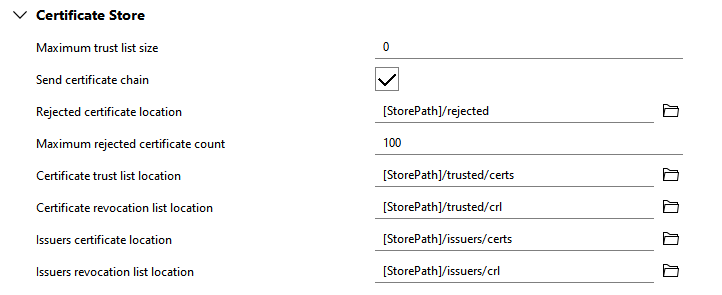
Maximum trust list size
Dieser Parameter definiert die maximale Größe der Vertrauensliste in Bytes. Bei Einstellung auf 0 ist die maximale Größe unbegrenzt. Der Parameter erwartet einen UInt32-Wert. Die Standardeinstellung ist 0.
Send certificate chain
Dieser Parameter gilt für CA-signierte Zertifikate. Wenn dieser Parameter aktiviert ist, übermittelt der Server die vollständige Zertifikatkette und nicht nur das Zertifikat. Der Parameter ist standardmäßig bereits aktiviert.
Rejected certificate location
Dieser Parameter definiert den Pfad zum Speicherort, an dem zurückgewiesene Zertifikate gespeichert sind. Sie können den Speicherort im Dateisystem über die Schaltfläche  (auf lokalen Systemen) auswählen oder den Pfad direkt in das Textfeld eingeben. Der Standardpfad des Zertifikatspeichers kann mit dem Platzhalter [StorePath] angegeben werden. Der Parameter erwartet einen String-Wert. Die Standardeinstellung ist „[StorePath]/rejected“.
Maximum rejected certificate count
Dieser Parameter definiert die maximale Anzahl der Zertifikate, die im Verzeichnis „rejected“ gespeichert werden. Der Parameter erwartet einen UInt32-Wert. Die Standardeinstellung ist 100.
Certificate trust list location
Dieser Parameter definiert den Pfad zum Speicherort, an dem vertrauenswürdige Zertifikate gespeichert sind. Sie können den Speicherort im Dateisystem über die Schaltfläche (auf lokalen Systemen) auswählen oder den Pfad direkt in das Textfeld eingeben. Der Standardpfad des Zertifikatspeichers kann mit dem Platzhalter [StorePath] angegeben werden. Der Parameter erwartet einen String-Wert. Die Standardeinstellung ist „[StorePath]/trusted/certs“.
Certificate revocation list location
Dieser Parameter definiert den Pfad zum Speicherort, an dem die Sperrliste gespeichert ist. Sie können den Speicherort im Dateisystem über die Schaltfläche auswählen oder den Pfad direkt in das Textfeld eingeben. Der Standardpfad des Zertifikatspeichers kann mit dem Platzhalter [StorePath] angegeben werden. Der Parameter erwartet einen String-Wert. Die Standardeinstellung ist „[StorePath]/trusted/crl“.
Issuers certificate location
Dieser Parameter definiert den Pfad zum Speicherort, an dem Zertifikate des Ausstellers gespeichert sind. Sie können den Speicherort im Dateisystem über die Schaltfläche (auf lokalen Systemen) auswählen oder den Pfad direkt in das Textfeld eingeben. Der Standardpfad des Zertifikatspeichers kann mit dem Platzhalter [StorePath] angegeben werden. Der Parameter erwartet einen String-Wert. Die Standardeinstellung ist „[StorePath]/issuers/certs“.
Issuers revocation list location
Dieser Parameter definiert den Pfad zum Speicherort, an dem die Zertifikatsperrliste des Ausstellers gespeichert ist. Sie können den Speicherort im Dateisystem über die Schaltfläche (auf lokalen Systemen) auswählen oder den Pfad direkt in das Textfeld eingeben. Der Standardpfad des Zertifikatspeichers kann mit dem Platzhalter [StorePath] angegeben werden. Der Parameter erwartet einen String-Wert. Die Standardeinstellung ist „[StorePath]/issuers/crl“.
Server Certificate
Jede OPC UA-Anwendung muss ein „Application Instance Certificate“ sowie ein zugehöriges öffentlicher/privater Schlüssel-Paar bereitstellen, um sich selbst zu identifizieren. Für die meisten gängigen Anwendungen ist ein selbstsigniertes x506-Zertifikat ausreichend. Weitere Informationen finden Sie im Abschnitt Certificate Store.
Der MVTec Machine Vision Server kann selbstsignierte Zertifikate generieren. Beim Starten des Servers wird überprüft, ob der private Schlüssel für den Server vorhanden ist (basierend auf dem Wert des Parameters „Server private key path“) und ob im Parameter „Server certificate path“ der Konfigurationsdatei eine Zertifikatdatei angegeben ist. Wenn die Dateien nicht vorhanden sind und der Parameter „Generate self-signed certficate“ aktiviert ist, kann der Server das erforderliche Schlüssel-Paar aus privatem und öffentlichem Schlüssel mit den in der Konfigurationsdatei enthaltenen Informationen generieren. Wird kein Zertifikat bereitgestellt, kann der OPC UA-Server nicht initialisiert werden.
Die folgende Abbildung enthält eine Übersicht über die verfügbaren Parameter für das Serverzertifikat mit der jeweiligen Standardeinstellung. Unter der Abbildung finden Sie eine ausführliche Beschreibung der Parameter.
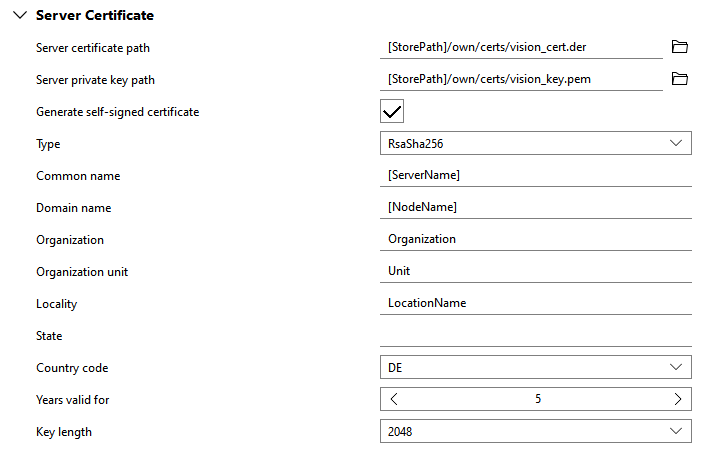
Server certificate path
Dieser Parameter definiert den absoluten Pfad zur x506-Zertifikatdatei für den OPC UA-Server. Die Datei muss im DER-Format vorliegen. Sie können den Speicherort im Dateisystem über die Schaltfläche (auf lokalen Systemen) auswählen oder den Pfad direkt in das Textfeld eingeben. Der Standardpfad des Zertifikatspeichers kann mit dem Platzhalter [StorePath] angegeben werden. Der Parameter erwartet einen String-Wert. Die Standardeinstellung ist „[StorePath]/own/certs/vision_cert.der“.
Server private key path
Dieser Parameter definiert den absoluten Pfad zur privaten Schlüsseldatei. Sie können den Speicherort im Dateisystem über die Schaltfläche (auf lokalen Systemen) auswählen oder den Pfad direkt in das Textfeld eingeben. Der Standardpfad des Zertifikatspeichers kann mit dem Platzhalter [StorePath] angegeben werden. Der Parameter erwartet einen String-Wert. Die Standardeinstellung ist „[StorePath]/own/certs/vision_key.pem“.
Generate self-signed certficate
Wenn dieser Parameter aktiviert ist, generiert der OPC UA-Server das erforderliche Schlüssel-Paar aus privatem und öffentlichem Schlüssel. Die Dateien werden an den Speicherorten gespeichert, die in den Parametern „Server certificate path“ bzw. „Server private key path“ definiert wurden. Das Schlüsselpaar wird nur erstellt, wenn die Dateien noch nicht vorhanden sind. Der Parameter ist standardmäßig bereits aktiviert.
Wenn der Parameter nicht aktiviert ist, müssen die Parameter „Server certificate path“ und „"Server private key path“ auf gültige Dateien verweisen.
Type
Dieser Parameter definiert den Algorithmus, der zum Signieren des Zertifikats verwendet wird. Gültige Werte sind „RsaMin“ und „RsaSha256“. Anwendungen, die die Sicherheitsprofile „Basic128Rsa15“ und „Basic256“ unterstützen, benötigen ein Zertifikat des Typs „RsaMin“. Anwendungen, die andere Sicherheitsprofile unterstützen, benötigen ein Zertifikat des Typs „RsaSha256“.
Dieser Parameter ist nur relevant, wenn der Parameter „Generate self-signed certficate“ aktiviert ist.
Common name
Dieser Parameter definiert den Namen der Anwendung. Der Platzhalter [ServerName] kann verwendet werden, um einen Namen im Format „MachineVisionServer@[NodeName]“ zu generieren, wobei [NodeName] für den Hostnamen des Computers steht, auf dem das Zertifikat generiert wurde. Der Parameter erwartet einen String-Wert.
Dieser Parameter ist nur relevant, wenn der Parameter „Generate self-signed certficate“ aktiviert ist.
Domain name
Dieser Parameter definiert die Domänenkomponente. Der Platzhalter [NodeName] kann für den Hostnamen des Computers verwendet werden, auf dem das Zertifikat generiert wurde. Der Parameter erwartet einen String-Wert.
Dieser Parameter ist nur relevant, wenn der Parameter „Generate self-signed certficate“ aktiviert ist.
Organization
Dieser Parameter definiert den Namen der Organisation, die den OPC UA-Server verwendet, z. B. „MVTec Software GmbH“. Der Parameter erwartet einen String-Wert.
Dieser Parameter ist nur relevant, wenn der Parameter „Generate self-signed certficate“ aktiviert ist.
Organization unit
Dieser Parameter definiert den Namen der Organisationseinheit, die den OPC UA-Server verwendet, z. B. „Acquisition“. Der Parameter erwartet einen String-Wert.
Dieser Parameter ist nur relevant, wenn der Parameter „Generate self-signed certficate“ aktiviert ist.
Locality
Dieser Parameter definiert den Namen des Standorts, an dem sich der OPC UA-Server befindet, z. B. „Munich Office“. Der Parameter erwartet einen String-Wert.
Dieser Parameter ist nur relevant, wenn der Parameter „Generate self-signed certficate“ aktiviert ist.
State
Dieser Parameter kann verwendet werden, um das Bundesland anzugeben, in dem sich der OPC UA server befindet. Der Parameter erwartet einen String-Wert.
Dieser Parameter ist nur relevant, wenn der Parameter „Generate self-signed certficate“ aktiviert ist.
Country code
Dieser Parameter definiert den Zwei-Buchstaben-Code für das Land, in dem sich der OPC UA-Server befindet, z. B. „DE“ oder „US“. Eine vollständige Liste der Ländercodes finden Sie auf der folgenden Website: www.ssl.com/country-codes.
Dieser Parameter ist nur relevant, wenn der Parameter „Generate self-signed certficate“ aktiviert ist.
Years valid for
Dieser Parameter definiert die Anzahl der Jahre, für die das Zertifikat gültig ist. Der Parameter erwartet einen UInt32-Wert zwischen 1 und 20, wobei kleinere Zahlen empfohlen werden.
Dieser Parameter ist nur relevant, wenn der Parameter „Generate self-signed certficate“ aktiviert ist.
Key length
Dieser Parameter definiert die Schlüssellänge des zu erstellenden Zertifikats. Die folgende Tabelle veranschaulicht die verfügbare Schlüssellänge:
|
Schlüssellänge |
Beschreibung |
|---|---|
|
1024 |
Gültig für „RsaMin“. |
|
2048 |
Gültig für „RsaMin“ und „RsaSha256“. |
|
3072 |
Gültig für „RsaSha256“. |
|
4096 |
Gültig für „RsaSha256“. |
Der Parameter ist standardmäßig auf 2048 festgelegt. Wird ein ungültiger Wert für einen der beiden Zertifikattypen verwendet, wird stattdessen der Standardwert verwendet und beim Start eine Warnung protokolliert.
Dieser Parameter ist nur relevant, wenn der Parameter „Generate self-signed certficate“ aktiviert ist.
Endpoint Security Overrides
Einige Sicherheitsprüfungen in OPC UA sind optional oder können Interoperabilitätsprobleme mit einigen OPC UA-Clients verursachen. Aus diesem Grund besteht die Möglichkeit, mehrere Sicherheitseinstellungen außer Kraft zu setzen.
Aktivieren Sie diese Einstellungen nur, wenn dies absolut notwendig ist. Eine Änderung dieser Einstellungen kann die Sicherheit Ihrer Anwendung beeinträchtigen und erfolgt daher auf eigenes Risiko.
Die folgende Abbildung veranschaulicht die verfügbaren Parameter für die Endpunktsicherheitseinstellungen mit der jeweiligen Standardeinstellung. Unter der Abbildung finden Sie eine ausführliche Beschreibung der Parameter.
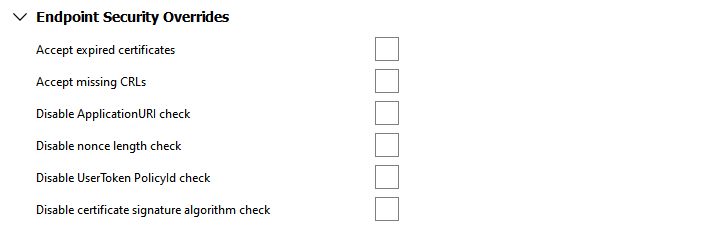
Accept expired certificates
Wenn dieser Parameter aktiviert ist, sind die Validierungsfehler „BadCertificateTimeInvalid“ und „BadCertificateIssuerTimeInvalid“ für Clientzertifikate deaktiviert. Der Parameter ist standardmäßig nicht aktiviert.
Accept missing CRLs
Wenn dieser Parameter aktiviert ist, sind die Validierungsfehler „BadCertificateIssuerRevocationUnknown“ und „BadCertificateRevocationUnknown“ für Clientzertifikate deaktiviert. Der Parameter ist standardmäßig nicht aktiviert.
Disable ApplicationUri check
Wenn dieser Parameter aktiviert ist, ist die Überprüfung der Übereinstimmung des URI der Anwendung zwischen dem Clientzertifikat und dem Parameter in der Erstellungssitzung deaktiviert. Der Parameter ist standardmäßig nicht aktiviert.
Disable nonce length check
Wenn dieser Parameter aktiviert ist, ist die Längenprüfung der Client-Nonce beim Erstellen einer Sitzung deaktiviert. Diese Überprüfung ist für kompatible OPC UA-Server erforderlich. Ältere Clients verwenden jedoch u. U. eine Client-Nonce, die kürzer als die erforderlichen 32 Bytes ist. Der Parameter ist standardmäßig nicht aktiviert.
Disable UserToken PolicyId check
Wenn dieser Parameter aktiviert ist, ist die Überprüfung der Richtlinien-ID für Benutzertoken in der aktiven Sitzung deaktiviert. Diese Überprüfung ist für kompatible OPC UA-Server erforderlich. Ältere Clients verwenden jedoch u. U. keine Richtlinien-ID für Benutzertoken. Der Parameter ist standardmäßig nicht aktiviert.
Disable certificate signature algorithm check
Wenn dieser Parameter aktiviert ist, ist der Validierungsfehler „BadSignatureAlgorithmNotAllowed“ für Clientzertifikate deaktiviert. Diese Überprüfung ist sicherheitsrelevant und sollte niemals deaktiviert werden, außer wenn dies als vorübergehende Notlösung absolut notwendig ist. Der Parameter ist standardmäßig nicht aktiviert.
OPC UA Trace Settings
Die Parameter in dieser Kategorie können für die Fehlersuche verwendet werden.
Die folgende Abbildung veranschaulicht die verfügbaren Parameter für die Traceeinstellungen mit der jeweiligen Standardeinstellung. Unter der Abbildung finden Sie eine ausführliche Beschreibung der Parameter.
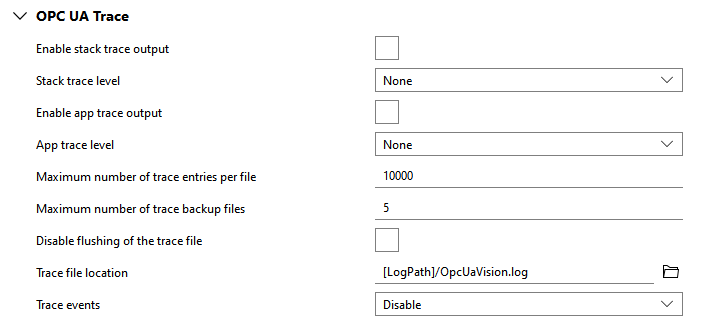
Enable stack trace output
Wenn dieser Parameter aktiviert ist, ist die UA-Stapelüberwachung aktiviert. Der Parameter ist standardmäßig nicht aktiviert.
Stack trace level
Dieser Parameter definiert die Ebene der UA-Stapelüberwachung. Die folgende Tabelle veranschaulicht die verfügbaren Optionen. Der Parameter ist standardmäßig auf „None“ festgelegt.
|
Ebene |
Beschreibung |
|---|---|
|
None |
Kein Trace. |
|
Error |
Kritische Fehler, die beachtet werden müssen, z. B. unerwartete Fehler und/oder Fehler, für die eine externe Interaktion erforderlich ist. |
|
Warning |
Unkritische Fehler, die aber nicht unbemerkt bleiben sollten. |
|
System |
Seltene bedeutende Ereignisse wie Initialisierungen, Herunterfahren usw. |
|
Info |
Reguläre Ereignisse, die keine Fehler sind, wie das Herstellen oder Verlängern einer Verbindung. |
|
Debug |
Verwendung für Fehlersuchzwecke. |
|
Content |
Verwendung für zusätzliche Inhalte, d. h. der ganze Nachrichtentext zum Debuggen von Traces. |
|
All |
Alle Ausgaben. |
Enable app trace output
Wenn dieser Parameter aktiviert ist, ist das Tracing der UA-Serveranwendung aktiviert. Der Parameter ist standardmäßig nicht aktiviert.
App trace level
Dieser Parameter definiert die Traceebene der UA-Serveranwendung. Die folgende Tabelle veranschaulicht die verfügbaren Optionen. Der Parameter ist standardmäßig auf „None“ festgelegt.
|
Ebene |
Beschreibung |
|---|---|
|
None |
Kein Trace. |
|
Error |
Kritische Fehler, die beachtet werden müssen, z. B. unerwartete Fehler und/oder Fehler, für die eine externe Interaktion erforderlich ist. |
|
Warning |
Unkritische Fehler, die aber nicht unbemerkt bleiben sollten. |
|
Info |
Informationen zu wichtigen Aktivitäten, z. B. Herstellen einer Verbindung. |
|
InterfaceCall |
Aufruf von Modulschnittstellen. |
|
CtorDtor |
Erstellen und Löschen von Objekten. |
|
ProgramFlow |
Interner Programmablauf. |
|
Data |
Daten |
Maximum number of trace entries per file
Dieser Parameter definiert die maximale Anzahl von Traceeinträgen in einer Datei. Der Parameter erwartet einen UInt32-Wert. Die Standardeinstellung ist 10000.
Maximum number of trace backup files
Dieser Parameter definiert die maximale Anzahl von Sicherungsdateien. Der Parameter erwartet einen UInt32-Wert. Der Parameter ist standardmäßig auf 5 festgelegt.
Disable flushing of the trace file
Wenn dieser Parameter aktiviert ist, wird die Tracedatei nicht nach jedem Traceeintrag geleert, sondern automatisch von Zeit zu Zeit. Um die Traceleistung zu maximieren, sollte diese Option aktiviert werden. Bei Problemen mit fehlenden Traceeinträgen bei einem Absturz der Anwendung sollten Sie diese Option deaktivieren. Der Parameter ist standardmäßig nicht aktiviert.
Trace file location
Dieser Parameter definiert den Namen und den Speicherort der Tracedatei. Sie können den Speicherort im Dateisystem über die Schaltfläche (auf lokalen Systemen) auswählen oder den Pfad direkt in das Textfeld eingeben. Der Platzhalter [LogPath] kann für den Pfad zum Verzeichnis mit den MERLIC-Log-Dateien verwendet werden. Der Parameter erwartet einen String-Wert. Die Standardeinstellung ist „[LogPath]/OpcUaVision.log“.
Trace events
Dieser Parameter definiert, ob die SDK-Traceausgaben der Traceebenen Error, Warning und Info über Ereignisse gesendet werden können. Die folgende Tabelle veranschaulicht die verfügbaren Optionen. Der Parameter ist standardmäßig auf „Disable“ festgelegt.
|
Wert |
Beschreibung |
|---|---|
|
Disable |
Die Traceergebnisse werden nicht über Ereignisse gesendet. |
|
History |
Der Client darf die Traceausgaben über HistoryRead-Ereignisse abrufen. |
|
HistoryAndEvents |
Der Client darf die Traceausgabe über Ereignisse abrufen. |