Tool-Flow
Das Tool-Flow-Panel bietet eine Übersicht über die aktuelle MERLIC-Vision-App Eine MERLIC-Vision-App stellt eine in MERLIC erstellte Bildverarbeitungsanwendung dar. Sie besteht aus den Tools im MERLIC Creator, den Designer-Widgets und allen Einstellungen, die in der Anwendung verwendet werden. (MVApp). Es zeigt die Tools, die in der MVApp verwendet werden, und die jeweiligen Verbindungen zwischen den Tools. Die konfigurierte Abfolge der Tools wird „Tool-Flow“ der MVApp genannt.
Im Tool-Flow-Panel wird nicht nur der Tool-Flow der aktuellen MVApp ( ) angezeigt. Das Panel umfasst auch eine Suchfunktion (
 ) und eine Toolbar (
 ), um die Arbeit mit dem Tool-Flow zu erleichtern.

Tool-Flow der MVApp
Der Tool-Flow Ihrer MVApp stellt verschiedene Informationen für die MVApp zur Verfügung. Sie können feststellen, welche Tools und Toolverbindungen in der MVApp verwendet werden, sowie den aktuellen Status der einzelnen Tools und Toolverbindungen sehen. Der Tool-Flow zeigt auch, ob MVApp-Parameter Ein MVApp-Parameter stellt einen Standardparameter oder einen zusätzlichen Parameter in einer MERLIC-Vision-App dar, der bei Verwendung der MERLIC-Prozessintegration über eine Rezeptdatei geändert werden kann. Sie können einen Toolparameter im MERLIC Creator als MVApp-Parameter definieren. Im Panel „MVApp-Parameter und -Ergebnisse“ wird eine Liste aller derzeit definierten MVApp-Parameter angezeigt. oder MVApp-Ergebnisse Ein MVApp-Ergebnis stellt einen Ausgabeparameter für die Kommunikation mit einer SPS dar, wenn die MERLIC-Prozessintegration verwendet wird. MERLIC-Toolergebnisse, die als MVApp-Ergebnisse definiert sind, können an die SPS übertragen werden. Sie können ein Toolergebnis im MERLIC Creator zu den MVApp-Ergebnissen hinzufügen. Im Panel „MVApp-Parameter und -Ergebnisse“ wird eine Liste aller derzeit ausgewählten MVApp-Ergebnisse angezeigt. für die Tools definiert sind.
Darüber hinaus bietet das Tool-Flow-Panel verschiedene Bearbeitungsoptionen für den Tool-Flow und die MVApp:
- Tools hinzufügen und löschen
- Tools kopieren und verschieben
- Tools gruppieren
Weitere Informationen zum Ermitteln des Status von Tools und Verbindungen finden Sie unter Tools und Verbindungen. Weitere Informationen zu den Bearbeitungsoptionen finden Sie unter Tools hinzufügen und löschen, Tools verschieben und Gruppen erstellen und konfigurieren.
Um Tools, die ausgeführt wurden, leichter von denen zu unterscheiden, die in der letzten Iteration nicht ausgeführt wurden, können Sie die Anzeigeoptionen des Tool-Flow-Panels anpassen. Dies kann nützlich sein, wenn Sie Gemäß Bedingung verzweigen-Tools oder Triggerverbindungen in Ihrer MVApp verwenden. Weitere Informationen finden Sie im Abschnitt Anzeigeoption ändern.
Suche
Über die Suchleiste oben rechts im Tool-Flow-Panel können Sie bestimmte Tools in Ihrer MVApp finden.
- Klicken Sie auf die Suchschaltfläche
 oben rechts und geben Sie den Suchtext in das Eingabefeld ein.
 - Drücken Sie die Eingabetaste oder klicken Sie auf das Suchsymbol , um die Suche zu starten.
- Mit den Pfeiltasten
 und
und  können Sie durch die Ergebnisse navigieren.
 - Klicken Sie auf die Schaltfläche
 , um die Suchleiste zu schließen.
Toolbar
Die Toolbar unten rechts im Tool-Flow-Panel bietet verschiedene Möglichkeiten, um eine bessere Übersicht über die aktuelle MVApp zu erhalten.

Tool-Flow zoomen
Ziehen Sie den Schieberegler, um die aktuelle Vergrößerungsstufe zu ändern. Alternativ können Sie das Mausrad mit gedrückter Strg-Taste verwenden. Die aktuelle Vergrößerungsstufe wird neben dem Schieberegler angezeigt. Diese Einstellung wird bei einem Neustart des MERLIC Creators beibehalten.
Klicken Sie auf die Schaltfläche „ “, um die Vergrößerungsstufe auf 100 % zurückzusetzen.
Tool-Flow exportieren
Klicken Sie auf die Schaltfläche  , um den aktuellen Tool-Flow als Bilddatei zu exportieren.
Tool-Flow-Abbildung anzeigen
Klicken Sie links auf der Toolbar auf  , um eine Abbildung des vollständigen Tool-Flows anzuzeigen, in der der derzeit ausgewählte Abschnitt markiert ist. Klicken Sie auf das Symbol
  , um die Tool-Flow-Abbildung zu minimieren.
Anzeigeoption ändern
Abhängig von der Konfiguration der Tools und Toolverbindungen der MVApp werden einige Tools in einer Iteration u. U. nicht ausgeführt. Damit diese Tools im Tool-Flow-Panel besser erkennbar sind, können Sie die Anzeigeoption ändern, um Tools hervorzuheben, die in der letzten Iteration nicht ausgeführt wurden. Dies kann nützlich sein, wenn Sie Gemäß Bedingung verzweigen-Tools oder Triggerverbindungen in Ihrer MVApps verwenden.
Die Anzeigeoption für die Tools kann in den MERLIC-Einstellungen folgendermaßen festgelegt werden:
- Öffnen Sie die MERLIC-Einstellungen im MERLIC Creator über den Menüeintrag „Bearbeiten → Einstellungen“.
- Aktivieren Sie im Abschnitt „Anzeigeoptionen“ das Kästchen für die Einstellung „Tools hervorheben, die nicht ausgeführt wurden“.
- Speichern Sie die Änderungen. Die Visualisierung der Tools wird sofort angepasst.
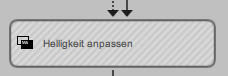
Wenn die Anzeigeoption aktiv ist, werden die Tools, die in der letzten Iteration nicht ausgeführt wurden, im Tool-Flow-Panel schraffiert angezeigt (siehe folgendes Beispielbild).
Im Tool-Arbeitsbereich erfolgt die Anzeige ähnlich (siehe folgendes Bild für das Tool „Helligkeit anpassen“ auf der linken Seite).
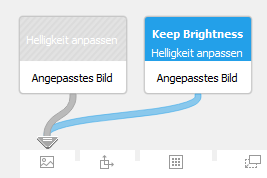
Tools, die in der letzten Iteration ausgeführt wurden, werden im Tool-Flow-Panel und im Tool-Arbeitsbereich weiterhin wie üblich angezeigt.
Wenn diese Anzeigeoption festgelegt ist, können Tools in der Zeit zwischen dem Laden und Ausführen einer MVApp ebenfalls als nicht ausgeführt markiert werden. Gleiches gilt beim Bearbeiten einer MVApp.


