MERLIC-Rezepte importieren
In diesem Abschnitt wird beschrieben, wie Sie Rezeptdateien Eine MERLIC-Rezeptdatei ist ein wesentlicher Bestandteil der MERLIC-Prozessintegration. Dabei handelt es sich um eine separate Datei (mit der Dateiendung .mrcp), die definiert, welche MERLIC-Vision-App für die Prozessintegration geladen wird. Sie definiert außerdem, wie die MVApp parametrisiert wird, da sie mehrere vordefinierte Eingabewerte für ausgewählte Toolparameter enthält. Sie können mehrere Rezeptdateien mit individuellen Eingabewerten für ein und dieselbe MVApp erstellen. Auf diese Weise können Sie eine MVApp mit verschiedenen Parametereinstellungen für unterschiedliche Szenarien der Anwendung verwenden. Darüber hinaus können Sie eine Rezeptdatei verwenden, um eine MVApp für eine völlig andere Bildverarbeitungsaufgabe zu laden. in die Registerkarte „Rezepte“ importieren oder daraus entfernen, die ID von Rezepten ändern und Standardrezepte festlegen. Rezepte, die nicht in die Registerkarte „Rezepte“ importiert wurden, sind nicht für die MERLIC-Prozessintegration MERLIC kann in industriellen Bildverarbeitungssystemen, die in eine Fertigungseinrichtung integriert sind, eingesetzt werden. Die Maschinensteuerung, z. B. eine SPS (speicherprogrammierbare Steuerung), muss in der Lage sein, ein integriertes Erkennungssystem zu steuern, die Ausführung zu überwachen und die Ergebnisse abzufragen. MERLIC verfügt daher über einen Prozessintegrationsmodus, der eine Kommunikation mit einer Maschinensteuerung ermöglicht. Der Prozessintegrationsmodus kann über die Anwendung „MERLIC RTE“ gestartet werden, die mit der MERLIC-Installation bereitgestellt wird. verfügbar. Daher müssen die gewünschten Rezepte unbedingt importiert werden, bevor MERLIC im Prozessintegrationsmodus gestartet wird. Weitere Informationen zum Erstellen von Rezepten finden Sie unter MERLIC-Rezept erstellen.
Wenn Sie ein Kameragerät mit GenICam-kompatiblen digitalen I/O-Kanälen verwenden und mehrere Rezeptdateien für die Prozessintegration bereitstellen möchten, müssen Sie sicherstellen, dass alle referenzierten MERLIC-Vision-Apps die Bilder mit dem neuen Image Source Manager und nicht mit dem veralteten Tool Bild von Kamera einziehen einziehen. Andernfalls kann MERLIC nicht im Prozessintegrationsmodus gestartet werden.
Rezepte importieren
- Öffnen Sie das MERLIC RTE Setup (siehe Beschreibung unter MERLIC RTE Setup öffnen).
- Klicken Sie auf die Registerkarte „
 Rezepte“.
 - Klicken Sie auf „
 Import“, um das Dialogfeld für die Dateiauswahl zu öffnen. Sie können auch auf „Beispielrezepte importieren“ klicken, wenn Sie ein im Lieferumfang enthaltenes Beispielrezept importieren und prüfen möchten.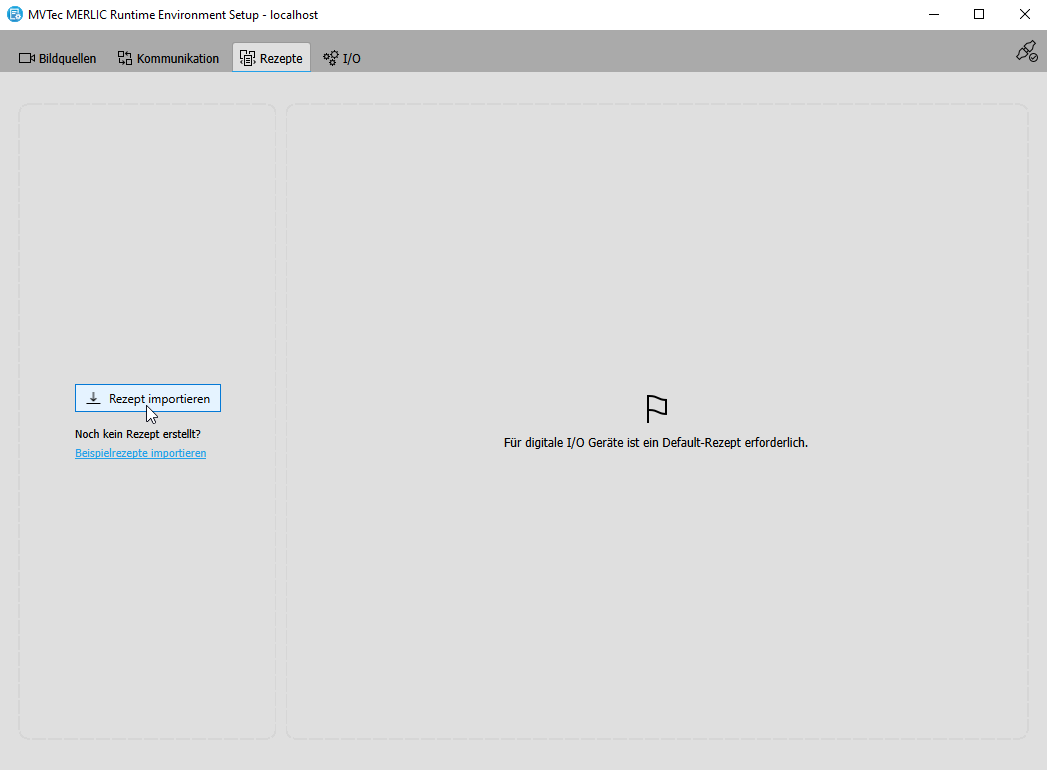
- Wählen Sie mindestens ein Rezept aus, das Sie importieren möchten, und klicken Sie auf die Schaltfläche „Öffnen“.
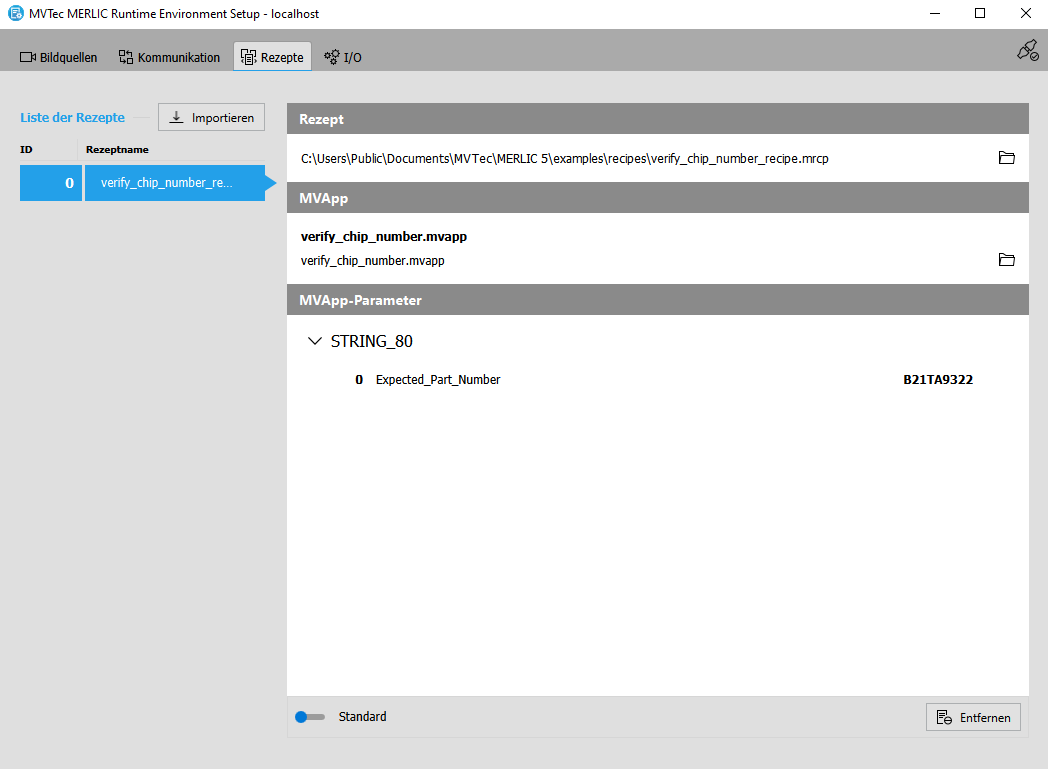
- Die ausgewählten Rezepte werden importiert und anschließend im Rezeptverwalter des MERLIC RTE Setups angezeigt.
Alle Rezeptdateien, die in die Registerkarte „Rezepte“ importiert wurden, müssen gültig sein. Andernfalls wird beim Starten der MERLIC-Prozessintegration ein Fehler gemeldet. Eine Rezeptdatei ist gültig, wenn die referenzierte MERLIC-Vision-App vorhanden ist und die Anzahl der MVApp-Parameter mit der Anzahl der Eingabewerte übereinstimmt, die in der Rezeptdatei definiert sind. Daher müssen Sie beim Bearbeiten der MVApp-Parameter Ein MVApp-Parameter stellt einen Standardparameter oder einen zusätzlichen Parameter in einer MERLIC-Vision-App dar, der bei Verwendung der MERLIC-Prozessintegration über eine Rezeptdatei geändert werden kann. Sie können einen Toolparameter im MERLIC Creator als MVApp-Parameter definieren. Im Panel „MVApp-Parameter und -Ergebnisse“ wird eine Liste aller derzeit definierten MVApp-Parameter angezeigt. einer MVApp oder beim Verschieben einer MVApp an einen anderen Speicherort darauf achten, dass Sie alle Rezeptdateien aktualisieren, in denen auf die MVApp verwiesen wird.
Im MERLIC RTE Setup werden ausführliche Informationen für alle importierten Rezeptdateien angezeigt. Weitere Einzelheiten zu den angezeigten Informationen finden Sie unter Inhalt eines Rezepts prüfen.
Rezepte entfernen
Wenn ein bestimmtes Rezept nicht mehr benötigt wird, können Sie es aus der Liste im MERLIC RTE Setup entfernen. Sie können das Rezept jederzeit wieder importieren.
- Wählen Sie das Rezept aus, das Sie entfernen möchten.
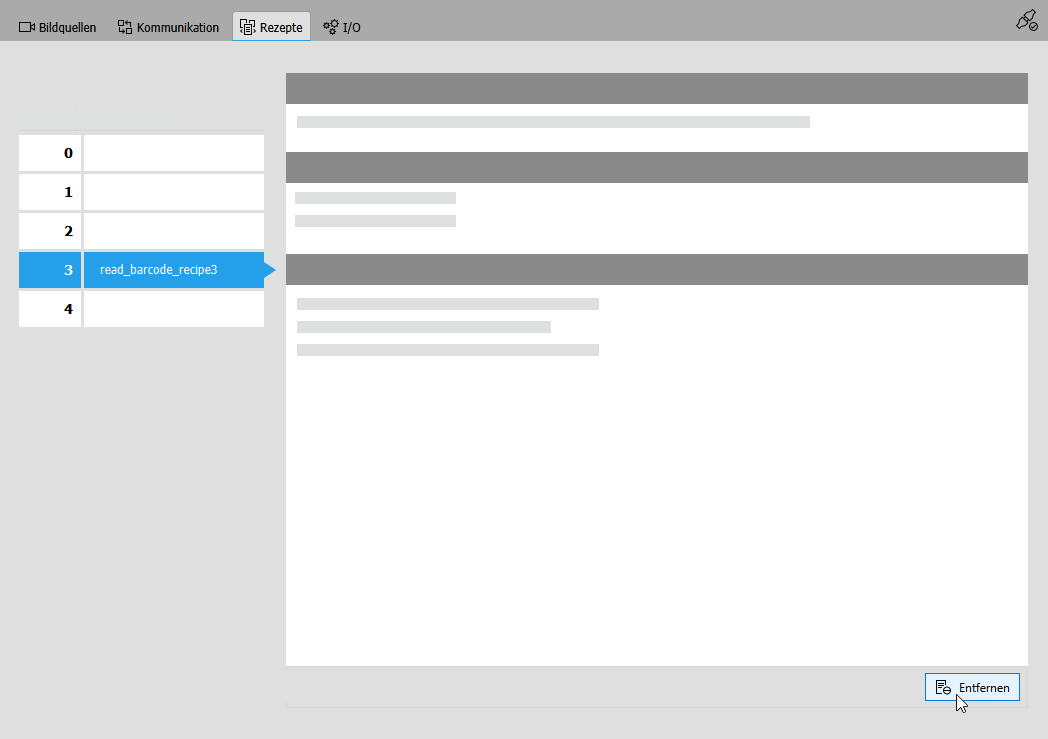
- Klicken Sie auf die Schaltfläche „
 Entfernen“ unten rechts auf der Registerkarte „Rezepte“.