Barcode lesen
Mit diesem Tool können Sie verschiedenartige Barcodes in einem Bild erkennen und lesen. Wenn das Tool hinzugefügt wird, wird das aktuelle Verarbeitungsbild automatisch gescannt und standardmäßig werden alle Barcodes im Bild gelesen.
Training
Dieses Tool wird mit einem Trainingsmodus verwendet. easyTouch und easyTouch+ können verwendet werden, um im Verarbeitungsmodus die Werte im aktuellen Bild abzuschätzen. Dies kann nützlich sein, um festzustellen, ob die Codes im Bild überhaupt gelesen werden können. Anschließend sollten mit dem Trainingsmodus die optimalen Parametereinstellungen mit einer Reihe von Bildern ermittelt werden.
- Führen Sie die Anwendung über die Schaltfläche „Einmal ausführen“ oder die Taste F6 in Einzelschritten aus, bis ein Bild angezeigt wird, das Sie als Trainingsbild verwenden möchten.
- Fügen Sie das aktuelle Bild zu den Trainingsbildern hinzu, indem Sie auf die Schaltfläche
 klicken oder die Taste F3 drücken. Das Tool hebt automatisch die möglichen Konturen der Codes in den Bildern hervor.
 - Zeichnen Sie ggf. eine ROI über dem Code.
- Wiederholen Sie die obigen Schritte, um weitere Trainingsbilder hinzuzufügen.
- Klicken Sie auf die Schaltfläche „Trainingsdaten übernehmen“, um das Training zu starten. Die Parameter für die Trainingsbilder werden automatisch bestimmt. Das Tool wechselt darüber hinaus automatisch in den Verarbeitungsmodus und zeigt die erkannten Codes im aktuellen Bild an.
Wenn der Trainingsmodus aktiv ist, wird der Parameter „Codetyp“ nicht automatisch bestimmt. Er wird nur im Verarbeitungsmodus automatisch bestimmt, wenn easyTouch verwendet wird.
Beim Anwenden des Trainings werden nur bestimmte Parameter geändert:
- Minimale Elementbreite
- Maximale Elementbreite
- Minimale relative Kantenamplitude
- Minimale absolute Kantenamplitude
- Orientierung
- Orientierungstoleranz
Wenn jedoch der Verarbeitungsmodus aktiv ist, werden nur die folgenden Parameter automatisch geändert, wenn easyTouch verwendet wird:
- Codetyp
- Minimale Barcodebreite
- Maximale Elementbreite
- Minimale absolute Kantenamplitude
Die ausgewählten Werte aller anderen Parameter beeinflussen daher das Trainingsergebnis.
Training überprüfen
- Klicken Sie auf das Verarbeitungsbild, um in den Verarbeitungsmodus zu wechseln.
- Führen Sie MERLIC für eine Reihe von Bildern aus und überprüfen Sie, ob die Codes erkannt und gelesen werden.
- Um die dekodierten Daten eines bestimmten Codes zu überprüfen, bewegen Sie den Mauszeiger im Bild über den Code. Die dekodierten Daten werden unmittelbar in einem Tooltip angezeigt. Alternativ können Sie die dekodierten Daten auch im entsprechenden Toolergebnis überprüfen.
Aufbau des Tools
Das Toolboard ist in den Trainingsbereich auf der linken Seite der und das Grafikfenster auf der rechten Seite unterteilt.
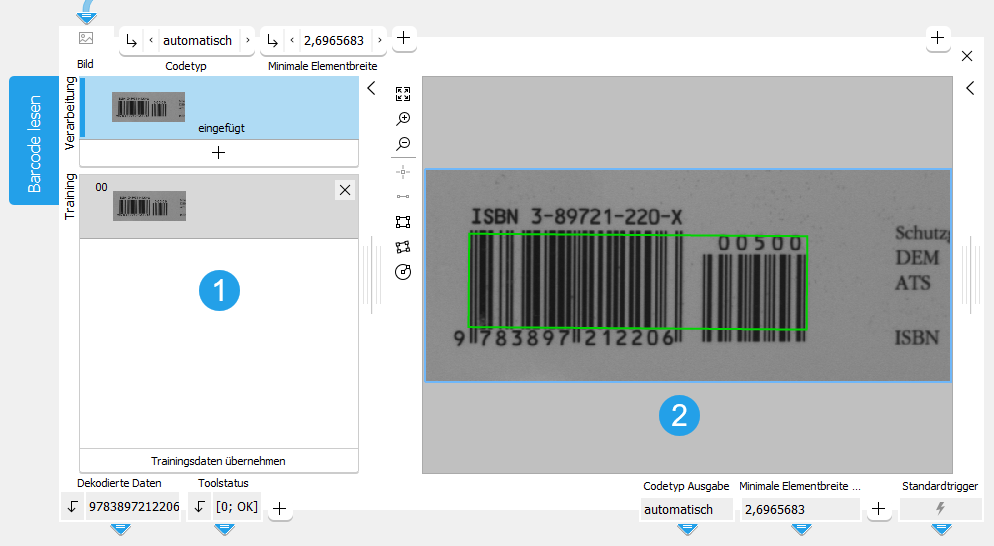
 Trainingsbereich
 Grafikfenster
Das erste Bild auf der linken Seite des Toolboards zeigt das momentan geladene Bild. In diesem Stadium stellt MERLIC bereits eine Vorschau aller gefundenen Codes sowie Ergebnisse zur Verfügung, falls der Lesevorgang mit den Standardparametereinstellungen erfolgreich war.
Sie müssen das Trainingsbild auswählen, indem Sie auf die Schaltfläche klicken, um das in „Verarbeitung“ angezeigte Bild in den Bereich „Training“ zu verschieben. Sie können auch ein weiteres Bild hinzufügen. Führen Sie das Programm dazu in Einzelschritten aus, bis das als Trainingsbild zu verwendende Bild im Bereich „Verarbeitung“ angezeigt wird. Klicken Sie dann auf die Schaltfläche . Klicken Sie in allen Fällen auf die Schaltfläche „Trainingsdaten übernehmen“, um die Parameter an das Trainingsbild anzupassen.
Die Parameter können dann im gleichen Tool mit weiteren Bildern getestet werden. Weitere Informationen zur Verwendung von Tools, für die ein Training erforderlich ist, finden Sie unter Im Trainingsmodus arbeiten.
Parameter
Abhängig vom ausgewählten Codetyp am Parameter „Codetyp“ sind einige Verbindungsstellen ausgegraut. Das bedeutet, dass sie für den aktuell ausgewählten Codetyp nicht verfügbar sind und somit keine Auswirkung haben.
Standardparameter
Bild:
Dieser Parameter stellt das Bild dar, in dem der Barcode gelesen werden soll.
Bei der Verwendung eines Farbbilds als Eingabebild für dieses Tool wird nur der erste Kanal, d. h. der rote Kanal, für die Verarbeitung verwendet.
Codetyp:
Wählen Sie den Typ des Codes aus. Standardmäßig ist „automatisch“ ausgewählt. Klicken Sie auf den Code, der gelesen werden soll, um den Parameter auf den jeweiligen Codetyp festzulegen. Die Einstellung des Codetyps auf einen bestimmten Typ (sofern möglich) kann zu einem besseren Trainingsergebnis führen.
|
Wert |
Beschreibung |
|---|---|
|
automatisch |
Alle Codetypen werden erkannt und gelesen. |
|
2/5 Industrial |
Codes vom Typ „2/5 Industrial“ werden erkannt und gelesen. |
|
2/5 Interleaved |
Codes vom Typ „2/5 Interleaved“ werden erkannt und gelesen. |
|
|
Codes vom Typ „“ werden erkannt und gelesen. |
|
Code 39 |
Codes vom Typ „Code 39“ werden erkannt und gelesen. |
|
Code 93 |
Codes vom Typ „Code 93“ werden erkannt und gelesen. |
|
Code 128 |
Codes vom Typ „Code 128“ werden erkannt und gelesen. |
|
EAN-13 |
Codes vom Typ „EAN-13“ werden erkannt und gelesen. |
|
EAN-13 Add-On 2 |
Codes vom Typ „EAN-13 Add-On 2“ werden erkannt und gelesen. |
|
EAN-13 Add-On 5 |
Codes vom Typ „EAN-13 Add-On 5“ werden erkannt und gelesen. |
|
EAN-8 |
Codes vom Typ „EAN-8“ werden erkannt und gelesen. |
|
EAN-8 Add-On 2 |
Codes vom Typ „EAN-8 Add-On 2“ werden erkannt und gelesen. |
|
EAN-8 Add-On 5 |
Codes vom Typ „EAN-8 Add-On 5“ werden erkannt und gelesen. |
|
UPC-A |
Codes vom Typ „UPC-A“ werden erkannt und gelesen. |
|
UPC-A Add-On 2 |
Codes vom Typ „UPC-A Add-On 2“ werden erkannt und gelesen. |
|
UPC-A Add-On 5 |
Codes vom Typ „UPC-A Add-On 5“ werden erkannt und gelesen. |
|
UPC-E |
Codes vom Typ „UPC-E“ werden erkannt und gelesen. |
|
UPC-E Add-On 2 |
Codes vom Typ „UPC-E Add-On 2“ werden erkannt und gelesen. |
|
UPC-E Add-On 5 |
Codes vom Typ „UPC-E Add-On 5“ werden erkannt und gelesen. |
|
MSI |
Codes vom Typ „MSI“ werden erkannt und gelesen. |
|
Pharmacode |
Codes vom Typ „Pharmacode“ werden erkannt und gelesen. „Pharmacode“ kann von links nach rechts oder von rechts nach links gelesen werden, was zu unterschiedlichen Ergebnissen führt. Ohne Training, d. h. wenn nur easyTouch verwendet wird, enthält „Dekodierte Daten“ beide Ergebnisse. Im Trainingsmodus wird die Leserichtung von links nach rechts verwendet, sodass nur ein einziges Ergebnis entsteht. |
|
GS1 DataBar Omnidir |
Codes vom Typ „GS1 DataBar Omnidir“ werden erkannt und gelesen. |
|
GS1 DataBar Truncated |
Codes vom Typ „GS1 DataBar Truncated“ werden erkannt und gelesen. |
|
GS1 DataBar Stacked |
Codes vom Typ „GS1 DataBar Stacked“ werden erkannt und gelesen. |
|
GS1 DataBar Stacked Omnidir |
Codes vom Typ „GS1 DataBar Stacked Omnidir“ werden erkannt und gelesen. |
|
GS1 DataBar Limited |
Codes vom Typ „GS1 DataBar Limited“ werden erkannt und gelesen. |
|
GS1 DataBar Expanded |
Codes vom Typ „GS1 DataBar Expanded“ werden erkannt und gelesen. |
|
GS1 DataBar Expanded Stacked |
Codes vom Typ „GS1 DataBar Expanded Stacked“ werden erkannt und gelesen. |
|
GS1-128 |
Codes vom Typ „GS1-128“ werden erkannt und gelesen. |
Minimale Elementbreite:
Dieser Parameter definiert die minimale Größe von Barcodeelementen, d. h. die minimale Breite von Balken und Zwischenräumen. Er wird in Pixeln angegeben und ist standardmäßig auf 2 px festgelegt. Bei Barcodes mit geringer Auflösung sollte der Wert auf 1,5 Pixel verkleinert werden (in einigen Fällen sogar auf 1,2 Pixel). Bei großen Barcodes sollte der Wert vergrößert werden, um die Ausführungszeit zu verkürzen und die Anzahl der Kandidaten zu verringern.
Falls durch das Training keine zufriedenstellenden Ergebnisse erreicht werden, kann es hilfreich sein den Wert für „Minimale Elementbreite“ nach dem Training anzupassen.
|
Wert |
Beschreibung |
|---|---|
|
2 |
Dies ist die minimale Standardelementbreite. Alle Symbole mit einer minimalen Elementbreite von mindestens 2 Pixeln können mit hoher Wahrscheinlichkeit gelesen werden. |
|
1,2 – 10 |
Dies ist der verfügbare Wertebereich zum Festlegen der minimalen Elementbreite. |
Zusätzliche Parameter
Verarbeitungsbereich:
Dieser Parameter definiert die Region für die Verarbeitung. Bildteile außerhalb der Vereinigung von ROI und „Verarbeitungsbereich“ werden nicht verarbeitet. Wenn zudem einer der Bereiche leer ist, wird der Bildteil, der innerhalb des jeweils anderen liegt, verarbeitet. Sind beide leer, wird das gesamte Bild verarbeitet.
„Verarbeitungsbereich“ ist standardmäßig als leere Region definiert. Wenn Sie eine „Verarbeitungsbereich“ angeben möchten, müssen Sie den Parameter mit einem geeigneten Ergebnis eines vorherigen Tools verbinden, damit die Region an dieses Tool übertragen wird.
Bei Verwendung von easyTouch zum Bestimmen der Parameterwerte wird das ganze Bild bei der Suche verwendet.
ROI:
Der Parameter „ROI“ definiert die ROI für die Codeerkennung. Bildteile außerhalb der Vereinigung von „ROI“ und Verarbeitete Region werden nicht verarbeitet.Wenn zudem einer der Bereiche leer ist, wird der Bildteil, der innerhalb des jeweils anderen liegt, verarbeitet. Sind beide leer, wird das gesamte Bild verarbeitet. Bei Verwendung von easyTouch zum Bestimmen der Parameterwerte wird das ganze Bild bei der Verarbeitung verwendet.
Die ROI ist standardmäßig als leere ROI definiert. Wenn Sie eine nicht leere ROI für die Verarbeitung verwenden möchten, müssen Sie den Parameter mit einem geeigneten ROI-Ergebnis eines vorherigen Tools verbinden oder mit den verfügbaren ROI-Schaltflächen neue ROIs zeichnen.
Bei Verwendung von easyTouch zum Bestimmen der Parameterwerte wird das ganze Bild bei der Suche verwendet.
Ausrichtungsdaten:
Dieser Parameter stellt die Ausrichtungsdaten dar, die zum Ausrichten der ROI verwendet werden. Ausrichtungsdaten sind standardmäßig nicht verbunden, sodass keine Auswirkung sichtbar ist. Wenn Sie bestimmte Ausrichtungsdaten verwenden möchten, müssen Sie den Parameter mit einem geeigneten Ergebnis eines vorherigen Tools verbinden, z. B. Ausrichtungsdaten mit Matching bestimmen, Ausrichtungsdaten mittels geradem Rand bestimmen, Bild ausrichten oder Bild drehen.
Erwartete Codeanzahl:
Dieser Parameter definiert die erwartete maximale Anzahl von Codes, die im Bild vorhanden sind. Wird diese Zahl erreicht, wird keine Ausführungszeit mehr damit verbracht, nach weiteren Kandidaten zu suchen. Standardmäßig ist dieser Parameter auf 0 festgelegt. Das bedeutet, dass alle Barcodekandidaten ausgegeben werden. Sind Codes jedoch schwer lesbar, werden sie möglicherweise mit dieser Einstellung nicht gefunden. Im Allgemeinen gilt Folgendes: Wenn die für diesen Parameter festgelegte Zahl niedriger ist als die tatsächliche Anzahl der Codes im Bild, werden diese Codes möglicherweise nicht gefunden, wenn sie schwer zu lesen sind, da eine Ausgabe dieser Codes zu einer längeren Ausführungszeit führen würde.
Dieser Parameter kann verwendet werden, um die Ausführungszeit zu reduzieren, wenn nicht alle Codes im Bild benötigt werden. In diesem Fall ist es praktisch, die erwartete Anzahl anzugeben. Wenn eine Anzahl angegeben wird, kann MERLIC trotzdem mehr Codes als die ausgewählte Anzahl ausgeben, aber nur, wenn sich dadurch die Ausführungszeit nicht verlängert.
Timeout:
Über diesen Parameter kann die Ausführung des Tools nach einem festgelegten Zeitraum in Millisekunden unterbrochen werden. Dies ist besonders dann von Nutzen, wenn eine maximale Zykluszeit sichergestellt werden muss. Die zeitliche Genauigkeit dieser Unterbrechung beträgt ca. 10 ms. Die Genauigkeit hängt von mehreren Faktoren ab (z. B. von der Geschwindigkeit des Computers). Das Timeout wird im Trainingsmodus ignoriert. Das Standard-Timeout beträgt 0 ms.
|
Wert |
Beschreibung |
|---|---|
|
0 |
Standardmäßig ist kein Timeout festgelegt. |
|
1 – 1000 |
Verfügbarer Wertebereich zum Festlegen des Timeouts in Millisekunden. |
Minimale Barcodehöhe:
Dieser Parameter definiert die minimale Barcodehöhe. Er wird in Pixeln angegeben und ist auf 0 px festgelegt, d. h., der Barcodeleser leitet aus den anderen Parametern automatisch eine angemessene Höhe ab. Lediglich bei sehr flachen und sehr hohen Barcodes ist es möglich, dass dieser Parameter manuell angepasst werden muss. Bei einem Barcode mit einer Höhe von weniger als 16 Pixeln muss die jeweilige Höhe vom Benutzer angegeben werden. Der Mindestwert beträgt 8 Pixel. Bei einem sehr hohen Barcode (70 Pixel und mehr) können die nachfolgenden Such-und Lesevorgänge durch eine manuelle Anpassung an die jeweilige Höhe beschleunigt werden.
|
Wert |
Beschreibung |
|---|---|
|
0 |
Dies ist der Standardwert für die minimale Barcodehöhe. Alle Symbole können mit hoher Wahrscheinlichkeit gelesen werden. |
|
0 – 64 |
Dies ist der verfügbare Wertebereich zum Festlegen der minimalen Barcodehöhe in Pixeln. |
Minimale Barcodebreite:
Dieser Parameter definiert die minimale Barcodebreite. Er wird in Pixeln angegeben und ist standardmäßig auf 0 px festgelegt. Die Breite eines Barcodes hängt von mehreren Faktoren ab:
- Kameraauflösung
- Abstand zwischen Kamera und Barcode
- Barcodetyp
- Anzahl der codierten Zeichen
Wenn diese Eigenschaften in der ganzen Anwendung konstant sind, können Geschwindigkeit und Stabilität durch eine geeignete Einstellung dieses Parameters erhöht werden. Der Standardwert ist 0 px, d. h., das Lesegerät ermittelt abhängig von den Symbologiespezifikationen und dem Parameter „Minimale Elementbreite“ eine minimale Barcodebreite.
|
Wert |
Beschreibung |
|---|---|
|
0 |
Standardwert für die minimale Barcodebreite; alle Symbole können mit hoher Wahrscheinlichkeit gelesen werden. |
|
0 – 100 |
Verfügbarer Wertebereich zum Festlegen der minimalen Barcodebreite in Pixeln. |
Prüfzeichen:
Dieser Parameter gibt an, wie Barcodes mit einem optionalen Prüfzeichen interpretiert werden sollen. Die Standardeinstellung ist „nicht vorhanden“. Barcodetypen mit einem obligatorischen Prüfzeichen werden immer so behandelt, als wäre dieser Parameter auf „vorhanden“ festgelegt.
Barcodetypen mit einem optionalen Prüfzeichen:
- Code 39
- 2/5 Industrial
- 2/5 Interleaved
|
Wert |
Beschreibung |
|---|---|
|
nicht vorhanden |
Das Tool geht davon aus, dass kein Prüfzeichen vorhanden ist. In diesem Fall wird keine Prüfung durchgeführt, sodass alle Zeichen als Daten zurückgegeben werden. |
|
erhalten |
Dieser Wert ermöglicht eine Prüfung des Barcodes, wobei das Prüfzeichen in den Daten erhalten bleibt. |
|
vorhanden |
Bei Auswahl dieses Werts wird ein Prüfzeichen erwartet, mit dem die Richtigkeit des Barcodes überprüft wird. Falls die Prüfsumme nicht übereinstimmt, wird kein Barcodeergebnis zurückgegeben. Das Prüfzeichen wird aus den Daten entfernt. |
Composite-Code:
An die meisten GS1-konformen Barcodes kann eine zusätzliche 2D GS1 Composite-Codekomponente angehängt werden. Wenn das gesuchte Barcodesymbol über keine angehängte Composite-Komponente verfügt, wird lediglich das Ergebnis des eigentlichen Barcodes zurückgegeben. Derzeit werden Composite-Codes nur für Barcodes der GS1 DataBar-Familie unterstützt. Die Standardeinstellung ist „nicht vorhanden“.
|
Wert |
Beschreibung |
|---|---|
|
ignorieren |
Die Composite-Codekomponente wird ignoriert. |
|
CC-A/B |
Bei Auswahl dieses Werts wird die Composite-Komponente gesucht und decodiert. |
Maximale Elementbreite:
Dieser Parameter stellt die maximale Größe von Barcodeelementen dar, d. h. die minimale Breite von Balken und Zwischenräumen. Er wird in Pixeln angegeben und ist standardmäßig auf 8 px festgelegt. Dieser Wert muss klein genug sein, damit zwei benachbarte Barcodes nicht zu einem einzigen Barcode verschmolzen werden. Andererseits muss der Wert groß genug sein, um die komplette Barcoderegion ermitteln zu können.
|
Wert |
Beschreibung |
|---|---|
|
8 |
Maximale Standardelementbreite; alle Symbole mit einer Elementbreite von bis zu 8 Pixeln können mit hoher Wahrscheinlichkeit gelesen werden. |
|
4 – 60 |
Verfügbarer Wertebereich zum Festlegen der maximalen Elementbreite. |
Tolerante Elementbreite:
In einigen Barcodebildern kann die kleinste Elementgröße in einem bestimmten Barcodeobjekt schwanken. Diese Verformungen können durch eine perspektivische Projektion oder durch Verformungen der Oberfläche, auf der der Barcode gedruckt ist (z. B. tonnenförmige Verzerrung auf einer Flasche), verursacht werden. Standardmäßig ist dieser Parameter auf 0 festgelegt, d. h., der Barcodeleser kann solche Verzerrungen nicht verarbeiten.
In einigen Situationen ist es nicht möglich, das Barcodebild zu entzerren.
Der Parameter „Tolerante Elementbreite“ ist nur für die folgenden Barcodetypen relevant:
- GS1 DataBar Limited
- GS1 DataBar Expanded
- GS1 DataBar Expanded Stacked
Alle anderen Barcodetypen werden durch diesen Parameter nicht beeinflusst.
|
Wert |
Beschreibung |
|---|---|
|
0 |
Das Tool verarbeitet keine Verzerrungen. |
|
1 |
Das Tool versucht, Verzerrungen zu kompensieren. |
Minimale relative Kantenamplitude:
Dieser Parameter definiert einen Schwellenwert. Dabei handelt es sich um einen relativen Wert in Bezug auf den Dynamikbereich der Scanlinien-Pixel. Die Balken-Zwischenraum-Sequenz eines Barcodes wird durch eine Scanlinienmessung der Kantenposition bestimmt. Um diese Kanten zu ermitteln, ist der erwähnte Schwellenwert erforderlich. Bei Beeinträchtigungen in der Barcoderegion oder bei einem stark verrauschten Bild muss der Wert für „Minimale relative Kantenamplitude“ vergrößert werden.
|
Wert |
Beschreibung |
|---|---|
|
0,05 |
Dies ist der Standardwert für die minimale relative Kantenamplitude. Alle Symbole mit einer relativen Kantenamplitude von mindestens 0,05 können mit hoher Wahrscheinlichkeit gelesen werden. |
|
0,01 – 0,2 |
Dies ist der verfügbare Wertebereich zum Festlegen der minimalen relativen Kantenamplitude. |
Minimale absolute Kantenamplitude:
Wenn eine Scanlinie in einer Bildregion ohne oder mit nur einem sehr geringen Grauwertdynamikbereich liegt (z. B. in einer weißen Region, in der alle Grauwerte in der Nähe von 255 liegen), wird für den auf „Minimale relative Kantenamplitude“ basierenden Schwellenwert für die Kantenerkennung ein unangemessen kleiner Wert berechnet. Dies führt normalerweise zur Erkennung vieler falscher Kanten. Mit „Minimale absolute Kantenamplitude“ werden solche Fehlerkennungen verhindert. Wenn der auf „Minimale relative Kantenamplitude“ basierende Schwellenwert kleiner wird als der Wert für „Minimale absolute Kantenamplitude“, wird letzterer stattdessen als Schwellenwert verwendet. Die Standardeinstellung für „Minimale absolute Kantenamplitude“ ist 5. Bei stark verrauschten Bildern könnte jedoch ein größerer Wert besser geeignet sein. Andererseits kann dieser Parameter in rauschfreien Bildern mit sehr schwachem Kontrast die Erkennung von echten Kanten beeinträchtigen, sodass der Wert verkleinert werden sollte oder diese Funktion durch Einstellen des Werts auf 0 komplett deaktiviert werden muss.
|
Wert |
Beschreibung |
|---|---|
|
5 |
Dies ist der Standardwert für die minimale absolute Kantenamplitude. Alle Symbole mit einer absoluten Kantenamplitude von mindestens 5 können mit hoher Wahrscheinlichkeit gelesen werden. |
|
0 – 10 |
Dies ist der verfügbare Wertebereich zum Festlegen der minimalen absoluten Kantenamplitude. |
Minimale identische Scanlinien:
Dieser Parameter stellt die minimale Anzahl erfolgreich decodierter Scanlinien dar, die identische Daten zurückgeben. Diese Scanlinien sind für die Entscheidung maßgeblich, ob ein Barcodesymbol akzeptiert werden kann. Bei Einstellung dieses Parameters auf 1 wird ein Barcode als decodiert angesehen, wenn die erste Scanlinie erfolgreich decodiert wurde. Bei gestapelten Codes muss dies eine erfolgreich decodierte Scanlinie pro Symbolreihe sein.
Durch Vergrößern dieses Parameters auf 2 (Standardwert) oder einen höheren Wert ist besonders nützlich, da dadurch das Risiko falsch erkannter Barcodes sinkt. Dies kann normalerweise passieren, wenn eine Scanlinie fehlerhafte oder falsche Kanten aus einem Bild mit geringer Qualität oder in einem sehr verrauschten Bildfragment extrahiert. Die Festlegung dieses Parameters ist auch nützlich, wenn ein bestimmter Barcodetyp in einem Bild gesucht wird, das auch Symbole anderer Barcode-Symbologien enthält.
|
Wert |
Beschreibung |
|---|---|
|
2 |
Dies ist der Standardwert für die minimale Anzahl identischer Scanlinien. Alle Symbole mit mindestens zwei identischen Scanlinien können mit hoher Wahrscheinlichkeit gelesen werden. |
|
1 – 8 |
Dies ist der verfügbare Wertebereich zum Festlegen der minimalen Anzahl identischer Scanlinien. |
Orientierung:
Dieser Parameter stellt die erwartete Barcodeorientierung dar. Er wird in Grad angegeben und ist standardmäßig auf 0° festgelegt. Ein möglicher Barcode enthält Balken mit ähnlicher Orientierung. Die Parameter „Orientierung“ und „Orientierungstoleranz“ werden verwendet, um den Bereich anzugeben. Dieses Tool verarbeitet einen Barcode nur, wenn die durchschnittliche Orientierung der Balken in diesem Bereich liegt. Wenn zu erwarten ist, dass die Barcodes in den verarbeiteten Bildern nur in bestimmten Orientierungen vorhanden sind, kann der Orientierungsbereich entsprechend verkleinert werden. Dadurch wird eine frühzeitige Identifikation falscher Kandidaten ermöglicht, sodass die Ausführungszeiten verkürzt werden. Diese Einstellung kann für Bilder mit vielen Texturen (u. a. Fragmente, die falsche Barcodekandidaten liefern könnten) verwendet werden.
|
Wert |
Beschreibung |
|---|---|
|
0 |
Dies ist der Standardwert für die Barcodeorientierung in Grad. |
|
-90 bis 90 |
Dies ist der verfügbare Wertebereich zum Festlegen der Barcodeorientierung. |
Orientierungstoleranz:
Dieser Parameter stellt die Orientierungstoleranz für die Balken dar. Er wird in Grad angegeben und ist standardmäßig auf 90° festgelegt. Weitere Informationen finden Sie in der Beschreibung des Parameters „Orientierung“. Die relevanten Orientierungswerte müssen im Bereich von -90° bis 90° liegen, d. h., bei einem Wert für „Orientierungstoleranz“ von 90° wird der gesamte Bereich abgedeckt. Gültige Werte für „Orientierungstoleranz“ liegen daher nur im Bereich von 0° bis 90°. Der Standardwert 90° bedeutet, dass die Barcodekandidaten keinen Einschränkungen unterliegen.
|
Wert |
Beschreibung |
|---|---|
|
90 |
Dies ist der Standardwert für die Toleranz der Barcodeorientierung in Grad (ohne Einschränkungen). |
|
0 – 90 |
Dies ist der verfügbare Wertebereich zum Festlegen der Toleranz der Barcodeorientierung. |
Ruhezone:
Dieser Parameter erzwingt die Überprüfung der Ruhezonen eines Barcodesymbols. Bei Aktivierung dieser Option werden Scanlinien zurückgewiesen, wenn in den Ruhezonen links oder rechts neben einer erkannten Barcodesequenz nicht erwartete Balken festgestellt werden. Wenn die „Ruhezone“ auf „störungsfrei“ festgelegt ist, müssen die Ruhezonen mindestens so breit sein, wie im entsprechenden Barcodestandard spezifiziert ist. Die Standardeinstellung ist „verrauscht“.
 Tabelle der Werte für die linke und rechte Ruhezone verschiedener Codes gemäß Standard anzeigen.
Es gelten die folgenden Werte (in X-Einheiten, wobei X für „Modulbreite“ steht und der kleinsten Breite eines Balkens in der Sequenz entspricht):
|
Barcodetyp |
Linke Ruhezone |
Rechte Ruhezone |
|---|---|---|
|
2/5 Industrial |
10 |
10 |
|
2/5 Interleaved |
10 |
10 |
|
|
10 |
10 |
|
Code 39 |
10 |
10 |
|
Code 93 |
10 |
10 |
|
Code 128 |
10 |
10 |
|
EAN-13 |
11 |
7 |
|
EAN-13 Add-On 2 |
11 |
5 |
|
EAN-13 Add-On 5 |
11 |
5 |
|
EAN-8 |
7 |
7 |
|
EAN-8 Add-On 2 |
7 |
5 |
|
EAN-8 Add-On 5 |
7 |
5 |
|
UPC-A |
9 |
9 |
|
UPC-A Add-On 2 |
9 |
5 |
|
UPC-A Add-On 5 |
9 |
5 |
|
UPC-E |
9 |
7 |
|
UPC-E Add-On 2 |
9 |
5 |
|
UPC-E Add-On 5 |
9 |
5 |
|
MSI |
10 |
10 |
|
Pharmacode |
5 |
5 |
|
GS1 DataBar Omnidir |
1 |
1 |
|
GS1 DataBar Truncated |
1 |
1 |
|
GS1 DataBar Stacked |
1 |
1 |
|
GS1 DataBar Stacked Omnidir |
1 |
1 |
|
GS1 DataBar Limited |
1 |
1 |
|
GS1 DataBar Expanded |
1 |
1 |
|
GS1 DataBar Expanded Stacked |
1 |
1 |
|
GS1-128 |
10 |
10 |
Die Überprüfung der Ruhezone ist sehr nützlich, wenn der Barcodeleser im „automatischen“ Lesemodus verwendet wird (Einstellung von „Codetyp“ auf „automatisch“). Dadurch wird verhindert, dass einfache Barcodetypen innerhalb einer Balkensequenz, die einen längeren Barcode darstellt, oder innerhalb eines anderen, normalerweise komplexeren Barcodetyps erkannt werden.
|
Wert |
Beschreibung |
|---|---|
|
nicht verfügbar |
Die Überprüfung der Ruhezone ist deaktiviert. |
|
verrauscht |
In der Ruhezone ist eine begrenzte Anzahl von Kanten zulässig. Damit kann verhindert werden, dass lediglich ein Teil eines Barcodes erkannt wird, aber Barcodes mit einfachen Verletzungen der Ruhezonen weiterhin gelesen werden können. |
|
störungsfrei |
Die Ruhezonen müssen mindestens so breit sein, wie im entsprechenden Barcodestandard spezifiziert ist. |
Start Stopp Tolerant:
Dieser Parameter erzwingt ein tolerantes (1) oder strenges (0) Suchkriterium bei der Untersuchung einer Scanlinie auf ein Start- bzw. Stoppmuster. Ein toleranteres Kriterium erhöht im Allgemeinen die Erkennungswahrscheinlichkeit eines Barcodes, sofern ein deutliches Symbol im verarbeiteten Bild vorhanden ist. Auf der anderen Seite kann es zu Falscherkennungen in verrauschten Bildern oder in Bildern mit Symbolen anderer Symbologien kommen. Weniger tolerante Kriterien erhöhen die Stabilität in Bezug auf Falscherkennungen, können aber die allgemeine Erkennungsgeschwindigkeit verringern. Zurzeit sind lediglich zwei verschiedene Kriterien für Code 128 und GS1-128 implementiert.
|
Wert |
Beschreibung |
|---|---|
|
1 |
Dies ist der Standardwert für die Start-Stopp-Toleranz (tolerant). |
|
0 |
Es werden strenge Suchkriterien verwendet. |
UPC E-Verschlüsselung:
Bei UPC-E-Barcodes können unterschiedliche Ausgabeformate verwendet werden. Die Standardeinstellung ist „UCC-12“.
|
Wert |
Beschreibung |
|---|---|
|
UCC-12 |
Die decodierte Zeichenfolge wird im „UCC-12“-Format (mit 12 Ziffern) zurückgegeben. |
|
ISO/IEC 15420 |
Das Ergebnis wird in einem Format mit Nullunterdrückung (unterdrückte Nullen an festgelegten Stellen) zurückgegeben. Dieses Format besteht aus einer führenden Null, sechs codierten Ziffern und einer implizit codierten Prüfziffer. Dieses Format entspricht dem vorgeschriebenen Format gemäß dem Standard ISO/IEC 15420. |
Ergebnisse
Standardergebnisse
Dekodierte Daten:
Das Ergebnis ist eine Zeichenfolge mit den decodierten Daten. Wird mehr als ein Code gelesen, wird das Ergebnis in einem Tupel ausgegeben. Die Tupelwerte werden in Bezug auf die jeweiligen Zeilen- und Spaltenwerte sortiert, in der sie im Bild angezeigt werden. Werden mehrere Zeilen gelesen, werden daher die decodierten Daten der ersten Zeile zuerst zurückgegeben, dann die Daten der zweiten Zeile usw. Falls mehrere Codes in einer Zeile vorhanden sind, werden sie von links nach rechts zurückgegeben, bis die nächste Zeile, z. B. ein Text, verarbeitet wird.
Die dekodierten Daten eines bestimmten Codes werden auch angezeigt, wenn Sie den Mauszeiger im Bild über den Code bewegen. So können Sie die Codes schnell direkt im Bild überprüfen.
Toolstatus:
„Toolstatus“ gibt Informationen zum Status des Tools aus und kann daher für die Fehlerbehandlung verwendet werden. Weitere Informationen zu den verschiedenen Toolstatus-Ergebnissen finden Sie unter Toolstatus-Ergebnis.
Zusätzliche Ergebnisse
Extrahierte Kontur:
Dieses Ergebnis ist die Kontur der gefundenen Barcodes.
Verarbeitungszeit:
Dieses Ergebnis gibt die Dauer der letzten Ausführung des Tools in Millisekunden aus. Das Ergebnis wird als zusätzliches Ergebnis bereitgestellt. Es ist daher standardmäßig ausgeblendet, kann aber über die Schaltfläche neben den Toolergebnissen angezeigt werden. Weitere Informationen finden Sie im Abschnitt Verarbeitungszeit in der Tool-Referenz-Übersicht.
Trainingsergebnisse
Standardtrainingsergebnisse
Codetyp - Ausgabe:
Dieses Ergebnis gibt den Wert aus, der für den folgenden Parameter verwendet wird: „Codetyp“. Dieser wählt den Typ des Codes aus.
Minimale Elementbreite - Ausgabe:
Dieses Ergebnis gibt den Wert aus, der für den folgenden Parameter verwendet wird: „Minimale Elementbreite“. Dieser definiert die minimale Größe von Barcodeelementen, d. h. die minimale Breite von Balken und Zwischenräumen.
Zusätzliche Trainingsergebnisse
Minimale Barcodebreite - Ausgabe:
Dieses Ergebnis gibt den Wert aus, der für den folgenden Parameter verwendet wird: „Minimale Barcodebreite“. Dieser definiert die minimale Barcodebreite.
Maximale Elementbreite - Ausgabe:
Dieses Ergebnis gibt den Wert aus, der für den folgenden Parameter verwendet wird: „Maximale Elementbreite“. Dieser stellt die maximale Größe von Barcodeelementen dar, d. h. die minimale Breite von Balken und Zwischenräumen.
Minimale relative Kantenamplitude - Ausgabe:
Dieses Ergebnis gibt den Wert aus, der für den folgenden Parameter verwendet wird: „Minimale relative Kantenamplitude“. Dieser definiert einen Schwellenwert. Dabei handelt es sich um einen relativen Wert in Bezug auf den Dynamikbereich der Scanlinien-Pixel.
Minimale absolute Kantenamplitude - Ausgabe:
Dieses Ergebnis gibt den Wert aus, der für den folgenden Parameter verwendet wird: „Minimale absolute Kantenamplitude“. Dieser definiert die minimale absolute Kantenamplitude.
Orientierung - Ausgabe:
Dieses Ergebnis gibt den Wert aus, der für den folgenden Parameter verwendet wird: „Orientierung“. Dieser stellt die erwartete Barcodeorientierung dar.
Orientierungstoleranz - Ausgabe:
Dieses Ergebnis gibt den Wert aus, der für den folgenden Parameter verwendet wird: „Orientierungstoleranz“. Dieser stellt die Orientierungstoleranz der Balken dar.


