QR-Code lesen
Mit diesem Tool können Sie Codes vom Typ QR oder Micro-QR in einem Bild erkennen und lesen. Wenn das Tool hinzugefügt wird, wird das aktuelle Verarbeitungsbild automatisch gescannt und standardmäßig wird der erste reguläre QR-Code im Bild gelesen.
Training
Dieses Tool wird mit einem Trainingsmodus verwendet. easyTouch und easyTouch+ können verwendet werden, um im Verarbeitungsmodus die Werte im aktuellen Bild abzuschätzen. Dies kann nützlich sein, um festzustellen, ob die Codes im Bild überhaupt gelesen werden können. Anschließend sollten mit dem Trainingsmodus die optimalen Parametereinstellungen mit einer Reihe von Bildern ermittelt werden.
- Führen Sie die Anwendung über die Schaltfläche „Einmal ausführen“ oder die Taste F6 in Einzelschritten aus, bis ein Bild angezeigt wird, das Sie als Trainingsbild verwenden möchten.
- Fügen Sie das aktuelle Bild zu den Trainingsbildern hinzu, indem Sie auf die Schaltfläche
 klicken oder die Taste F3 drücken. Das Tool hebt automatisch die möglichen Konturen der Codes in den Bildern hervor.
 - Zeichnen Sie ggf. eine ROI über dem Code.
- Wiederholen Sie die obigen Schritte, um weitere Trainingsbilder hinzuzufügen.
- Klicken Sie auf die Schaltfläche „Trainingsdaten übernehmen“, um das Training zu starten. Die Parameter für die Trainingsbilder werden automatisch bestimmt. Das Tool wechselt darüber hinaus automatisch in den Verarbeitungsmodus und zeigt die erkannten Codes im aktuellen Bild an.
Training überprüfen
- Klicken Sie auf das Verarbeitungsbild, um in den Verarbeitungsmodus zu wechseln.
- Führen Sie MERLIC für eine Reihe von Bildern aus und überprüfen Sie, ob die Codes erkannt und gelesen werden.
- Um die dekodierten Daten eines bestimmten Codes zu überprüfen, bewegen Sie den Mauszeiger im Bild über den Code. Die dekodierten Daten werden unmittelbar in einem Tooltip angezeigt. Alternativ können Sie die dekodierten Daten auch im entsprechenden Toolergebnis überprüfen.
Sie können den Bereich für die Erkennung von Data Codes einschränken. Zeichnen Sie eine ROI über den Bereich des Bilds, in dem Codes gelesen werden sollen, und fügen Sie das Bild als Trainingsbild hinzu. Die Codes werden nun in dem definierten Bildbereich gelesen.
Aufbau des Tools
Das Toolboard ist in den Trainingsbereich auf der linken Seite der und das Grafikfenster auf der rechten Seite unterteilt.
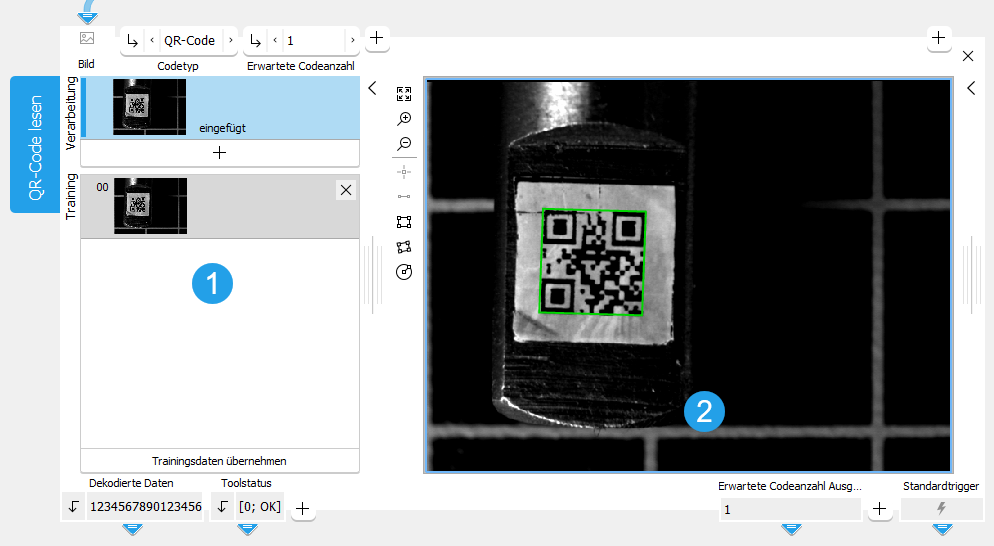
 Trainingsbereich
 Grafikfenster
Das erste Bild auf der linken Seite des Toolboards zeigt das momentan geladene Bild. In diesem Stadium stellt MERLIC bereits eine Vorschau aller gefundenen Codes sowie Ergebnisse zur Verfügung, falls der Lesevorgang mit den Standardparametereinstellungen erfolgreich war.
Sie müssen das Trainingsbild auswählen, indem Sie auf die Schaltfläche klicken, um das in „Verarbeitung“ angezeigte Bild in den Bereich „Training“ zu verschieben. Sie können auch ein weiteres Bild hinzufügen. Führen Sie das Programm dazu in Einzelschritten aus, bis das als Trainingsbild zu verwendende Bild im Bereich „Verarbeitung“ angezeigt wird. Klicken Sie dann auf die Schaltfläche . Klicken Sie in allen Fällen auf die Schaltfläche „Trainingsdaten übernehmen“, um die Parameter an das Trainingsbild anzupassen.
Die Parameter können dann im gleichen Tool mit weiteren Bildern getestet werden. Weitere Informationen zur Verwendung von Tools, für die ein Training erforderlich ist, finden Sie unter Im Trainingsmodus arbeiten.
Parameter
Abhängig vom ausgewählten Codetyp am Parameter „Codetyp“ und/oder dem ausgewählten Wert am Parameter „Normgerecht“ sind einige Verbindungsstellen ausgegraut. Das bedeutet, dass sie für die aktuell ausgewählten Parameter nicht verfügbar sind und somit keine Auswirkung haben.
Standardparameter
Bild:
Dieser Parameter stellt das Bild dar, in dem der QR-Code gelesen werden soll.
Bei der Verwendung eines Farbbilds als Eingabebild für dieses Tool wird nur der erste Kanal, d. h. der rote Kanal, für die Verarbeitung verwendet.
Codetyp:
Wählen Sie die Codetypen aus, die im Bild erkannt und decodiert werden sollen.
|
Wert |
Beschreibung |
|---|---|
|
QR-Code |
QR-Codes erkennen und lesen. Das Suchelement eines QR-Codes besteht aus drei Quadraten, den so genannten Positionserkennungsmustern. |
|
Micro-QR-Code |
Micro-QR-Codes erkennen und lesen. Der kleinere Micro-QR-Code verfügt lediglich über ein Suchmuster, das ebenfalls rechteckig ist. |
Erwartete Codeanzahl:
Dieser Parameter definiert die erwartete Anzahl von Codes, die im Bild vorhanden sind. Standardmäßig ist dieser Wert auf 1 gesetzt. Werden weniger Codes als die erwartete Anzahl gefunden, schlägt die Codelesung fehl. Aufgrund der verwendeten Bildverarbeitung kann es sein, dass das Tool mehr als die minimale erwartete Codeanzahl findet. Verwenden Sie in diesem Fall eine ROI, um den Bereich für die Erkennung von Data Codes einzuschränken.
Zusätzliche Parameter
Verarbeitungsbereich:
Dieser Parameter definiert die Region für die Verarbeitung. Bildteile außerhalb der Vereinigung von ROI und „Verarbeitungsbereich“ werden nicht verarbeitet. Wenn zudem einer der Bereiche leer ist, wird der Bildteil, der innerhalb des jeweils anderen liegt, verarbeitet. Sind beide leer, wird das gesamte Bild verarbeitet.
„Verarbeitungsbereich“ ist standardmäßig als leere Region definiert. Wenn Sie eine „Verarbeitungsbereich“ angeben möchten, müssen Sie den Parameter mit einem geeigneten Ergebnis eines vorherigen Tools verbinden, damit die Region an dieses Tool übertragen wird.
Bei Verwendung von easyTouch zum Bestimmen der Parameterwerte wird das ganze Bild bei der Suche verwendet.
ROI:
Der Parameter „ROI“ definiert die ROI für die Codeerkennung. Bildteile außerhalb der Vereinigung von „ROI“ und Verarbeitete Region werden nicht verarbeitet.Wenn zudem einer der Bereiche leer ist, wird der Bildteil, der innerhalb des jeweils anderen liegt, verarbeitet. Sind beide leer, wird das gesamte Bild verarbeitet. Bei Verwendung von easyTouch zum Bestimmen der Parameterwerte wird das ganze Bild bei der Verarbeitung verwendet.
Die ROI ist standardmäßig als leere ROI definiert. Wenn Sie eine nicht leere ROI für die Verarbeitung verwenden möchten, müssen Sie den Parameter mit einem geeigneten ROI-Ergebnis eines vorherigen Tools verbinden oder mit den verfügbaren ROI-Schaltflächen neue ROIs zeichnen.
Bei Verwendung von easyTouch zum Bestimmen der Parameterwerte wird das ganze Bild bei der Suche verwendet.
Ausrichtungsdaten:
Dieser Parameter stellt die Ausrichtungsdaten dar, die zum Ausrichten der ROI verwendet werden. Ausrichtungsdaten sind standardmäßig nicht verbunden, sodass keine Auswirkung sichtbar ist. Wenn Sie bestimmte Ausrichtungsdaten verwenden möchten, müssen Sie den Parameter mit einem geeigneten Ergebnis eines vorherigen Tools verbinden, z. B. Ausrichtungsdaten mit Matching bestimmen, Ausrichtungsdaten mittels geradem Rand bestimmen, Bild ausrichten oder Bild drehen.
Timeout:
Über diesen Parameter kann die Ausführung des Tools nach einem festgelegten Zeitraum in Millisekunden unterbrochen werden. Dies ist besonders dann von Nutzen, wenn eine maximale Zykluszeit sichergestellt werden muss. Die zeitliche Genauigkeit dieser Unterbrechung beträgt ca. 10 ms. Die Genauigkeit hängt von mehreren Faktoren ab (z. B. von der Geschwindigkeit des Computers). Das Timeout wird im Trainingsmodus ignoriert. Das Standard-Timeout beträgt 0 ms.
|
Wert |
Beschreibung |
|---|---|
|
0 |
Standardmäßig ist kein Timeout festgelegt. |
|
1 – 1000 |
Dies ist der verfügbare Wertebereich zum Festlegen des Timeouts in Millisekunden. |
Minimaler Kontrast:
Minimaler Kontrast: Dieser Parameter stellt den minimalen Grauwertkontrast zwischen dem Vordergrund und dem Hintergrund des Symbols dar. Die Standardeinstellung ist 30.
|
Wert |
Beschreibung |
|---|---|
|
30 |
Dies ist der minimale Standardkontrast. Alle Symbole mit einem Kontrast, der mindestens 30 Grauwerte größer ist als der Hintergrund, können mit hoher Wahrscheinlichkeit gelesen werden. |
|
10 – 100 |
Dies ist der verfügbare Wertebereich zum Festlegen des minimalen Kontrasts. |
Gespiegelter Code:
Dieser Parameter gibt an, ob das Symbol (eventuell) gespiegelt ist, d. h. Reihen und Spalten des Symbols vertauscht wurden. Die Standardeinstellung ist „nein“.
|
Wert |
Beschreibung |
|---|---|
|
nein |
Der Code ist nicht gespiegelt. |
|
ja |
Der Code ist immer gespiegelt. |
|
beliebig |
Der Code kann gespiegelt sein. |
Minimale Lückenbreite
Dieser Parameter definiert die minimale Lückenbreite in Richtung der Symbolzeilen und -spalten. Die Standardeinstellung ist „nein“.
|
Wert |
Beschreibung |
|---|---|
|
nein |
Es gibt keine minimale Lückenbreite. |
|
klein |
Die Lückenbreite ist sehr klein. |
|
groß |
Die Lückenbreite ist groß. |
Maximale Lückenbreite
Dieser Parameter definiert die maximale Lückenbreite in Richtung der Symbolzeilen und -spalten. Die Standardeinstellung ist „klein“.
|
Wert |
Beschreibung |
|---|---|
|
nein |
Es gibt keine maximale Lückenbreite. |
|
klein |
Eine kleine Lücke ist zulässig. |
|
groß |
Eine große Lücke ist zulässig. |
Minimale Modulgröße:
Dieser Parameter gibt die minimale Größe der Module im Bild an. Er wird in Pixeln angegeben und ist standardmäßig auf 6 px festgelegt.
|
Wert |
Beschreibung |
|---|---|
|
6 |
Dies ist die minimale Standardmodulgröße. Alle Symbole mit einer Modulgröße von mehr als 6 Pixeln können mit hoher Wahrscheinlichkeit gelesen werden. |
|
1 – 100 |
Dies ist der verfügbare Wertebereich zum Festlegen der minimalen Modulgröße. |
Maximale Modulgröße:
Dieser Parameter gibt die maximale Größe der Symbolmodule an. Er wird in Pixeln angegeben und ist standardmäßig auf 20 px festgelegt.
|
Wert |
Beschreibung |
|---|---|
|
20 |
Dies ist die maximale Standardmodulgröße. Alle Symbole mit einer Modulgröße von bis zu 20 Pixeln können mit hoher Wahrscheinlichkeit gelesen werden. |
|
6 – 100 |
Dies ist der verfügbare Wertebereich zum Festlegen der maximalen Modulgröße. |
Codeeigenschaft:
Der Parameter gibt an, ob das Symbol dunkel auf einem hellen Hintergrund oder hell auf einem dunklen Hintergrund erscheint. Die Standardeinstellung ist „dunkel“.
|
Wert |
Beschreibung |
|---|---|
|
dunkel |
Dies ist die Standardeinstellung. Das Symbol erscheint dunkel auf einem hellen Hintergrund. |
|
hell |
Das Symbol erscheint hell auf einem dunklen Hintergrund. |
|
beliebig |
Das Symbol kann dunkel auf einem hellen Hintergrund oder hell auf einem dunklen Hintergrund erscheinen. |
Minimale Anzahl an Positionsmustern:
Dieser Parameter stellt die Anzahl der Positionsbestimmungsmuster dar, die sichtbar sein müssen, damit ein neuer Symbolkandidat generiert wird. Dieser Wert kann nur geändert werden, wenn „QR-Code“ als „Codetyp“ ausgewählt wurde. Der Parameter ist nicht verfügbar und daher ausgegraut, wenn „Micro-QR-Code“ als „Codetyp“ ausgewählt ist. Der Standardwert ist 2.
|
Wert |
Beschreibung |
|---|---|
|
2 |
Dies ist der Standardwert für die Anzahl der Positionsmuster, die sichtbar sein müssen. Alle Symbole mit mindestens zwei sichtbaren Positionsmustern können mit hoher Wahrscheinlichkeit gelesen werden. |
|
2 – 3 |
Dies ist der verfügbare Wertebereich zum Festlegen der minimalen Anzahl von Positionsmustern. |
Robust bei kleinen Modulen:
Dieser Parameter definiert die Stabilität der Decodierung von Data Codes mit sehr kleinen Modulgrößen. Durch Einstellung des Parameters „Robust bei kleinen Modulen“ auf 1 (hoch) steigt die Wahrscheinlichkeit, dass Data Codes mit sehr kleinen Modulgrößen decodiert werden können. In diesem Fall sollte außerdem auch die minimale Modulgröße entsprechend angepasst werden. Durch die Einstellung von „Robust bei kleinen Modulen“ auf 1 kann interne Arbeitsspeichernutzung des Tools erheblich steigen. Daher ist die Standardeinstellung 0 (gering).
|
Wert |
Beschreibung |
|---|---|
|
0 |
Dies ist die Standardeinstellung. Verwenden Sie diese Einstellung für eine geringe Stabilität bei kleinen Modulen. |
|
1 |
Verwenden Sie diese Einstellung, wenn eine hohe Stabilität bei kleinen Modulen erforderlich ist. Diese Einstellung erhöht die Arbeitsspeichernutzung. |
Normgerecht:
Dieser Parameter steuert das Verhalten des Tools beim Lesen von Symbolen, die außerhalb der Modelleinschränkungen in Bezug auf die Symbolgröße liegen, die in den Parametern „Minimale Modulgröße“ und „Maximale Modulgröße“ definiert wurden. Der Parameter ist standardmäßig auf 0 festgelegt.
|
Wert |
Beschreibung |
|---|---|
|
0 |
Der Code ist nicht normgerecht: Alle Symbole werden unabhängig von ihrer Größe und der im Modell spezifizierten Größe als Ergebnis zurückgegeben. |
|
1 |
Der Code ist normgerecht: Alle anderen Symbole, die sich nicht an die Einschränkungen des Standards halten, werden zurückgewiesen. |
Ruhezone vorhanden:
Dieser Parameter steuert das Verhalten des Tools bei der Erkennung von Symbolen, die gelesen werden könnten, aber Fehler in ihren Ruhezonen aufweisen. Der Parameter ist standardmäßig auf 0 festgelegt.
|
Wert |
Beschreibung |
|---|---|
|
0 |
Alle lesbaren Codes werden als Ergebnis zurückgegeben (auch wenn deren Ruhezone Fehler aufweist). |
|
1 |
Nur Codes mit einer validierten Ruhezone werden gelesen. Symbole mit einer geringen Güte der jeweiligen Ruhezone werden nicht als Ergebnis zurückgegeben. |
Minimale Codeversion:
Dieser Parameter steuert die minimale Codeversion für die Anzahl der Reihen und Spalten gemäß den QR-Codestandards. Je höher die Versionsnummer, desto größer ist das Symbol. Die „Minimale Codeversion“ wird nur angewendet, wenn „Normgerecht“ auf 1 festgelegt ist. Der Parameter ist daher nicht verfügbar und ausgegraut, wenn für „Normgerecht“ 0 festgelegt ist.
- Anzahl der „QR-Code“-Module: 4 × Versionsnummer + 17 Punkte auf jeder Seite, d. h. 21 × 21 Module für Version 1, ... 177 × 177 Module für Version 40. Die maximale Größe von älteren Modell 1-Symbolen ist Version 14, d. h. 73 × 73 Module.
- Anzahl der „Micro-QR-Code“-Module: 2 × Versionsnummer + 9 Punkte auf jeder Seite, d. h. 11 × 11 Module für Version M1, ... 17 × 17 Module für Version M4.
|
Wert für QR-Code |
Wert für Micro-QR-Code |
Beschreibung |
|---|---|---|
|
1 |
1 |
Dies ist die minimale Standardcodeversion. Alle Codes können mit hoher Wahrscheinlichkeit gelesen werden. |
|
1 – 40 |
1 – 4 |
Dies ist der verfügbare Wertebereich zum Festlegen der minimalen Codeversion. |
Maximale Codeversion:
Dieser Parameter definiert die maximale Codeversion für die Anzahl der Reihen und Spalten gemäß den QR-Codestandards. Je höher die Versionsnummer, desto größer ist das Symbol. Die „Maximale Codeversion“ wird nur angewendet, wenn „Normgerecht“ auf 1 festgelegt ist. Der Parameter ist daher nicht verfügbar und ausgegraut, wenn für „Normgerecht“ 0 festgelegt ist.
- Anzahl der „QR-Code“-Module: 4 × Versionsnummer + 17 Punkte auf jeder Seite, d. h. 21 × 21 Module für Version 1, ... 177 × 177 Module für Version 40. Die maximale Größe von älteren Modell 1-Symbolen ist Version 14, d. h. 73 × 73 Module.
- Anzahl der „Micro-QR-Code“-Module: 2 × Versionsnummer + 9 Punkte auf jeder Seite, d. h. 11 × 11 Module für Version M1, ... 17 × 17 Module für Version M4.
|
Wert für QR-Code |
Wert für Micro-QR-Code |
Beschreibung |
|---|---|---|
|
40 |
4 |
Dies ist die maximale Standardcodeversion. Alle Codes können mit hoher Wahrscheinlichkeit gelesen werden. |
|
1 – 40 |
1 – 4 |
Dies ist der verfügbare Wertebereich zum Festlegen der maximalen Codeversion. |
Kodierung:
Dieser Parameter definiert, welche Codierung zum Lesen des QR-Codes verwendet wird. Der Standardwert bedeutet, dass „UTF-8“ als Codierungstyp verwendet wird. Wenn Sie QR-Codes lesen möchten, die Sonderzeichen enthalten, z. B. asiatische QR-Codes, müssen Sie die Codierung auf den entsprechenden Typ ändern.
Erweitern Sie die folgende Tabelle, um die Liste der unterstützten Codierungstypen anzuzeigen.
 Liste der Codierungstypen
|
Codierungstyp |
|---|
|
Standard (UTF-8) |
|
Nativ (Codierung des Systems) |
|
Big5 |
|
Big5-HKSCS |
|
CP949 |
|
EUC-JP |
|
EUC-KR |
|
GB18030 |
|
HP-ROMAN8 |
|
IBM 850 |
|
IBM 866 |
|
IBM 874 |
|
ISO 2022-JP |
|
ISO 8859-1 |
|
ISO 8859-2 |
|
ISO 8859-3 |
|
ISO 8859-4 |
|
ISO 8859-5 |
|
ISO 8859-6 |
|
ISO 8859-7 |
|
ISO 8859-8 |
|
ISO 8859-9 |
|
ISO 8859-10 |
|
ISO 8859-13 |
|
ISO 8859-14 |
|
ISO 8859-15 |
|
Iscii-Bng |
|
Iscii-Dev |
|
Iscii-Gjr |
|
Iscii-Knd |
|
Iscii-Mlm |
|
Iscii-Ori |
|
Iscii-Pnj |
|
Iscii-Tlg |
|
Iscii-Tml |
|
KOI8-R |
|
KOI8-U |
|
Macintosh |
|
Shift-JIS |
|
TIS-620 |
|
TSCII |
|
UTF-8 |
|
UTF-16 |
|
UTF-16BE |
|
UTF-16LE |
|
UTF-32 |
|
UTF-32BE |
|
UTF-32LE |
|
Windows-1250 |
|
Windows-1251 |
|
Windows-1252 |
|
Windows-1253 |
|
Windows-1254 |
|
Windows-1255 |
|
Windows-1256 |
|
Windows-1257 |
|
Windows-1258 |
Druckqualität:
Dieser Parameter definiert, ob die Druckqualität ausgewertet und welche Prüfnorm ggf. dafür verwendet wird. Die Standardeinstellung ist „keine“.
|
Wert |
Beschreibung |
|---|---|
|
keine |
Die Auswertung der Druckqualität ist deaktiviert. |
|
ISO/IEC 15415 |
Die Druckqualität wird basierend auf der Prüfnorm ISO/IEC 15415 ausgewertet. |
|
ISO/IEC TR 29158 (AIM DPM-1-2006) |
Die Druckqualität wird basierend auf der Prüfnorm ISO/IEC TR 29158 (AIM DPM-1-2006) ausgewertet. |
Ergebnisse
Standardergebnisse
Dekodierte Daten:
Das Ergebnis ist eine Zeichenfolge mit den decodierten Daten. Wird mehr als ein Code gelesen, wird das Ergebnis in einem Tupel ausgegeben. Die Tupelwerte werden in Bezug auf die jeweiligen Zeilen- und Spaltenwerte sortiert, in der sie im Bild angezeigt werden. Werden mehrere Zeilen gelesen, werden daher die decodierten Daten der ersten Zeile zuerst zurückgegeben, dann die Daten der zweiten Zeile usw. Falls mehrere Codes in einer Zeile vorhanden sind, werden sie von links nach rechts zurückgegeben, bis die nächste Zeile, z. B. ein Text, verarbeitet wird.
Die dekodierten Daten eines bestimmten Codes werden auch angezeigt, wenn Sie den Mauszeiger im Bild über den Code bewegen. So können Sie die Codes schnell direkt im Bild überprüfen.
Toolstatus:
„Toolstatus“ gibt Informationen zum Status des Tools aus und kann daher für die Fehlerbehandlung verwendet werden. Weitere Informationen zu den verschiedenen Toolstatus-Ergebnissen finden Sie unter Toolstatus-Ergebnis.
Zusätzliche Ergebnisse
Extrahierte Kontur:
Dieses Ergebnis ist die Kontur der gefundenen Data Codes.
Werte der Druckqualität:
Dieses Ergebnis gibt die Werte aus, die für die Druckqualitätsmerkmale der ausgewählten Prüfnorm ausgewertet werden. Sie werden als Tupel ausgegeben und gemäß der Reihenfolge der Bezeichnungen der Druckqualitätsmerkmale im Ergebnis „Merkmale der Druckqualität“ sortiert. Der erste Wert im Tupel stellt somit den Wert der Druckqualität des ersten Merkmals dar, das im Ergebnis „Merkmale der Druckqualität“ ausgegeben wird. Der zweite Wert stellt das zweite Merkmal dar usw. Der maximal mögliche Wert ist 4. Für Merkmale der Druckqualität, bei denen die Druckqualität zu gering ist, wird der Wert 0 ausgegeben. Wenn keine Prüfnorm ausgewählt ist, d. h. „Druckqualität“ auf „keine“ festgelegt ist, wird für dieses Ergebnis ein leeres Tupel ausgegeben.
Merkmale der Druckqualität:
Dieses Ergebnis gibt die Bezeichnungen der Druckqualitätsmerkmale aus, die für die ausgewählte Prüfnorm ausgewertet werden. Die Merkmallisten der unterstützten Prüfnormen sind vordefiniert und ändern sich während der Verarbeitung nicht. Sie werden in einem Tupel von Zeichenfolgen ausgegeben. Der für das jeweilige Merkmal ausgegebene Tupelwert entspricht einem einzelnen Wert im Ergebnis „Werte der Druckqualität“ mit demselben Index. Wenn keine Prüfnorm ausgewählt ist, d. h. „Druckqualität“ auf „keine“ festgelegt ist, wird für dieses Ergebnis eine leere Liste ausgegeben.
Verarbeitungszeit:
Dieses Ergebnis gibt die Dauer der letzten Ausführung des Tools in Millisekunden aus. Das Ergebnis wird als zusätzliches Ergebnis bereitgestellt. Es ist daher standardmäßig ausgeblendet, kann aber über die Schaltfläche neben den Toolergebnissen angezeigt werden. Weitere Informationen finden Sie im Abschnitt Verarbeitungszeit in der Tool-Referenz-Übersicht.
Trainingsergebnisse
Standardtrainingsergebnisse
Erwartete Codeanzahl - Ausgabe:
Dieses Ergebnis gibt den Wert aus, der für den folgenden Parameter verwendet wird: „Erwartete Codeanzahl“. Dieser definiert die erwartete Anzahl von Codes, die im Bild vorhanden sind.
Zusätzliche Trainingsergebnisse
Minimaler Kontrast - Ausgabe:
Dieses Ergebnis gibt den Wert aus, der für den folgenden Parameter verwendet wird: „Minimaler Kontrast“. Dieser stellt den minimalen Kontrast zwischen dem Vordergrund und dem Hintergrund des Symbols dar.
Gespiegelter Code - Ausgabe:
Dieses Ergebnis gibt den Wert aus, der für den folgenden Parameter verwendet wird: „Gespiegelter Code“. Dieser gibt an, ob das Symbol (eventuell) gespiegelt ist, d. h. Reihen und Spalten des Symbols vertauscht wurden.
Maximale Lückenbreite - Ausgabe:
Dieses Ergebnis gibt den Wert aus, der für den folgenden Parameter verwendet wird: „Maximale Lückenbreite“.
Minimale Lückenbreite - Ausgabe:
Dieses Ergebnis gibt den Wert aus, der für den folgenden Parameter verwendet wird: „Minimale Lückenbreite“.
Maximale Modulgröße - Ausgabe:
Dieses Ergebnis gibt den Wert aus, der für den folgenden Parameter verwendet wird: „Maximale Modulgröße“. Dieser stellt die maximale Größe der Symbolmodule dar.
Minimale Modulgröße - Ausgabe:
Dieses Ergebnis gibt den Wert aus, der für den folgenden Parameter verwendet wird: „Minimale Modulgröße“ stellt die minimale Größe der Module im Bild dar.
Codeeigenschaft - Ausgabe:
Dieses Ergebnis gibt den Wert aus, der für den folgenden Parameter verwendet wird: „Codeeigenschaft“. Dieser gibt an, ob das Symbol dunkel auf einem hellen Hintergrund oder hell auf einem dunklen Hintergrund erscheint.
Minimale Anzahl an Positionsmustern - Ausgabe:
Dieses Ergebnis gibt den Wert aus, der für den folgenden Parameter verwendet wird: „Minimale Anzahl an Positionsmustern“. Dieser stellt die Anzahl der Positionsbestimmungsmuster dar, die sichtbar sein müssen, damit ein neuer Symbolkandidat generiert wird.
Robust bei kleinen Modulen - Ausgabe:
Dieses Ergebnis gibt den Wert aus, der für den folgenden Parameter verwendet wird: „Robust bei kleinen Modulen“. Dieser definiert die Stabilität der Decodierung von Data Codes mit sehr kleinen Modulgrößen.
Normgerecht - Ausgabe:
Dieses Ergebnis gibt den Wert aus, der für den folgenden Parameter verwendet wird: „Normgerecht“. Dieser steuert das Verhalten des Tools beim Lesen von Symbolen, die außerhalb der Modelleinschränkungen in Bezug auf die Symbolgröße liegen.
Ruhezone vorhanden - Ausgabe:
Dieses Ergebnis gibt den Wert aus, der für den folgenden Parameter verwendet wird: „Ruhezone vorhanden“. Dieser steuert das Verhalten des Tools bei der Erkennung von Symbolen, die gelesen werden könnten, aber Fehler in ihren Ruhezonen aufweisen.
Maximale Codeversion - Ausgabe:
Dieses Ergebnis gibt den Wert aus, der für den folgenden Parameter verwendet wird: „Maximale Codeversion“. Er definiert die maximale Symbolversion.
Minimale Codeversion - Ausgabe:
Dieses Ergebnis gibt den Wert aus, der für den folgenden Parameter verwendet wird: „Minimale Codeversion“. Er definiert die maximale Symbolversion.


