Ausführungsinformationen auslesen
Mit diesem Tool können Sie Informationen zur Ausführung auslesen, z. B. Aufnahmezeitpunkt und Dauer des letzten Zyklus. Mit diesem Tool können Sie auch die Dauer der Ausführung eines bestimmten Tools oder einer bestimmten Gruppe von Tools messen. Weitere Informationen zu den erforderlichen Einstellungen finden Sie im folgenden Abschnitt.
Vorgehensweise zum Messen der Ausführungszeit eines Tools
- Fügen Sie zwei „Ausführungsinformationen auslesen“-Tools hinzu: eins über dem zu messenden Tool und eins darunter.
- Verbinden Sie das „Zeit“-Ergebnis des ersten „Ausführungsinformationen auslesen“-Tools mit dem „Startzeit“-Parameter des zweiten „Ausführungsinformationen auslesen“-Tools. Dadurch wird sichergestellt, dass die Zeitdifferenz exakt ab dem Zeitpunkt gemessen wird, an dem die Ausführung des zu messenden Tools beginnt.
- Legen Sie die Trigger entsprechend fest:
- Erstellen Sie einen Trigger vom ersten „Ausführungsinformationen auslesen“-Tool zu dem Tool, das gemessen werden soll.
- Erstellen Sie einen Trigger von dem zu messenden Tool zu dem zweiten „Ausführungsinformationen auslesen“-Tool.
- Wenn ein Tool mit dem zu messenden Tool verbunden ist, erstellen Sie einen Trigger vom verbundenen Tool zu dem ersten „Ausführungsinformationen auslesen“-Tool.
 Beispiel
Im folgenden Beispiel können Sie die erforderlichen Triggerverbindungen sehen, wenn die Ausführungszeit des Tools DataMatrix ECC 200 lesen gemessen wird. Die erste Triggerverbindung wird von Bild von Datei einziehen zum ersten Ausführungsinformationen auslesen-Tool erstellt, weil „Bild von Datei einziehen“ das einzige Tool ist, das Daten an das zu messende Tool sendet. Die Triggerverbindungen vom ersten „Ausführungsinformationen auslesen“-Tool zu „DataMatrix ECC 200 lesen“ und der Trigger von „DataMatrix ECC 200 lesen“ zum zweiten „Ausführungsinformationen auslesen“-Tool gewährleisten, dass die Tools in der richtigen Reihenfolge ausgeführt werden.
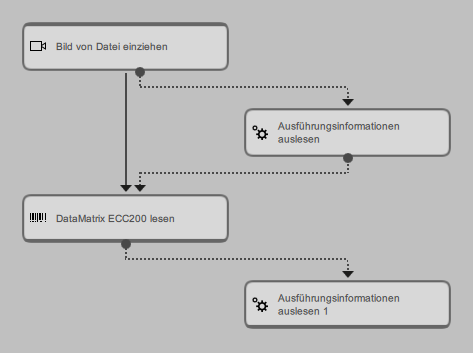
Gehen Sie wie oben beschrieben vor, wenn Sie die Ausführungszeit für eine bestimmte Gruppe von Tools messen möchten. Fügen Sie allerdings anstelle eines einzigen Tools die gewünschte Gruppe von Tools zwischen die beiden „Ausführungsinformationen auslesen“-Tools ein. Wenn diese Tools verbunden sind, ist es ausreichend, zwei Triggerverbindungen zu erstellen: eine vom ersten „Ausführungsinformationen auslesen“-Tool zum ersten Tool der Toolgruppe und eine vom letzten Tool der Toolgruppe zum zweiten „Ausführungsinformationen auslesen“.
Bei bestimmten Toolkonstellationen und Verbindungseinstellungen ist die resultierende Zeitdifferenz, die berechnet wurde, u. U. nicht genau. Wenn Tools in der MERLIC-Vision-App vorhanden sind, die parallel zu den „Ausführungsinformationen auslesen“-Tools oder dem zu messenden Tool ausgeführt werden können, kann die resultierende Zeit im Toolergebnis „Dauer seit Startzeit“ auch die Ausführungszeit eines parallel ausgeführten Tools enthalten. In diesem Fall stellt die Zeit in „Dauer seit Startzeit“ nicht die Ausführungszeit des gewünschten Tools dar.
Daher wird empfohlen, die MERLIC-Vision-App so anzupassen, dass jeweils ausschließlich das gewünschte Tool ausgeführt wird.
Ausführungsverhalten
Das Ausführungsverhalten dieses Tools weicht vom Standardverhalten ab. Normalerweise wird ein MERLIC-Tool in den folgenden Fällen ausgeführt:
- Die MERLIC-Vision-App wird explizit im kontinuierlichen Modus ausgeführt.
- Die MERLIC-Vision-App wird explizit im Modus „Einmal ausführen“ ausgeführt.
- Eine MERLIC-Vision-App mit dem Tool wird im MERLIC Creator geöffnet.
- Ein Parameterwert des Tools wurde im MERLIC Creator geändert.
Das Tool Ausführungsinformationen auslesen wird jedoch nur in den folgenden Fällen ausgeführt:
- Die MERLIC-Vision-App wird explizit im kontinuierlichen Modus ausgeführt.
- Die MERLIC-Vision-App wird explizit im Modus „Einmal ausführen“ ausgeführt.
Dadurch wird sichergestellt, dass das Tool beim Laden einer MVApp oder beim Ändern eines Parameterwerts des Tools keine Daten erfasst. Die Ergebnisse des Tools, einschließlich des Zählers mit der Anzahl der Ausführungszyklen, geben nur Daten von Toolausführungen aus, die explizit ausgelöst wurden.
Parameter
Standardparameter
Zeitformat:
Dieser Parameter definiert, in welchem „Zeitformat“ die aktuelle Zeit im Ergebnis „Zeit“ ausgegeben wird. Die Standardeinstellung ist „vereinfacht“. Sie können das Format über die zugehörige Verbindungsstelle ändern. Wird das Zeitformat geändert, wird auch das Ergebnis Zeit aktualisiert.
|
Wert |
Beschreibung |
|---|---|
|
vereinfacht |
Der ausgegebene Aufnahmezeitpunkt enthält keine Sonderzeichen und kann daher für Dateinamen verwendet werden, z. B. „20200414_094941_108“. |
|
ISO-8601 |
Der Aufnahmezeitpunkt wird in einem Format gemäß ISO-8601 ausgegeben, z. B. „2020-04-14T09:49:41,108“. |
|
relativ |
Der Aufnahmezeitpunkt wird im Unix-Zeitstempelformat ausgegeben, d. h. die verstrichene Zeit seit 00:00:00 UTC am 1. Januar 1970 (Unix-Epoche). Anstelle von Sekunden gibt MERLIC die Zeit jedoch in Millisekunden aus, z. B. „1586850581108.0“. |
Startzeit:
Dieser Parameter stellt die Startzeit für die Berechnung der Zeitdifferenz dar, die im Ergebnis „Dauer seit Startzeit“ ausgegeben wird. Der Standardwert ist 0. Der Parameter kann verwendet werden, wenn Sie die Dauer der Ausführung eines bestimmten Tools oder einer bestimmten Gruppe von Tools wie im Abschnitt Vorgehensweise zum Messen der Ausführungszeit für ein Tool beschrieben messen möchten. Dazu müssen Sie den „Startzeit“-Parameter mit dem „Zeit“-Ergebnis des vorherigen „Ausführungsinformationen auslesen“-Tools verbinden, damit die Zeitdifferenz exakt ab dem Zeitpunkt gemessen wird, an dem die Ausführung des zu messenden Tools beginnt. Wenn Sie den Parameter mit dem Ergebnis eines vorherigen Tools verbinden oder manuell einen Wert definieren, müssen Sie sicherstellen, dass das Zeitformat im Parameter „Startzeit“ mit dem Zeitformat übereinstimmt, das im „Zeitformat“-Parameter ausgewählt ist.
Zusätzliche Parameter
Zurücksetzen:
Mit diesem Parameter können Sie die Werte der ausgewählten Ergebnisse zurücksetzen, die bisher verarbeitet wurden. Er wird als boolescher Wert angegeben und seine Standardeinstellung ist 0. Dies bedeutet, dass kein Ergebnis zurückgesetzt wird. Legen Sie den Parameter auf 1 fest, um die Werte zurückzusetzen. Er wird automatisch zurück auf 0 gesetzt. Ein Zurücksetzen wirkt sich auf die folgenden Ergebnisse aus:
- Zähler
- Dauer des letzten Zyklus
- Dauer seit Startzeit
- Zufallszahl
Wenn Sie die Ergebnisse zurücksetzen, gehen alle erfassten Informationen der Ausführungen verloren. Dies kann nicht rückgängig gemacht werden. Sie sollten die Daten daher ggf. sichern, bevor Sie die Werte zurücksetzen.
Ergebnisse
Standardergebnisse
Zähler:
Dieses Ergebnis stellt die Anzahl der ausgeführten Zyklen dar. Die Ausgabe erfolgt als Ganzzahl.
Zeit:
Dieses Ergebnis gibt die aktuelle Zeit der Ausführung aus. Abhängig vom ausgewählten Wert im Parameter „Zeitformat“ wird die Zeit im „vereinfachten“ Format, im „ISO-8601“-Format bzw. im „relativen“ Zeitformat ausgegeben.
Beispiel
Das folgende Beispiel veranschaulicht, wie eine bestimmte Zeit für die jeweiligen Zeitformate ausgegeben wird.
Beispielzeit:
| 2020 | 04 | 14 | 09 | 49 | 41 | 108 |
|---|---|---|---|---|---|---|
| Jahr | Monat | Tag | Stunde | Minute | Sekunde | Millisekunden |
Resultierende Zeitformate:
|
Zeitformat |
Ergebnis |
|---|---|
|
vereinfacht |
20200414_094941_108 |
|
ISO-8601 |
2020-04-14T09:49:41,108 |
|
relativ |
1586850581108,0 |
Dauer des letzten Zyklus:
Dieses Ergebnis gibt die Zeitdifferenz des letzten Ausführungszyklus, d. h. den Zeitraum zwischen der letzten und der aktuellen Ausführung, in Millisekunden aus.
Dauer seit Startzeit:
Dieses Ergebnis gibt die Zeitdifferenz, die ab dem im Parameter „Startzeit“ definierten Zeitpunkt gemessen wurde, zur aktuellen Ausführungszeit im Ergebnis „Zeit“ aus. Die Ausgabe erfolgt in Millisekunden. Wenn der Parameter „Startzeit“ mit dem „Zeit“-Ergebnis eines vorherigen „Ausführungsinformationen auslesen“-Tools verbunden ist, stellt die resultierende Zeit in diesem Ergebnis die Dauer der Ausführung aller Tools dar, die sich zwischen den beiden „Ausführungsinformationen auslesen“-Tools befinden. Bei langen Zeitmessungen (> 24-Stunden) wird empfohlen, das Zeitformat „relativ“ zu verwenden.
Toolstatus:
„Toolstatus“ gibt Informationen zum Status des Tools aus und kann daher für die Fehlerbehandlung verwendet werden. Weitere Informationen zu den verschiedenen Toolstatus-Ergebnissen finden Sie unter Toolstatus-Ergebnis.
Zusätzliche Ergebnisse
Zufallszahl:
Dieses Ergebnis enthält eine reelle Zufallszahl zwischen 0 und 1 für Testzwecke.
Verarbeitungszeit:
Dieses Ergebnis gibt die Dauer der letzten Ausführung des Tools in Millisekunden aus. Das Ergebnis wird als zusätzliches Ergebnis bereitgestellt. Es ist daher standardmäßig ausgeblendet, kann aber über die Schaltfläche  neben den Toolergebnissen angezeigt werden. Weitere Informationen finden Sie im Abschnitt Verarbeitungszeit in der Tool-Referenz-Übersicht.


