添加和删除工具
您可使用多种方式添加和删除 MERLIC 工具。
添加后,工具即会在 工具流程 面板内自动选定并在 工具工作区 中立即显示。新添加工具的图像数据连接器会自动确定与之前工具的合适连接,但也可手动更改这些连接。删除工具时,所有与已删除工具关联的连接都将自动删除。删除工具后出现的任何空行或空列将会被自动删除。
有关如何连接和配置工具的更多信息,请参阅主题使用连接和配置工具。
添加工具
从 工具库 添加工具
工具库 列出了所有可用的 MERLIC 工具以及可用的自定义工具。您可以使用搜索功能快速导航到所需工具,并使用下面描述的任一方法添加该工具。有关 工具库 的更多信息,请参阅主题工具库。
使用双击
在 工具库 中双击工具。该工具会插入到 工具流程 面板中当前选定工具的下方。
使用拖放
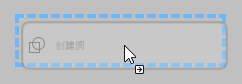
从 工具库 将工具拖至 工具流程 面板,并将其放在所需的位置。拖动工具时,虚线矩形表示工具放置位置。
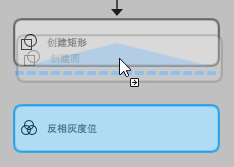
在 工具流程 中,您还可以在两个直接相邻的工具之间插入工具。如果需要,MERLIC 会自动添加新行或新列,为新工具腾出空间。在下面的示例图像中,遇到这两种情况时,新工具将插入到两个现有工具之间。

使用键盘快捷键
在 工具库 中选择工具然后按下 Enter 或空格键添加该工具。
如果某个工具在 工具流程 面板中当前处于焦点位置,则新工具将插入到焦点工具下方。如果没有工具处于焦点位置,新工具将插入到 工具流程 底部。
在 工具流程 面板中添加工具
- 右键单击要添加工具的位置以打开上下文菜单。
- 单击菜单项“
 插入工具”以显示可用工具列表。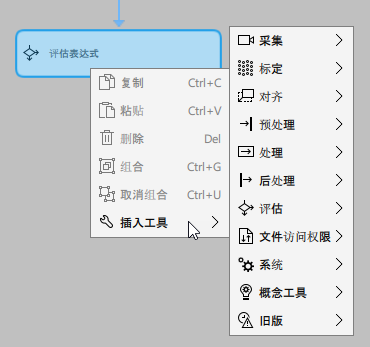
- 从列表中选择所需的工具并单击左键进行添加。
新工具将插入到打开上下文菜单时鼠标指针所在的位置。
通过复制粘贴添加工具
在某些情况下,简单地复制 工具流程 面板中的一个或多个工具可能比从头开始配置更快。如果要在新的或不同的 MVApp 中使用相同的工具,也可以将工具从一个 MERLIC 实例复制到另一个 MERLIC 实例。您可以通过上下文菜单或使用键盘快捷键在 工具流程 面板中复制工具。
使用上下文菜单
- 通过单击工具或使用鼠标进行选择,在 工具流程 面板中选择工具。
- 右键单击工具以打开上下文菜单,然后选择“复制”。
- 右键单击要添加工具的位置以打开上下文菜单。
- 选择“粘贴”将工具插入到鼠标的当前位置。
使用键盘快捷键
- 通过单击工具或使用鼠标进行选择,在 工具流程 面板中选择工具。
- 使用键盘快捷键 Ctrl+C 复制工具。
- 使用键盘快捷键 Ctrl+V 粘贴工具。
- 将鼠标指针移动到要添加工具的位置,然后单击左键确认。
在 工具流程 中,您还可以在两个直接相邻的工具之间粘贴工具。如果需要,MERLIC 会自动添加新行或新列,为新工具腾出空间。如果复制多个工具,这些工具之间的连接也会被复制。但是,与其他工具的连接将会丢失,因为它们未被复制。
删除工具
在 工具流程 面板中删除工具
您还可使用多种方式从 工具流程 面板中删除工具。
使用上下文菜单
在 工具流程 面板中右键单击工具,然后从上下文菜单中选择“删除”。
使用键盘快捷键
在 工具流程 面板中单击工具,然后按 Del 键。
在 工具工作区 面板中删除工具
如果要删除的工具已被选中并且显示在 工具工作区 中,则此选项很有用。
单击工具面板右上方的  按钮。
按钮。


