定义 MERLIC Vision App 的预览
启动 MERLIC Creator 后,如果未禁用启动对话框,将显示启动对话框。它提供对介绍性材料和文档的快速访问,并可打开新的 MVApp、打开现有的 MVApp 或获取有关现有 MVApps 的更多信息。请查看启动对话框主题,了解有关启动对话框的更多信息。
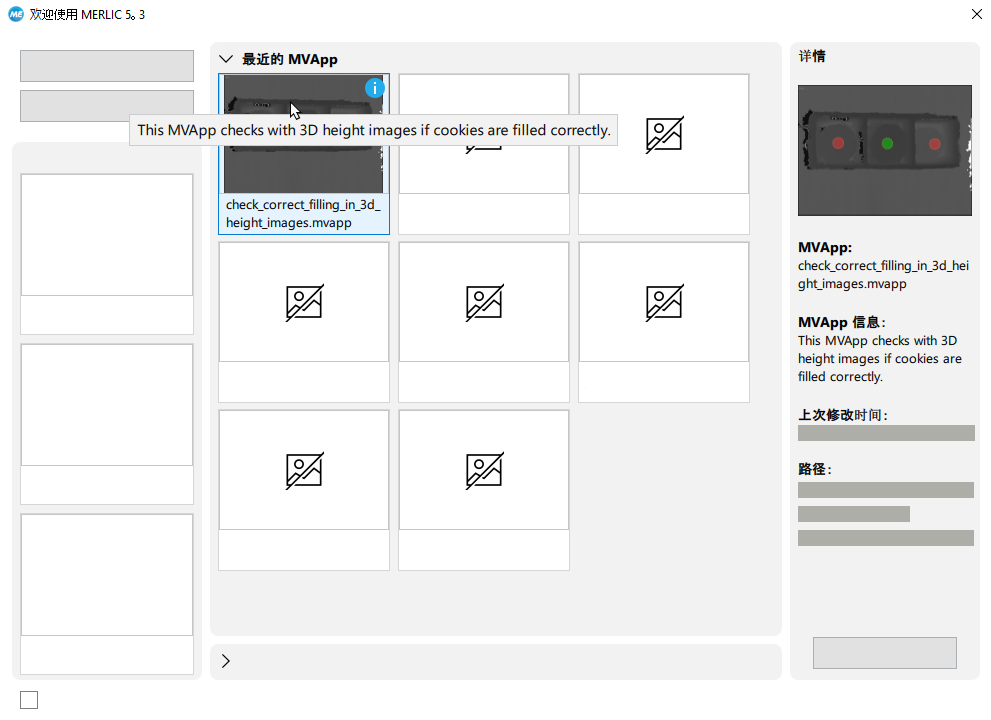
在启动对话框的“最近的 MVApp”区域中,您可以看到最近使用的 MVApps。单击“最近的 MVApp”区域中的 MVApp 可访问其右侧“详情”区域中的更多信息。启动对话框中会自动提供有关您的 MVApps 的一些信息,即其名称、上次编辑时间以及目录路径。但是,有两个元素需要手动定义才能显示:MVApp 预览图像 和 MVApp 信息。
预览设置对话框
可以通过 MERLIC Creator 的“编辑”菜单中的“预览设置”对话框手动为每个 MVApp 定义 MVApp 的预览图像和其他信息。
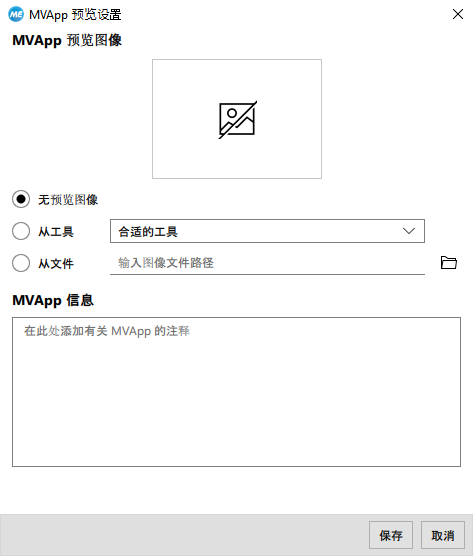
定义 MVApp 预览图像
默认情况下没有定义 MVApp 预览图像,而是显示占位符图像。为 MVApp 自定义预览图像有两种方法。您可以从其中一个工具中选择图像,也可以从自己的目录中选择图像。如果您正在编辑已定义预览图像的 MVApp 的预览图像,还可以选择保留当前预览图像。
从工具选择 MVApp 预览图像
如果要直接从您的 MVApp 中选择图像,请执行以下步骤:
- 在打开“预览设置”对话框之前,通过反复单击 MERLIC Creator 中的按钮“
 运行一次”选择要用作预览图像基础的图像,直到获得您选择的图像。在后续步骤中,您将能够选择将所选图像的哪个图像处理步骤用作预览图像。
 - 从 MERLIC Creator 中的菜单打开“编辑 → 预览设置”。
- 从下拉列表中选择一个合适的工具。在这种情况下,宜选择可输入或输出至少一个图像参数或结果的工具。图像预览显示在“预览设置”对话框的顶部。
- 保存您的更改。
- 保存 MVApp 以使更改显示在启动对话框中。
从文件选择 MVApp 预览图像
如果要从文件选择图像,请执行以下步骤:
- 通过单击图标
 并浏览文件或输入文件路径,从文件选择图像。图像预览显示在“预览设置”对话框的顶部。
 - 保存您的更改。
- 保存 MVApp 以使更改显示在启动对话框中。
添加关于 MVApp 的信息
您可以定义自己的 MVApp 信息,例如描述或评论。可以通过启动对话框以两种方式访问 MVApp 信息:
- 图标
 将显示在 MVApp 的预览图像的右上方。将鼠标悬停在图标上将显示 MVApp 信息。如果未定义其他信息,将不会显示该图标。
 - 当选择某个 MVApp 时,MVApp 信息 也将在启动对话框的“详情”区域中显示。如果未定义其他信息,则启动对话框“详情”区域中的“MVApp 信息”部分将保持为空。
确保在“预览设置”对话框和 MVApp 中保存您的更改,以便在启动对话框中显示 MVApp 信息。


