启动对话框
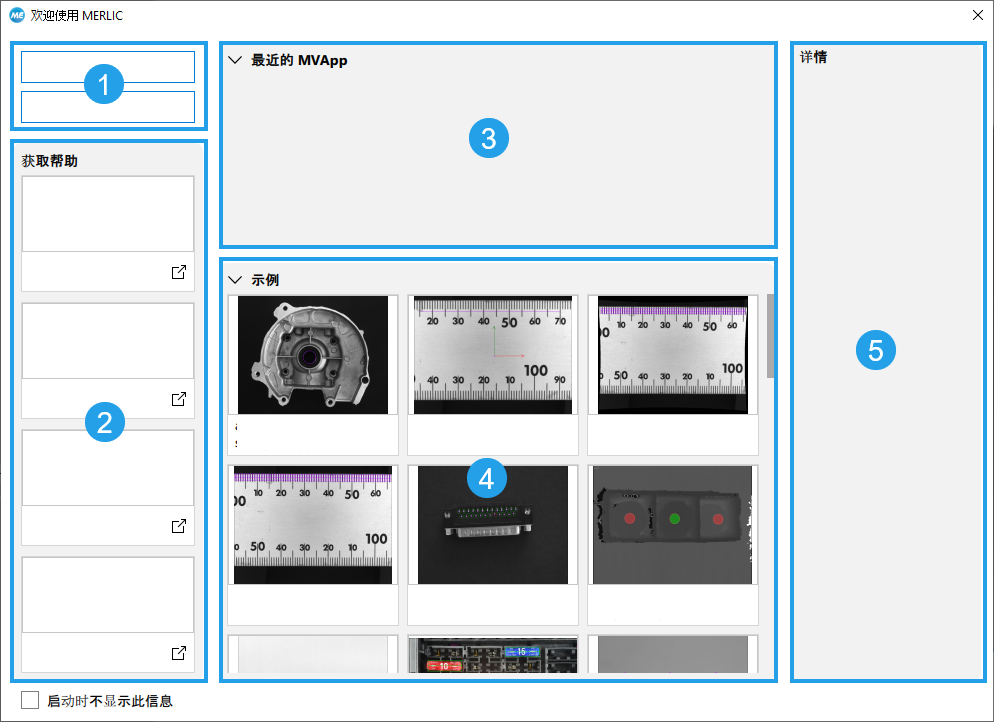
启动 MERLIC Creator 后,将显示启动对话框。它提供对介绍性材料和文档的快速访问,并可打开新的 MVApp、打开现有的 MVApp 或获取有关现有 MVApps 的更多信息。
关闭启动对话框后,可以通过 MERLIC Creator 中的“帮助”菜单重新打开它。
 开始工作
开始工作
在启动对话框的这个区域中,您可以找到两种直接开始工作的方法:打开新的 MVApp 或浏览现有的 MVApp。这两个操作也可以通过 MERLIC Creator 的“文件”菜单执行。
 获取帮助
获取帮助
在开始对话框的此区域中,您可以访问 MERLIC 的文档以及其他辅助信息和训练,如 MVTec Academy、MVTec 的数字学习平台以及 MERLIC 教程视频。单击任何链接将打开浏览器窗口。您也可以通过 MERLIC Creator 的“帮助”菜单或按“F1”访问文档。
 最近的 MVApp
在启动对话框的这个区域中,您可以找到最多十个最近使用过的 MVApps。这包括您自己的 MVApps 以及 MERLIC 提供的 MVApp 示例。对于已删除的 MVApp,启动对话框中将不再显示。您还可以通过 MERLIC Creator 的“文件”菜单访问最近打开的 MVApps。
 示例
示例
在启动对话框的这个区域中,您可以找到 MERLIC 提供的所有 MVApp 示例。您可以使用它们来了解 MERLIC 的基本概念和常用功能。您也可以根据自己的目的改编它们。或者,您可以通过 MERLIC Creator 的“文件”菜单或通过安装目录访问 MVApp 示例目录。
 详情
详情
在启动对话框的这个区域中,您可以在“最近的 MVApp”或“示例”区域中找到有关所选 MVApp 的详细信息:
- 表示 MVApp 的预览图像(如有)
- MVApp 的名称
- 有关 MVApp 的其他信息(如有)
- MVApp 的最新编辑
- MVApp 的路径
预览图像和其他信息都必须通过“预览设置”手动定义。有关“预览设置”以及如何定义预览图像或其他信息的更多信息,请参阅定义 MERLIC Vision App 的预览主题。
如果已定义预览图像,则它在“详情”区域和“最近的 MVApp”区域中都可见。如果没有定义,则改用占位符图像。
如果已定义其他信息,则可以在“详情”区域中查看,也可以将鼠标悬停在“最近的 MVApp”区域中预览图像右上角的  图标上进行查看。如果没有定义其他信息,“详情”区域中的“信息”部分将保持为空,并且不会显示任何图标。
个性化启动对话框
默认情况下,启动对话框处于启用状态。但是,如果您想禁用它,可以勾选启动对话框左下角的复选框。如果您想在关闭或禁用启动话框后将其重新打开,可以通过 MERLIC Creator 的“帮助”菜单访问它。
通过折叠和展开“最近的 MVApp”和“示例”区域以及移动两个区域之间的拆分器,可以进一步个性化启动对话框。
如果您更改了任何这些元素,更改将被保留并保存在您的 MERLIC.ini 文件中。您可以在MERLIC .ini 文件主题中阅读有关 MERLIC .ini 文件的更多信息。


