Frontend 配置
MERLIC 提供各种设置来配置 Frontend。大多数设置在各自的 .ini 文件中定义,例如,Frontend 和 MERLIC Creator 之间的连接设置。您可以在目录 %AppData%\MVTec 中找到该默认 MERLIC5.ini 文件。
有关“merlic_frontend.exe”命令行选项的列表,请参阅通过 MERLIC 启动 Frontend主题。
在 .ini 文件中指定属性
Frontend 的属性必须添加到标签为 [Frontend] 的部分。如果 .ini 文件尚无 [Frontend] 标签,您可将该标签添加到文件,并在新标签下定义Frontend的设置。
例如,“Port” 属性的配置可能如下:
[Frontend]
Port=9090首先,[Frontend] 标签表示之后的属性配置的是 Frontend。第二行会定义属性,在我们的示例中,"Port" 属性设为 9090。如想配置 Frontend 的其他属性,可为每个属性设置新起一行。
服务器的属性必须添加到 [Server] 部分,例如,
[Server]
MaxConnections=5请参阅MERLIC .ini 文件一章,以了解更多详细信息。
Frontend MERLIC Creator 通讯
MERLIC Frontend 通过 MERLIC 服务器组件连接至 MERLIC Creator。MERLIC 服务器和 MERLIC Frontend 通过进程间通讯进行通讯。您可在 MERLIC .ini 文件中配置以下 Frontend 属性。
[Frontend] 部分的属性
|
属性 |
默认 |
描述 |
|---|---|---|
|
CycleTime |
50 [ms] |
MERLIC Frontend 不断轮询 MERLIC 服务器以获取新数据。“CycleTime”属性定义了两次轮询请求之间的最短间隔时间。它以毫秒为单位。 它可用于限制 MERLIC Frontend 和减少 MERLIC 服务器的工作量。 |
|
GuiLanguage |
此属性可用于设置启动 Frontend 时使用的语言,例如“zh_CN”。 |
|
|
Host |
127.0.0.1 |
此属性用于设置主机名或 IP 地址。因此,您可以配置 Frontend 应连接哪台计算机。 |
|
Port |
9090 |
此属性定义服务器侦听的 TCP/IP 端口。 |
|
ReconnectInterval |
25 [s] |
如果丢失与服务器的连接,则使用此属性。然后,会在指定的时间间隔之后尝试重新连接。“ReconnectInterval” 定义在尝试重新连接前经过的时间。它以秒为单位。 |
自定义窗口标题
默认情况下,MERLIC Frontend 的窗口标题显示“MVTec MERLIC - Frontend”。您可以通过 MERLIC Designer 为 MVApp 定义不同的标题。
- 在 MERLIC Creator 中打开 MVApp。
- 启动 MERLIC Designer 并打开以下菜单项:“编辑 → Frontend 属性”。
- 在“Frontend Window 标题”的输入字段中输入所需的文本。
- 单击“确定”以确认您的更改。
新窗口标题仅应用于相应的 MVApp。因此,您可以使用此选项为 Frontend 定义特定于 MVApp 的窗口标题。但是,在加载 Frontend 期间,Frontend 中会显示默认窗口标题和默认状态消息。如果您想在加载 Frontend 时也隐藏公司和产品名称,可以使用 .ini 文件中的“HideMVTecMerlicInFrontendWindow”配置属性。该属性必须在 .ini 文件的 [Frontend] 部分定义。
[Frontend]
HideMVTecMerlicInFrontendWindow=true如果此属性设置为“true”,则在加载 Frontend 时,Frontend 的窗口标题和状态消息中将不会显示“MVTec”和“MERLIC”名称。一旦加载 Frontend 后,将立即显示在 MERLIC Designer 的“Frontend 属性”中定义的窗口标题。
自定义 Frontend 图标
您可以定义 Frontend 的自定义图标,例如贵公司徽标,以自定义应用的 Frontend。相比默认的 MERLIC 图标,自定义图标将在 Frontend 的标题栏和任务栏中显示。确保使用在大小和文件格式(例如 .ico 或 .png 文件)方面适合图标的图像。
自定义图标可以在 .ini 文件中定义,也可以定义为命令行参数。
如何通过 .ini 文件定义自定义 Frontend 图标
必须在带有属性“IconFile”的 [Frontend] 部分中指定相关设置。
[Frontend]
IconFile=<icon_file>
属性 “IconFile” 指定图标的名称和路径。确保定义文件的绝对路径。通过各自的 .ini 文件启动 Frontend 时,它将显示您的自定义图标,而不是 MERLIC 图标。
如何通过命令行定义自定义 Frontend 图标
如果要使用仅用于特定远程 Frontend 的自定义图标,您可以通过命令行参数 "--icon_file" 定义图标。
merlic_frontend.exe --icon_file <FILENAME>确保定义文件的绝对路径和文件名称。另请参阅主题 启动 MERLIC Frontend,了解关于如何启动远程 Frontend 的更多信息。
如何确保在任务栏中使用自定义图标
由于 Windows 操作系统的限制,您的自定义 Frontend 图标可能不会在任务栏中显示。相反,任务栏中会显示 MERLIC 的默认图标。为确保您的自定义图标也可在任务栏中使用,您必须执行以下步骤。
您需要管理员权限才能完成以下步骤。
- 确保在您的设备上 Frontend 应用程序仅有一个快捷方式,且位于“C:\ProgramData\Microsoft\Windows\Start Menu\Programs\MVTec MERLIC 5”文件夹中。
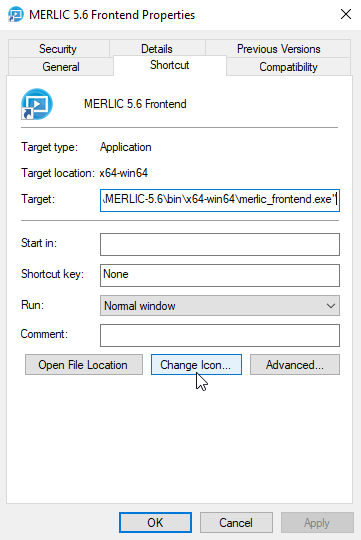
- 右键单击 Frontend 快捷键并选择“属性”。
- 单击“更改图标...”按钮。
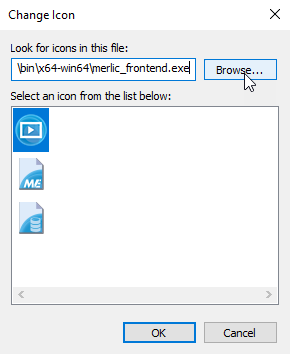
- 通过“浏览...”按钮选择想要的图标,然后单击“确定”确认您的选择。
- 在快捷方式的“属性”对话框中单击“应用”。
- 打开 MERLIC Frontend。现在任务栏会显示您的自定义 Frontend 图标。
或者,如果您希望 Frontend 应用程序有多个快捷方式,也可以手动更改每个快捷方式的图标。为此,请找到 Frontend 应用程序的所有快捷方式,然后按照上述说明的第二步开始操作。
其他配置选项
此外,您可以为 Frontend 配置以下属性:
|
属性 |
默认 |
描述 |
|---|---|---|
|
AlwaysShowROIHandles |
true |
此属性是专门为带触摸屏的设备提供的,以方便使用 ROI。如果您的 MERLIC Frontend 中的 图像显示 小组件也显示感兴趣区域 (ROI),则此属性将很有用。它定义了 ROI 的交互句柄是始终显示 (true),还是不显示 (false)。 |
|
HideWindowTitleBar |
false |
如果设置为“true”,MERLIC Frontend 将在不显示应用程序窗口标题栏的情况下启动。这也会影响可以使用的键盘快捷键(例如用于关闭窗口的快捷键)。 |
|
ROIHandleSize_mm |
4 [mm] |
此属性是专门为带触摸屏的设备提供的,以方便使用 ROI。如果您的 MERLIC Frontend 中的 图像显示 小组件也显示感兴趣区域 (ROI),则此属性将很有用。它定义了 ROI 交互句柄的尺寸。它以毫米为单位。 |
|
StartInFullscreen |
false |
此属性定义是否以全屏模式启动 MERLIC Frontend。如果要在每次启动 Frontend 时自动以全屏模式显示,可将此选项设置为“true”。如果只想在单个会话中使用此选项,可使用命令行通过“--fullscreen”选项启动 Frontend。 |
|
TmpPath |
%AppData%\Local\Temp\<user_group>_<user_name> |
MERLIC Frontend 需要访问计算机硬盘上的可写入目录,以便临时存储文件。您可以使用“TmpPath”属性来设置该目录的路径。如果该目录不存在,MERLIC 将尝试创建该目录。 您可以在 MERLIC .ini 文件的文件路径中使用斜杠 (/)、反斜杠 (\) 或双反斜杠 (\\)。但是,MERLIC 将会在内部使用斜杠 (/) 存储路径。 |
|
WindowGeometry |
|
此属性可用于指定 MERLIC Frontend 的位置和大小,如下所示:@Rect(x y w h) x 和 y 值定义 Frontend 左上角的位置。w 和 h 值定义 Frontend 的宽度和高度。所有值必须以像素为单位。如果 Frontend 属性“StartInFullscreen”设置为“true”,则 Frontend 将在全屏模式下打开,并且“WindowGeometry”的设置将被忽略。  示例 示例
[Frontend] WindowGeometry=@Rect(10 20 750 500) |
Frontend 中的可视化设置
Frontend 中的一些设置可用于调整可视化。这些设置可在 Frontend 中直接调整。
切换至全屏模式
如果您已启动 Frontend,您可以按快捷键 F11 以全屏模式显示 Frontend。再按 F11 键可以退出全屏模式。
重置图像的尺寸和位置
如果“图像显示”小组件内的图像被移动或缩放,则可以通过快捷键 Ctrl + 0 将它重置到原始尺寸和位置。
隐藏 Frontend 的标题栏
以下选项隐藏带有徽标图标的 Frontend 标题栏:
- 通过命令行参数“--hide_window_title_bar=true”运行“merlic_frontend.exe”。此选项将覆盖任何 .ini 设置。
- 在 MERLIC 启动时调用的 .ini 文件中,在 [Frontend] 部分下添加行 "HideWindowTitleBar=true"。
这还会影响与菜单中所显示 Frontend 相关的键盘快捷键。


