打开图像源配置
在 MERLIC RTE Setup的“ 图像源”选项卡中可以为通过 Image Source Manager 进行图像采集配置图像源。此选项卡代表用于配置图像源的图形用户界面。
打开 MERLIC RTE Setup的“ 图像源”选项卡有多种方法。最简单的方法是使用键盘快捷键 F7 通过 MERLIC Creator 启动。但是,您也可以使用以下方法:
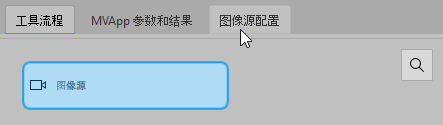
通过“图像源配置”面板
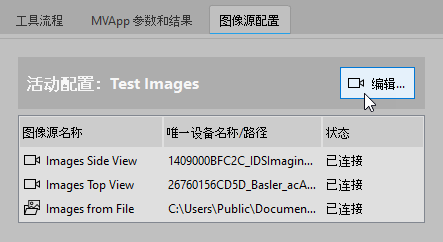
在“图像源配置”面板中,您可以查看当前活动配置的概述,但您也可以打开 MERLIC RTE Setup 的“图像源”选项卡。
- 打开“图像源配置”面板。
- 单击“ 编辑...”按钮打开 MERLIC RTE Setup的“图像源”选项卡。
通过“图像源”工具的 工具面板
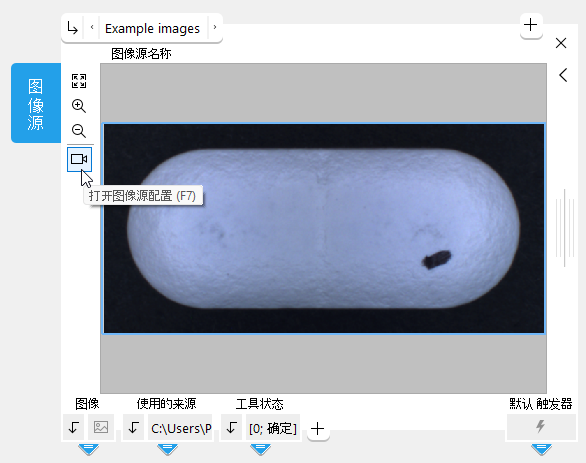
如果您的 MVApp 已包含“图像源”工具并且您想要更改配置,则此选项很有用。
- 在 工具流程 中选择“图像源”工具,以在 工具工作区 中显示其 工具面板。
- 单击 按钮打开 MERLIC RTE Setup 的“图像源”选项卡。
上述所有方法都有一个共同点,即如果通过 MERLIC Creator 启动图像源配置,MERLIC RTE Setup 将自动连接至您的本地系统。有关启动 MERLIC RTE Setup 的其他方法(例如通过命令行)或如何切换到远程系统的更多详细信息,请参阅打开 MERLIC RTE Setup主题。
“图像源配置”面板概览
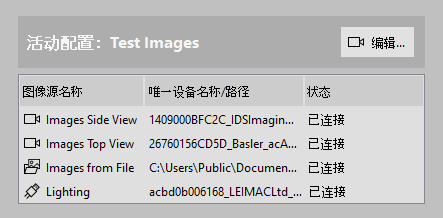
“图像源配置”面板显示有关活动配置的所有图像源的信息。如果想要快速查看哪个配置处于活动状态以及哪些图像源属于此配置,您可以使用 MERLIC Creator 中的此概览。
对于每个可用图像源,将显示相应图像源名称以及代表图像源类型的图标。图像目录用  图标指示。此外,还会显示相应图像目录的位置。对于通过
  图标指示的相机设备,将显示相应的唯一相机名称。表示灯光或镜头控制器等外围设备的图像源通过
  图标指示,并显示相应的唯一设备名称。相应状态指示图像源是否已连接且可供使用。如果状态为“已连接”,表示图像源可用且可供使用。如果状态为“已断开连接”,您可能需要再次检查配置。
如果需要调整图像源的设置,或者活动配置中缺少某个图像源,可以通过“ 编辑...”按钮打开 MERLIC RTE Setup 的“图像源”选项卡。