添加插件实例
在 MERLIC RTE Setup 的“ 通讯”选项卡中,可以查看所连接的系统上当前可用的 Communicator 插件。您可以将插件的新实例添加到 MERLIC RTE Setup,查看插件实例的当前配置,以及为流程集成 MERLIC 用于集成在制造机器中的机器视觉系统。机器控制器(例如,可编程逻辑控制器 [PLC])必须能够控制集成视觉系统、监控执行情况和查询结果。因此,MERLIC 提供了一个流程集成模式以支持与机器控制器的通信。
可使用应用程序“MERLIC RTE”在流程集成模式下启动,该应用程序随 MERLIC 安装一起提供。调整配置。如果已完成配置,您可以保存更改并直接在 MERLIC RTE Setup 中启动插件。有关如何更改配置和如何启动插件的更多信息,请参阅主题配置 Communicator 插件和启动和停止 Communicator 插件。
通讯”选项卡中,可以查看所连接的系统上当前可用的 Communicator 插件。您可以将插件的新实例添加到 MERLIC RTE Setup,查看插件实例的当前配置,以及为流程集成 MERLIC 用于集成在制造机器中的机器视觉系统。机器控制器(例如,可编程逻辑控制器 [PLC])必须能够控制集成视觉系统、监控执行情况和查询结果。因此,MERLIC 提供了一个流程集成模式以支持与机器控制器的通信。
可使用应用程序“MERLIC RTE”在流程集成模式下启动,该应用程序随 MERLIC 安装一起提供。调整配置。如果已完成配置,您可以保存更改并直接在 MERLIC RTE Setup 中启动插件。有关如何更改配置和如何启动插件的更多信息,请参阅主题配置 Communicator 插件和启动和停止 Communicator 插件。
添加 Communicator 插件的新实例
- 在 MERLIC RTE Setup 中打开“通讯”选项卡。
- 单击按钮“Communicator添加插件实例”以获取当前可用于流程集成的所有插件的列表。
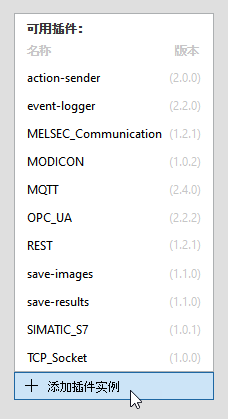
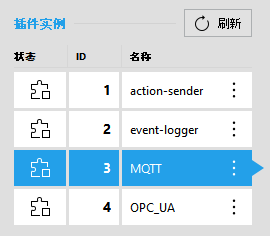
- 选择所需的插件,为配置添加该插件的新实例。该插件实例现在便会显示在左上角的列表中。
- 相应插件实例的当前配置显示在“通讯”选项卡的右侧。相应插件的参数将加载其默认值。如需了解插件实例的配置的更多信息,请参阅主题配置 Communicator 插件.
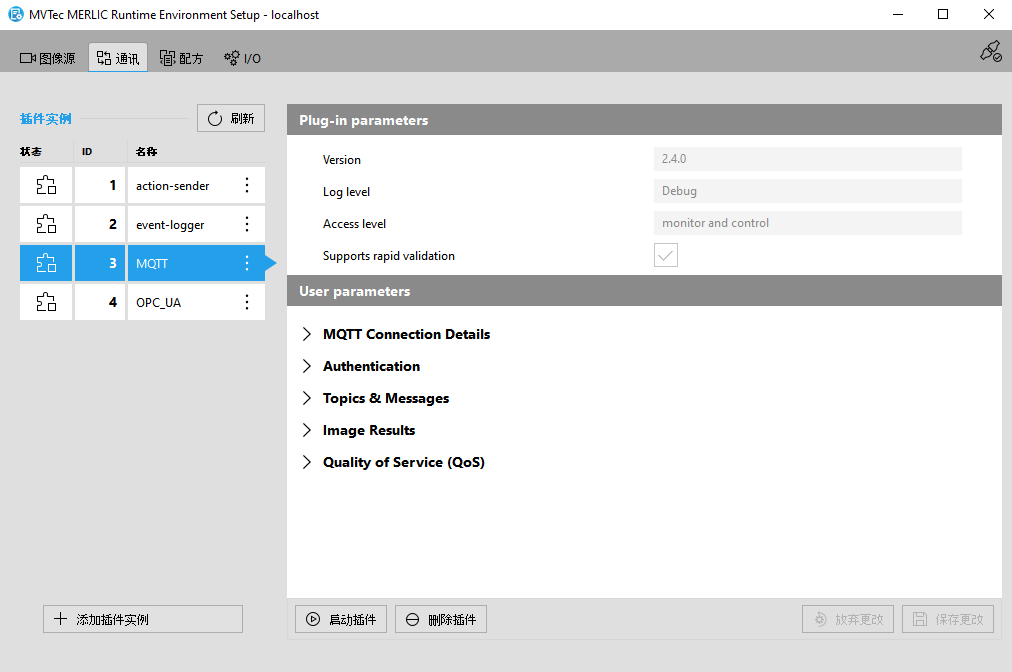
插件实例列表
每个插件实例都会显示其执行状态、ID 和名称。名称表示 Communicator 插件的名称。如果添加了一个插件的多个实例,那么该插件的所有实例都将显示相同的名称。但是,插件实例的 ID 是唯一的。
插件实例的状态由图标表示:
|
图标 |
描述 |
|---|---|
|
|
此图标表示 Communicator 插件的实例当前正在运行。 |
|
|
此图标表示 Communicator 插件的实例当前没有运行。 |


删除插件实例
如果要删除插件实例,首先必须停止插件的执行。之后可以通过两种方法删除插件实例:
- 单击左侧相应插件实例的菜单图标
 并选择“
并选择“ 删除”。
删除”。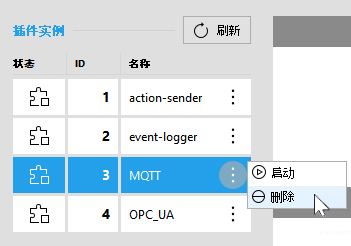
- 选择左侧的相应插件实例,然后单击 MERLIC RTE Setup 底部的按钮“ 删除插件”。
如果从 MERLIC RTE Setup 删除插件实例,那么对插件实例参数的所有更改都将丢失。如果添加了插件的新实例,配置将加载参数的默认值。


