启动和停止 Communicator 插件
在 MERLIC RTE Setup 的“通讯”选项卡中,您还可以直接通过图形用户界面启动和停止 Communicator 插件。但是,只有在插件的配置中没有未保存的更改时,才能启动该插件。因此,必须确保在启动插件之前保存或放弃更改。
在下面的部分中,我们将说明如何在“通讯”选项卡中启动和停止插件。也可以通过命令行启动插件。不过,在通过命令行启动插件时,需要考虑一些副作用和限制。因此,我们建议在 MERLIC RTE Setup 的“通讯”选项卡中启动插件。
如需了解有关如何通过命令行启动插件以及相应副作用的更多信息,请参阅 MERLIC Communicator 手册中的启动 Communicator 和插件主题。
启动插件实例
通常在 MERLIC RTE Setup 的“通讯”选项卡中启动插件实例。
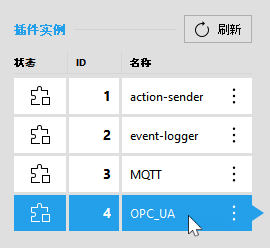
- 从左侧的插件实例列表中选择所需的插件。如果列表中没有显示所需的插件,必须先通过按钮“添加插件实例”添加相应插件的新实例,如 添加插件实例 中所述。
- 单击“
 启动插件”按钮。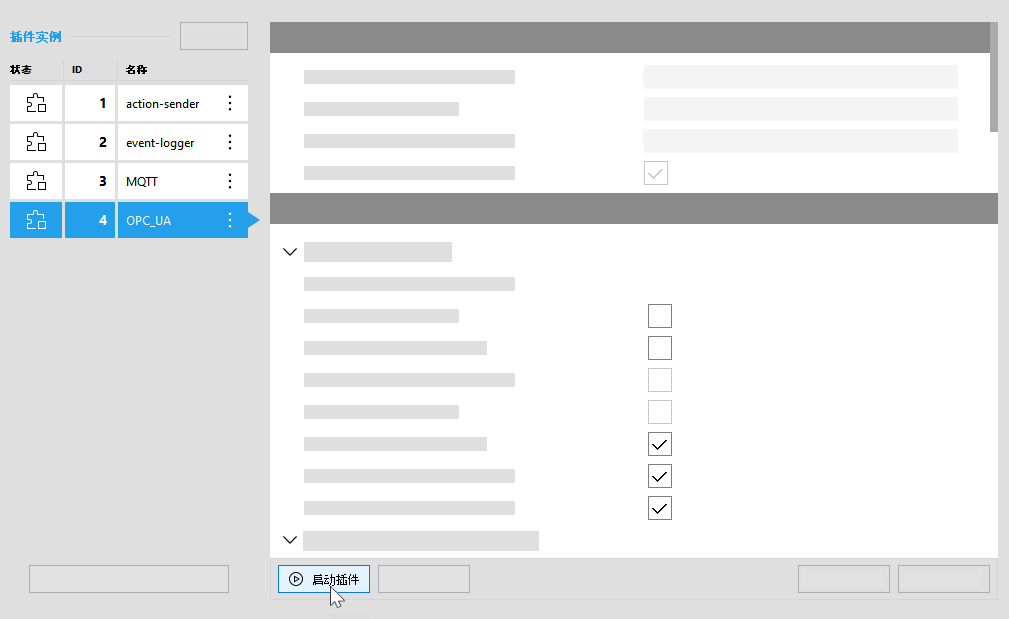
- 插件实例的状态图标
 现在指示插件正在运行。
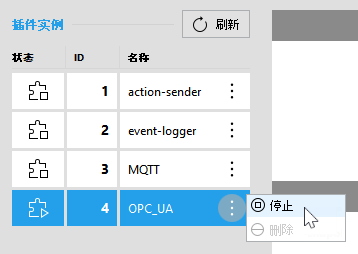
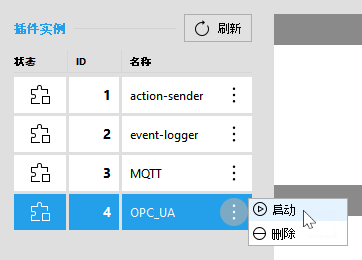
或者,您也可以通过单击  图标后打开的相应菜单启动插件实例。如果使用这种方法,不必事先选择插件实例。
用特定日志级别启动插件
默认情况下,会为 Communicator 插件使用日志级别“info”。当前无法在“通讯”选项卡的配置区域更改日志级别。但是,可通过一个选项在添加新插件实例时设置“debug”日志级别:
- 单击“添加插件实例”按钮,打开可添加的可用插件列表。
- 按 ALT 键将日志级别切换为“debug”。
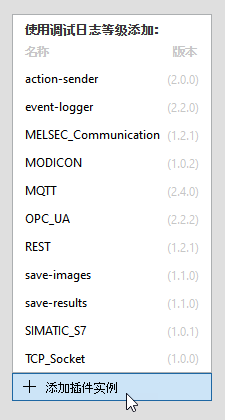
- 按住 ALT 键,同时选择要添加的插件。之后,所选插件的新实例将使用“debug”日志级别。

若想用除“info”或“debug”以外的日志级别启动插件实例,则可以用相应的日志级别启动 Communicator,也可以在插件的相应 JSON 配置文件中手动设置日志级别。有关更多信息,请参阅 MERLIC Communicator 手册中的更改 Communicator 和插件设置主题。
停止插件实例
可以通过以下方法在“通讯”选项卡中停止插件实例:
- 从左侧的插件实例列表中选择所需的插件。
- 单击“
 停止插件”按钮。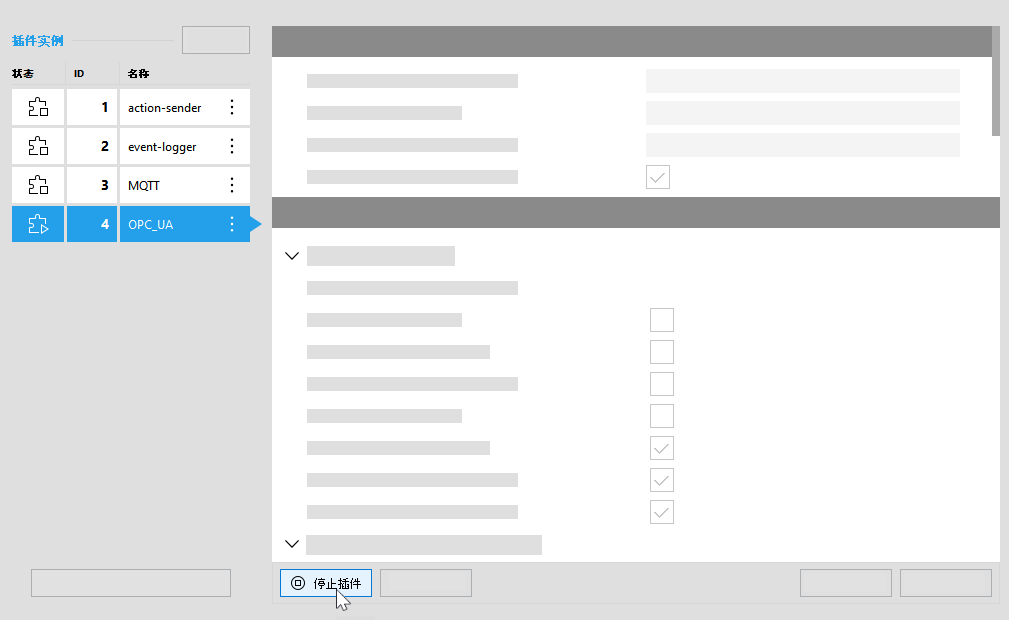
或者,您也可以通过单击 图标后打开的相应菜单停止插件实例。如果使用这种方法,不必事先选择相应的插件实例。