Gruppen
Es gibt die Möglichkeit, mehrere Tools im Tool-Flow-Panel zu gruppieren, um eine MERLIC-Vision-App (MVApp) übersichtlicher zu gestalten. Nachstehend finden Sie allgemeine Informationen zur Visualisierung von Gruppen im Tool-Flow-Panel und im Tool-Arbeitsbereich des MERLIC Creators. Weitere Informationen zum Erstellen und Verwenden von Gruppen in MERLIC finden Sie unter Gruppen erstellen und konfigurieren.
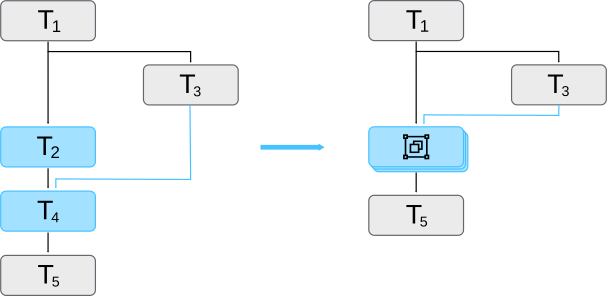
Gruppen werden im Tool-Flow-Panel mit einer grafischen Darstellung gestapelter Tools zusammen mit dem Symbol  visualisiert. Eine Gruppe wird im Tool-Flow-Panel immer gleich angezeigt, egal, wie viele Tools enthalten sind.
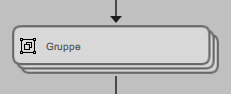
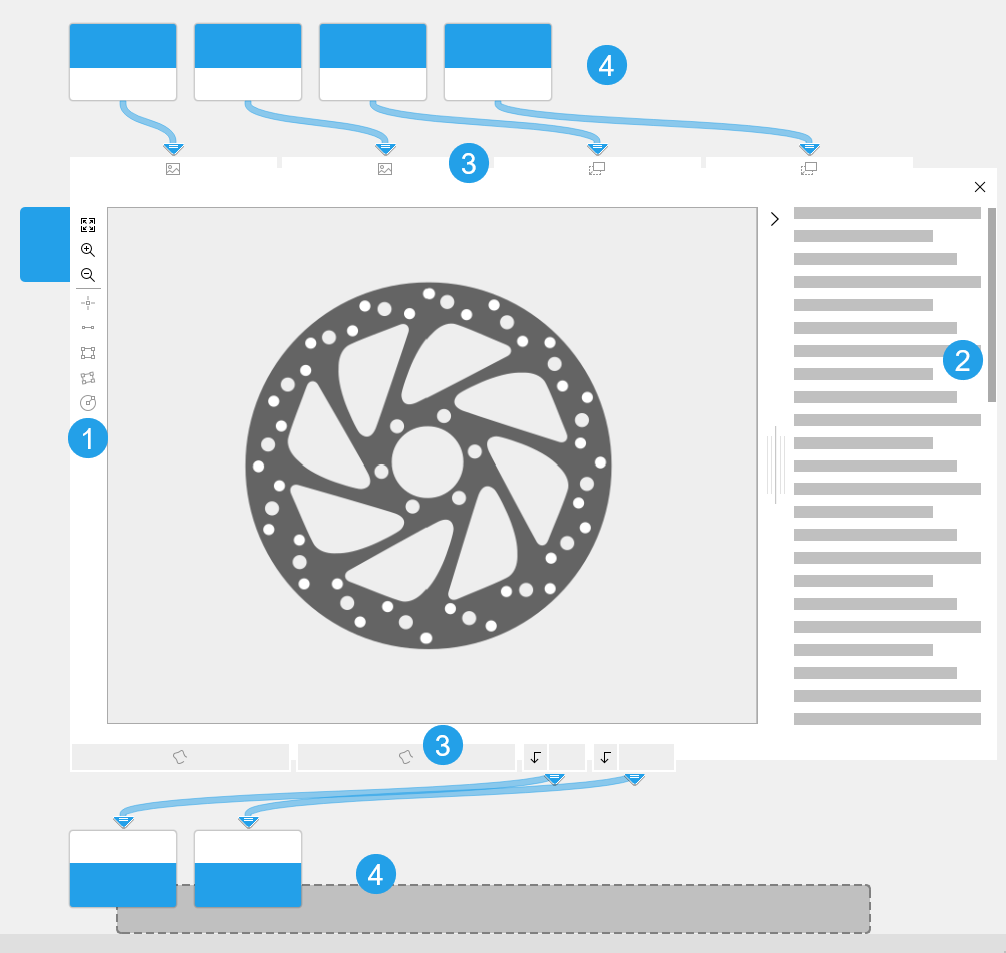
Im Tool-Arbeitsbereich des MERLIC Creators wird eine Gruppe ähnlich wie ein reguläres Tool mit einem Toolboard visualisiert. Es werden Verbindungen zu vorherigen und nachfolgenden Tools, ein Grafikfenster (sofern verfügbar) sowie eine QuickInfo angezeigt. Es gibt jedoch einige Unterschiede zu regulären Tools, z. B. in Bezug auf die an der Gruppe verfügbaren Parameter und Ergebnisse im Tool-Arbeitsbereich.
 Toolbar
Für eine Gruppe ist auch die ROI-Toolbar mit den Schaltflächen zum Zeichnen von ROIs im Bild verfügbar. Aktive Schaltflächen  werden dunkler angezeigt als deaktivierte Schaltflächen . Ob eine ROI-Schaltfläche aktiv ist und somit verwendet werden kann, hängt von den Tools in der Gruppe und dem Frontend-Design der MVApp ab. Wenn ein Tool in der Gruppe einen ROI-Parameter, der im Frontend-Design verbunden ist, bereitstellt, ist die betreffende ROI-Schaltfläche ebenfalls aktiv und kann in der Gruppe verwendet werden.
 QuickInfo
Ähnlich wie beim Toolboard eines regulären MERLIC-Tools gibt es im rechten Bereich eine kurze Dokumentation für Gruppen. Sie umfasst eine allgemeine Beschreibung, welche Verbindungen, Parameter und Ergebnisse angezeigt werden können und wie eine Gruppe verwendet wird. Sie können die QuickInfo ein- und ausblenden, indem Sie auf das entsprechende Pfeilsymbol oben rechts im Grafikfenster klicken.
 Verbindungsstellen
Verbindungsstellen, die an einer Gruppe angezeigt werden, stellen Verbindungsstellen der Tools in der Gruppe dar, d. h. Toolparameter und Toolergebnisse. Eine Gruppe zeigt jedoch nur bestimmte Parameter und Ergebnisse der Tools an:
- Parameter und Ergebnisse, die mit vorherigen Tools oder nachfolgenden Tools außerhalb der Gruppe verbunden sind.
- Parameter und Ergebnisse, die als MVApp-Parameter und MVApp-Ergebnisse hinzugefügt wurden, bevor die Gruppe erstellt wurde.
- Parameter und Ergebnisse, die im Frontend-Design der MVApp verbunden sind.
Die Verbindungsstellen, die ikonische Parameter darstellen, werden in einer bestimmten Reihenfolge von links nach rechts angezeigt: Bilder, Regionen, Konturen, ROIs, Kalibrierdaten, Ausrichtungsdaten. Der ikonische Parameter oben links wird im Grafikfenster der Gruppe angezeigt.
Weitere allgemeine Informationen zu den verschiedenen Verbindungsstellen finden Sie unter Verbindungsstellen.
 Verbindungen
Eine Gruppe zeigt nur die Verbindungen der angezeigten Verbindungsstellen an, d. h. die Verbindungen zu Parametern und Ergebnissen, die die oben im Abschnitt Verbindungsstellen aufgeführten Bedingungen erfüllen. Die Verbindungen zu vorherigen Tools befinden sich oben, die Verbindungen zu nachfolgenden Tools unten. Ein Verbindungspfeil weist jedoch lediglich darauf hin, dass es mindestens eine Verbindung zu einem Tool in der Gruppe gibt. Intern kann es eingehende Verbindungen von einem vorherigen Tool zu mehreren Tools in der Gruppe oder ausgehende Verbindungen von mehreren Tools in der Gruppe zum gleichen nachfolgenden Tool geben. Wenn Sie die Details aller Verbindungen sehen möchten, müssen Sie die Gruppierung der Tools aufheben.
Weitere Informationen zu Verbindungen finden Sie unter Verbindungen.
Einschränkungen
In einigen Fällen ist es nicht möglich, eine Gruppe zu erstellen. In diesem Fall ist der entsprechende Kontextmenüeintrag ausgegraut, und die Tastenkombination zum Erstellen einer Gruppe ist nicht verfügbar.
- Es ist nicht möglich, Gruppen zu gruppieren.
- Es ist nicht möglich, Tools zu gruppieren, wenn mehr als eine „Schaltfläche easyTouch“ im Frontend-Design mit Tools in der zu erstellenden Gruppe verbunden ist.
- Es ist nicht möglich, Tools zu gruppieren, wenn mehr als ein „Training“-Widget im Frontend-Design mit Tools in der zu erstellenden Gruppe verbunden ist.
- Es ist nicht möglich, Tools zu gruppieren, wenn durch Erstellen der Gruppe Toolverbindungen verloren gehen. Eine neue Gruppe wird immer an der oberen linken Ecke der Toolauswahl eingefügt. Wenn mehrere nachfolgende, zu gruppierende Tools ausgewählt werden, kann dies dazu führen, dass eine Verbindung verloren geht. Dies ist beispielsweise der Fall, wenn ein zu gruppierendes Tool über eine eingehende Verbindung von einem Tool verfügt, das nicht gruppiert werden soll, und die neue Gruppe über oder neben dem verbundenen Tool platziert würde. Die folgende Grafik veranschaulicht ein Beispiel. Ein Ergebnis des Tools T3 ist mit einem Parameter des Tools T4 verbunden. Diese Verbindung geht verloren, wenn die Tools T2 und T4 gruppiert werden, weil die neue Gruppe an der Position des Tools T2 neben dem Tool T3 platziert würde. Verbindungen sind jedoch nur zu vorherigen oder nachfolgenden Tools zulässig, sodass die Verbindung zwischen T3 und T4 in der Gruppe nicht beibehalten werden kann. Bei Auswahl der Tools T2 und T4 ist der Kontextmenüeintrag daher ausgegraut, und die Tastenkombination zum Gruppieren von Tools ist nicht verfügbar.
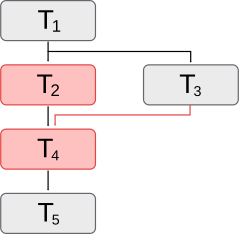
In solchen Fällen kann eine andere Anordnung der Tools vor dem Gruppieren hilfreich sein, um einen Verlust von Toolverbindungen zu vermeiden. In diesem einfachen Beispiel können die Tools T2, T4 und T5 im Tool-Flow-Panel nach unten verschoben werden. Mit den neuen Positionen können die Tools T2 und T4 jetzt gruppiert werden, weil die neue Gruppe unter dem Tool T3 platziert wird, sodass keine Verbindung verloren geht.