Benutzeroberfläche anpassen
Panels anordnen
Alle Panels des MERLIC Designers können verschoben und in bestimmten Fensterbereichen angedockt werden. Sie können also das „Widget-Bibliothek“-Panel und das „Eigenschaften“-Panel beliebig positionieren. Sie können die Panels auch übereinander ablegen und dann über Registerkarten zwischen den einzelnen Panels wechseln.
- Bewegen Sie die Maus über den Titel des Panels, das Sie verschieben möchten.
- Ziehen Sie das Panel in den Teil des Fensters, an dem Sie es andocken möchten. Beim Verschieben eines Panels wird die Position, an der das Panel angedockt wird, durch einen blau hervorgehobenen Bereich gekennzeichnet.
- Wenn der gewünschte Bereich in der Benutzerschnittstelle hervorgehoben ist, lassen Sie das Panel los, um es an der neuen Position anzudocken.
 Es folgt ein Beispiel für das Verschieben von Panels.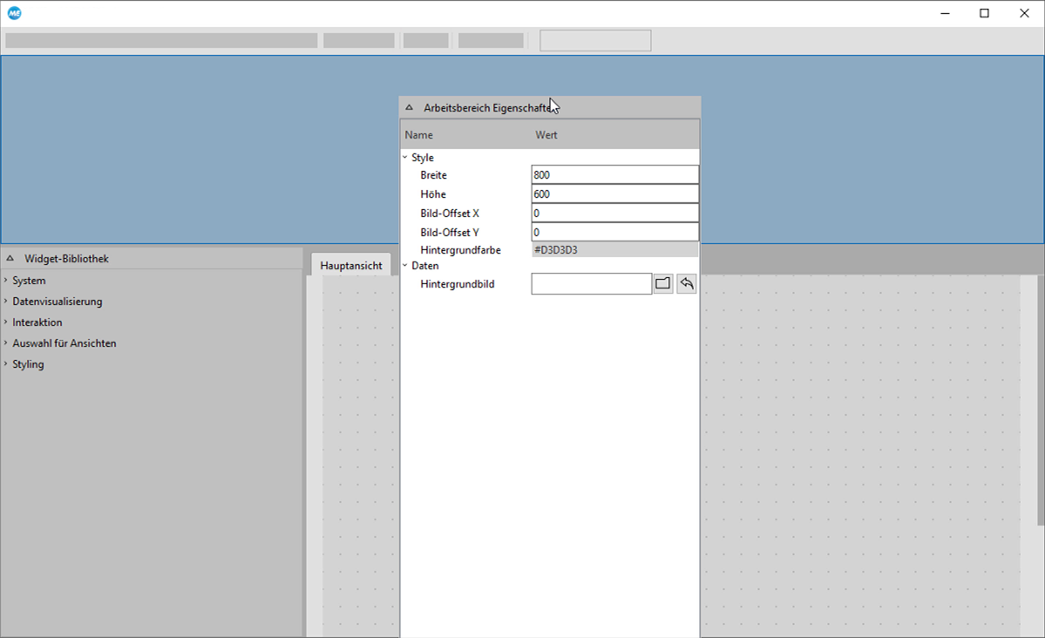
Gittereigenschaften festlegen
Im MERLIC Designer wird standardmäßig ein Gitter angezeigt, um die Positionierung von Widgets zu vereinfachen. Sie können die Anzeige des Gitters im Dialogfeld „Gittereigenschaften“ anpassen.
- Wählen Sie im Menü „Bearbeiten → Gittereigenschaften“ aus, um den Eigenschaftendialog zu öffnen.
- Passen Sie Größe und Farbe des Gitters Ihren Wünschen entsprechend an.
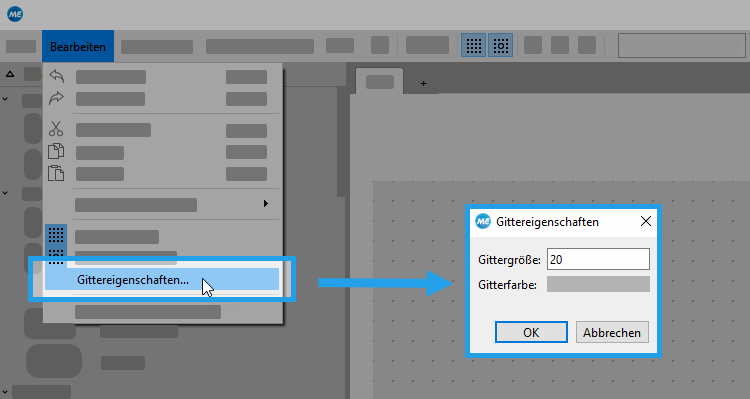
Darüber hinaus können Sie die folgenden Menüeinträge oder entsprechenden Menüschaltflächen verwenden, um weitere Anpassungen vorzunehmen:
 „Gitter anzeigen“: Anzeige des Gitters aktivieren
 „Am Gitter einrasten“: Aktivieren Sie diesen Modus, um Widgets beim Verschieben an eine neue Position am Gitter einzurasten.



