Kommunikations-Plugins konfigurieren
Die Konfiguration aller Kommunikations-Plugins kann auf der Registerkarte „Kommunikation“ des MERLIC RTE Setups angepasst werden. In der Liste der Plugin-Instanzen auf der linken Seite des MERLIC RTE Setups werden alle Plugin-Instanzen angezeigt, die bereits für die Konfiguration zum MERLIC RTE Setup hinzugefügt wurden. Wenn das Plugin, das Sie konfigurieren möchten, in der Liste fehlt, müssen Sie eine Instanz dieses Plugins hinzufügen (siehe Beschreibung in Plugin-Instanz hinzufügen).
Konfiguration im MERLIC RTE Setup aktivieren
Um die Konfiguration einer Plugin-Instanz zu ermöglichen, müssen Sie zuerst MERLIC RTE starten und die folgenden Schritte ausführen:
- Öffnen Sie das MERLIC RTE Setup und wählen Sie die Registerkarte „Kommunikation“ aus. Falls MERLIC RTE nicht ausgeführt wird, können Sie es direkt auf der Registerkarte „Kommunikation“ starten.
- Fügen Sie die gewünschte Plugin-Instanz auf der linken Seite hinzu.
- Vergewissern Sie sich, dass das Plugin noch nicht ausgeführt wird. Andernfalls sind die Parameter nicht für die Konfiguration verfügbar. Der aktuelle Zustand des Plugins ist am jeweiligen Statussymbol in der Liste der Plugin-Instanzen erkennbar. Wird das Symbol
 als Status angezeigt, ist das Plugin aktiv. In diesem Fall müssen Sie es durch Klicken auf die Schaltfläche „
 Plugin stoppen“ unten im MERLIC RTE Setup stoppen. Wird stattdessen das Symbol
  als Status angezeigt, ist das Plugin derzeit nicht aktiv. In der folgenden Beispielabbildung ist die ausgewählte Instanz des MQTT-Plugins derzeit nicht aktiv, wie das Symbol anzeigt, sodass diese MQTT-Instanz konfiguriert werden kann.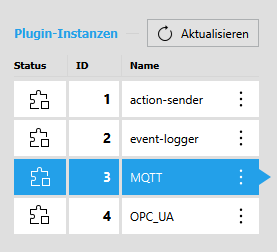
-
Wählen Sie die Plugin-Instanz auf der linken Seite aus, um die zugehörigen Parameter anzuzeigen und die Konfiguration zu beginnen.
Übersicht über die Parameter
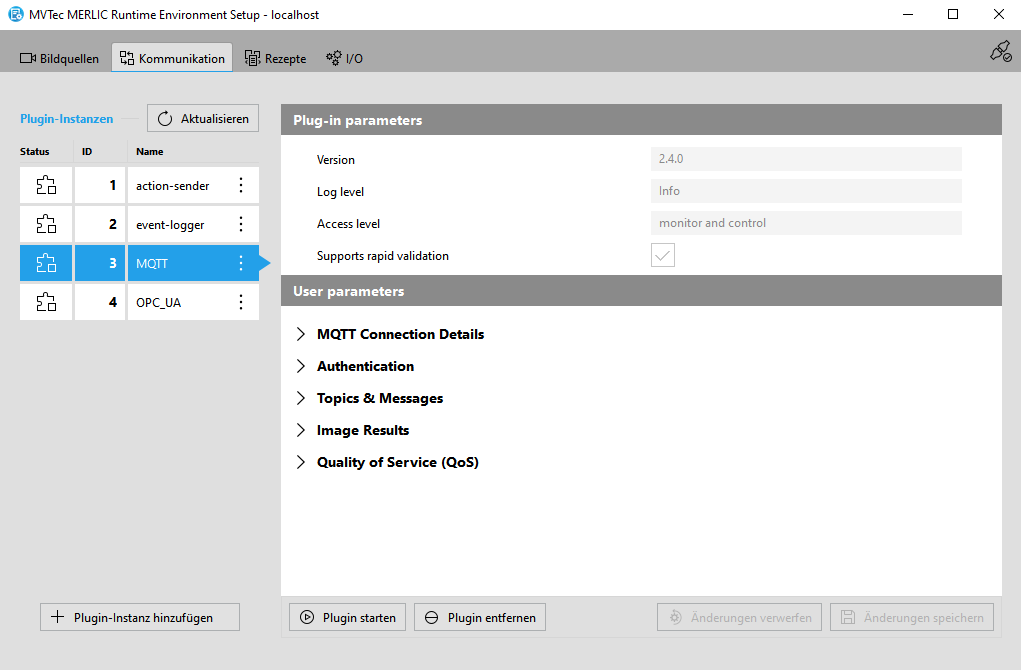
Im rechten Bereich der Registerkarte „Kommunikation“ werden die Parameter der derzeit ausgewählten Plugin-Instanz angezeigt. Achten Sie darauf, dass Sie im linken Bereich die Plugin-Instanz auswählen, deren Parameter angezeigt und konfiguriert werden sollen.
Die Parameter werden wie unten gezeigt in „Plug-in parameters“ und „User parameters“ unterteilt.
Plug-in Parameters
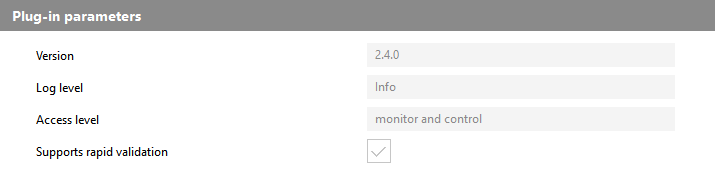
Parameter dieses Typs stellen allgemeine Parameter für das Kommunikations-Plugin dar, die nicht im Konfigurationsbereich der Registerkarte „Kommunikation“ angepasst werden können. Sie können die Versionsnummer des Plugins, den aktuellen Parameterwert für die Log-Ebene, die Zugriffsebene des Plugins und die Einstellung für die Überprüfung der Plugin-Konfiguration anzeigen. Diese Werte müssen an anderen Stellen bzw. mit anderen Methoden festgelegt werden.
Version
Dieser Parameter zeigt die Versionsnummer an, die bei der Plugin-Implementierung definiert wurde. Er besteht aus einer Haupt-, Neben- und Wartungsversion. Sie wird auch beim Hinzufügen einer neuen Plugin-Instanz angezeigt. Die Version ist optional. Daher ist es möglich, dass bei der Implementierung keine Versionsnummer definiert wurde.
Log level
Dieser Parameter zeigt die Log-Ebene für die Plugin-Instanz an. Als Log-Ebene wird standardmäßig die Log-Ebene des jeweiligen MERLIC RTE-Prozesses festgelegt, wenn die Plugin-Instanz im MERLIC RTE Setup hinzugefügt wird.
Sie können die Log-Ebene für MERLIC RTE über die Eigenschaft „Threshold“ in der INI-Datei festlegen. Weitere Informationen finden Sie im Abschnitt [Logging] unter Die INI-Datei von MERLIC und unter Protokollieren.
Access level
Dieser Parameter zeigt die für das Plugin festgelegte Zugriffsebene an. Die Zugriffsebene bestimmt die Berechtigung, die in der Implementierung des Plugins definiert wird. Die Zugriffsebene kann im MERLIC RTE Setup nicht angepasst werden.
Supports rapid validation
Dieser Parameter zeigt an, ob das Plugin die umgehende Validierung der aktuellen Plugin-Konfiguration unterstützt. Für dieses Plugin ist das Kontrollkästchen aktiviert, d. h., dass eine „schnelle Validierung“ unterstützt wird. Das bedeutet, dass die Konfiguration des Plugins bei jeder Änderung eines bearbeitbaren Parameter auf der Registerkarte „Kommunikation“ des MERLIC RTE Setups überprüft wird. Wenn das Plugin keine „schnelle Validierung“ unterstützt, wird die Konfiguration des Plugins nur beim Speichern der Konfiguration überprüft.
User parameters
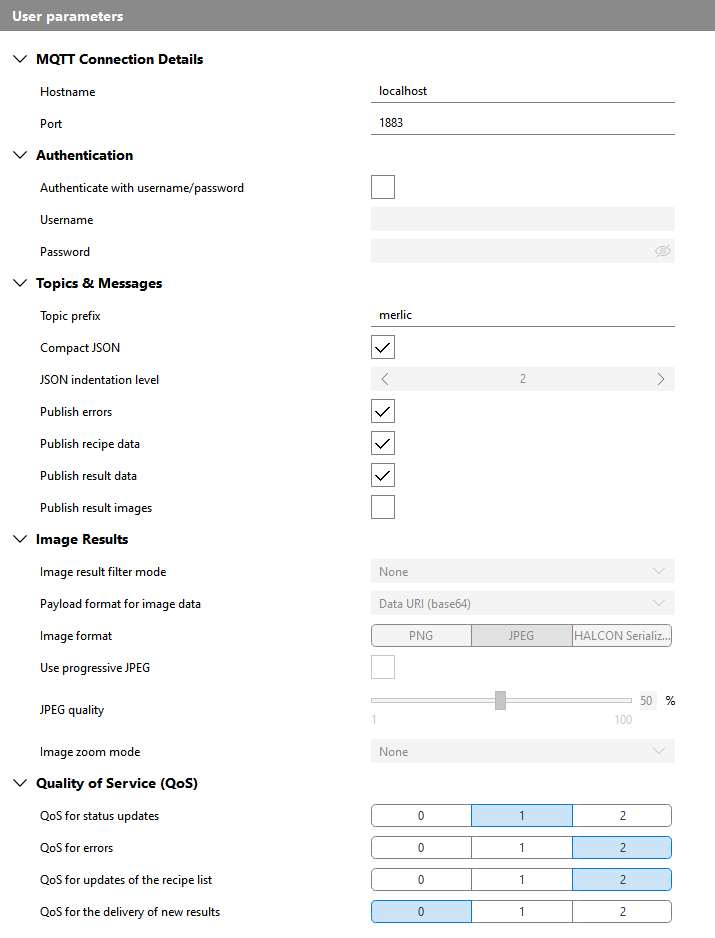
Abhängig von der Implementierung des jeweiligen Plugins können die Parameter in diesem Abschnitt konfiguriert werden. Die Parameter und Parameterkategorien können für die einzelnen Plugins jeweils verschieden sein. Die verfügbaren „User parameters“ des MQTT-Plugins sind beispielsweise:
Benutzerparameter eines Plugins konfigurieren
Um eine Instanz eines Kommunikations-Plugins zu konfigurieren, können Sie folgendermaßen vorgehen:
- Aktivieren Sie die Plugin-Instanz und stellen Sie sicher, dass die Plugin-Instanz nicht ausgeführt wird (siehe Beschreibung in Konfiguration im MERLIC RTE Setup aktivieren).
- Passen Sie die Benutzerparameter der Plugin-Instanz den Anforderungen der Anwendung entsprechend an. Abhängig von der Implementierung des jeweiligen Plugins sind u. U. nur vordefinierte Wertebereiche zulässig.
- Achten Sie darauf, dass Sie die Änderungen speichern. Andernfalls kann das Plugin nicht gestartet werden.
Beim Speichern der Konfiguration erfolgt eine Validierung der Parameter. Die jeweilige Validierung ist Plugin-spezifisch. Möglicherweise werden sogar Fehler- oder Warnmeldungen angezeigt, die Sie auf ungültige oder anderweitig problematische Konfigurationswerte hinweisen. Die Validierung kann auch dazu führen, dass bestimmte Parameter abhängig von den Werten bestimmter anderer Parameter für die Konfiguration aktiviert oder deaktiviert werden. Im obigen Beispiel können Sie sehen, dass der Parameter „JSON indentation level“ nicht verfügbar ist, weil der Parameter „Compact JSON“ aktiviert, d. h. auf „true“ festgelegt ist. Wenn Sie das Kontrollkästchen für „Compact JSON“ deaktivieren, kann „JSON indentation level“ nur konfiguriert werden, nachdem diese Änderung gespeichert und die Konfiguration dadurch validiert wurde.
Sie können nicht gespeicherte Änderungen auch über die Schaltfläche „ Änderungen verwerfen“ verwerfen, wenn Sie den letzten gespeicherten Zustand der Konfiguration wiederherstellen möchten. Es ist jedoch nicht möglich, ein Plugin zu starten, wenn noch nicht gespeicherte Änderungen vorhanden sind.
Bildergebnisse
Wenn ein Kommunikations-Plugin den Abruf von Bildergebnissen unterstützt, beinhaltet die Plugin-Konfiguration möglicherweise einige Benutzerparameter, um verschiedene Einstellungen in Bezug auf die Bildergebnisse zu definieren. Beachten Sie, dass die Bildergebnisse als MVApp-Ergebnisse definiert sein müssen, damit eine Übertragung im Prozessintegrationsmodus möglich ist.
Im Allgemeinen können alle Bilder der Typen „byte“, „int1“, „uint2“, „int2“, „int4“, „int8“ und „real“ als MVApp-Ergebnis exportiert werden. Mit dem MERLIC RTE können sie in einem von drei Datenformaten abgerufen werden: HALCON Serialized Item, JPEG und PNG. Der Bildtyp „real“ bildet eine Ausnahme, da er nur als HALCON Serialized Item exportiert werden kann. Um Bilder des Typs „real“ als JPEG oder PNG zu exportieren, können Sie diese mit dem MERLIC-Tool Graubereich auf 8 Bit skalieren zuerst in ein Bild des Typs „byte“ konvertieren.
HALCON Serialized Item
Dieses Format ermöglicht eine verlustfreie Pixelwerttransformation. HALCON Serialized Item ist jedoch ein proprietäres Format, das nur von Benutzern verwendet werden kann, die auch MVTec HALCON verwenden. Weitere Informationen finden Sie in der HALCON-Dokumentation.
JPEG
JPEG-Bilder unterstützen bis zu drei Kanäle. Abhängig vom gewünschten Bildtyp und Datenformat werden die folgenden Pixelwerttransformationen durchgeführt:
Pixeltyp | Pixeltransformation |
|---|---|
byte | Es ist keine weitere Transformation erforderlich. |
int1 | Zu jedem Wert wird 128 addiert, um den Wertebereich von −128 ... 127 nach 0 ... 255 zu verschieben. |
uint2, int2, int4, int8 | Der ganze Datentypbereich wird in den Bereich 0 ... 255 verschoben und (maßstäblich) verkleinert. |
PNG
PNG-Bilder unterstützen bis zu vier Kanäle. Abhängig vom gewünschten Bildtyp und Datenformat werden die folgenden Pixelwerttransformationen durchgeführt:
Pixeltyp | PNG-Größe | Pixeltransformation |
|---|---|---|
byte | 8 Bit | verlustfrei |
int1 | 8 Bit | Zu jedem Wert wird 128 addiert, um den Wertebereich von −128 ... 127 nach 0 ... 255 zu verschieben. |
uint2 | 16 Bit | verlustfrei |
int2 | 16 Bit | Zu jedem Wert wird +32.768 addiert, um den Wertebereich von −32.768 ... 32.767 nach 0 ... 216-1 zu verschieben. |
int4, int8 | 16 Bit | Der ganze Datentypbereich wird in den Bereich 0 ... 216-1 verschoben und (maßstäblich) verkleinert. |


