Plugin „save-results“
Mit diesem Plugin können die in MVApp-Ergebnissen enthaltenen Daten automatisch in einem konfigurierbaren Verzeichnis auf dem Datenträger gespeichert werden. Im Gegensatz zum Beispiel-Plugin „save-images“ speichert dieses Plugin nur Nicht-Bilddaten, und der Quellcode des Plugins ist nicht verfügbar. Die Daten werden in einer Datei im .csv-Format gespeichert. Das „save-results“-Plugin öffnet die Datei, wenn das Plugin gestartet wird, MERLIC RTE ausgeführt wird und ein Rezept geladen wird. Die Daten der betreffenden MVApp-Ergebnisse werden erfasst und in unregelmäßigen Zeitabständen in die Datei geschrieben, sobald die akkumulierten Daten die vordefinierte Puffergröße überschreiten und wenn die Datei geschlossen wird. Die Datei wird geschlossen, wenn das Plugin gestoppt wird, das Rezept entladen wird oder MERLIC RTE beendet wird.
Das Plugin umfasst einige Konfigurationsoptionen, mit denen das Ausgabeverzeichnis, das Dateinamensformat und die Formatierung angepasst werden können.
Testen des Plugins
Sie können das Plugin zusammen mit einem beliebigen Kommunikations-Plugin Ihrer Wahl verwenden, d. h. mit jedem Plugin, das über die MERLIC RTE Setup-Registerkarte „Kommunikation“ konfiguriert wurde. Für anfängliche Tests können Sie jedoch das „action-sender“-Beispiel-Plugin und eines der Beispielrezepte verwenden, um einige Iterationen auszulösen. Sie können Aktionen über das Plugin „action-sender“ senden, und das Plugin „save-results“ speichert die Ergebnisse auf dem Datenträger. So können Sie die verfügbaren Konfigurationsoptionen für das Plugin, das jeweilige Format und den Inhalt der resultierenden Datei überprüfen, bevor Sie das Plugin „save-results“ schließlich in der Produktion verwenden.
- Öffnen Sie das MERLIC RTE Setup und wählen Sie die Registerkarte „Rezepte“ aus.
- Importieren Sie ein Rezept, das auf eine MERLIC-Vision-App verweist, die mindestens ein MVApp-Ergebnis enthält, das ein Nicht-Bildergebnis darstellt. Zum Testen können Sie auch eines der Beispielrezepte verwenden, z. B. „verify_chip_number_recipe.mrcp“.
- Legen Sie das Rezept als Standardrezept fest. Wenn Sie diesen Schritt überspringen und das Rezept beim Starten der beiden Plugins nicht als Standardrezept festgelegt ist, müssen Sie das Rezept manuell über das „action-sender“-Plugin mit dem Befehl „python.exe comm-send.py PrepareRecipe <Recipe ID>“ laden, d. h. nach Schritt 9.
- Wechseln Sie zur Registerkarte „Kommunikation“ und starten Sie MERLIC RTE. Wenn MERLIC RTE ausgeführt wird, ist der Konfigurationsdienst für die Plugins verfügbar.
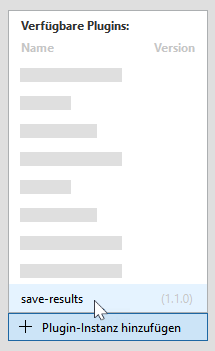
- Fügen Sie das Plugin save-results zur Liste der Plugin-Instanzen auf der linken Seite hinzu.
- Überprüfen Sie die Konfiguration des Plugins. Weitere Informationen finden Sie im Abschnitt Plugin konfigurieren.
- Starten Sie die Ausführung des Plugins durch Klicken auf die Schaltfläche „
 Plugin starten“ unten im MERLIC RTE Setup oder über das entsprechende Menü
  in der Liste der Plugin-Instanzen auf der linken Seite. Weitere Informationen zu den verschiedenen Möglichkeiten zum Starten und Beenden eines Plugins finden Sie unter Kommunikations-Plugins starten und beenden.
 - Fügen Sie das Plugin „action-sender“ hinzu und starten Sie es. Gehen Sie dazu genauso vor wie beim Plugin „save-results“.
- Öffnen Sie eine Eingabeaufforderung und wechseln Sie zum Verzeichnis des Plugins „action-sender“, d. h. zum Verzeichnis „examples\communication_plugins\action-sender“ im MERLIC-Installationsverzeichnis.
- Starten Sie mit dem Python-Skript „comm-send.py“ (siehe unten) eine Einzelausführung. Die MVApp wird ein Mal ausgeführt, und die Ergebnisse werden abgerufen.Kopieren
python.exe comm-send.py StartSingleJobAlternativ können Sie auch eine kontinuierliche Ausführung starten:
Kopierenpython.exe comm-send.py StartContinuousUm Informationen zu anderen verfügbaren Optionen und zur Syntax anzuzeigen, geben Sie „python.exe comm-send.py --help“ ein.
- Die Ergebnisse werden für jede Iteration erfasst, solange das Plugin ausgeführt wird. Sie werden in unregelmäßigen Zeitabständen in die Datei geschrieben, wenn die akkumulierten Daten die vordefinierte Puffergröße übersteigen. Die Puffergröße hängt vom Betriebssystem ab und kann nicht konfiguriert werden. Die Ergebnisse werden auch geschrieben, wenn die Datei geschlossen wird, was folgendermaßen bewirkt wird:
- Das Plugin wird gestoppt.
- Das Rezept wird mit dem Befehl „python.exe comm-send.py UnprepareRecipe“ entladen.
- Das MERLIC RTE wird beendet.
Sobald eine dieser Bedingungen zutrifft, werden die Ergebnisse in die Datei geschrieben, und Sie können sie im Verzeichnis, das in der Konfiguration des Plugins „save-results“ definiert wurde, überprüfen.
Plugin konfigurieren
Das Beispiel-Plugin kann auf der MERLIC RTE Setup-Registerkarte „Kommunikation“ konfiguriert werden. Öffnen Sie dazu einfach das MERLIC RTE Setup und fügen Sie das Plugin hinzu, um die verfügbaren Konfigurationsoptionen für das Plugin zu sehen. Beachten Sie, dass Sie zuerst MERLIC RTE starten müssen, um eine Konfiguration zu ermöglichen.
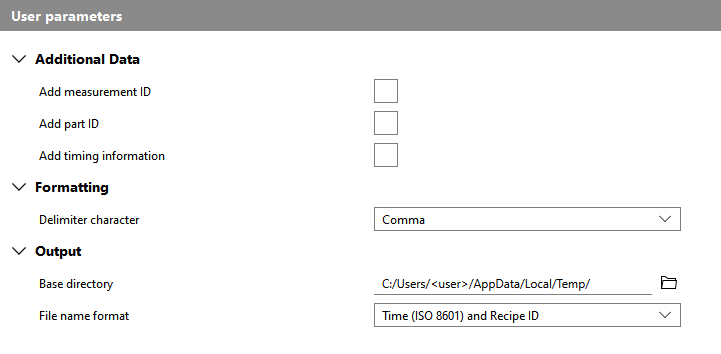
Die Parameter des ausgewählten Plugins werden auf der rechten Seite der Registerkarte „Kommunikation“ angezeigt. Im Folgenden werden lediglich die Parameter im Abschnitt „User parameters“ beschrieben, da nur diese konfiguriert werden können.
Additional Data
Mit den Parametern in dieser Kategorie kann festgelegt werden, ob auch zusätzliche Informationen zu den jeweiligen Jobs in der .csv-Datei gespeichert werden.
Add measurement ID
Dieser Parameter legt fest, ob die Mess-ID der jeweiligen Jobs gespeichert wird. Wurde keine Mess-ID angegeben, wird eine leere Zeichenfolge verwendet. Der Parameter ist standardmäßig nicht aktiviert.
Add part ID
Dieser Parameter legt fest, ob die Teile-ID der jeweiligen Jobs gespeichert wird. Wurde keine Teile-ID angegeben, wird eine leere Zeichenfolge verwendet. Der Parameter ist standardmäßig nicht aktiviert.
Add timing information
Dieser Parameter legt fest, ob verschiedene Timinginformationen gespeichert werden. Dazu gehören Informationen wie Anfangs- und Endzeit der Ausführung, die Dauer der Verarbeitung oder die Dauer des Einzugs. Der Parameter ist standardmäßig nicht aktiviert.
Formatting
Delimiter character
Dieser Parameter definiert das Zeichen, das zum Trennen der Dateneinträge verwendet wird, die bei jeder Iteration gespeichert werden. Die Standardeinstellung ist „Comma“. Die verfügbaren Optionen sind in der folgenden Tabelle aufgelistet.
|
Zeichen |
Beschreibung |
|---|---|
|
Comma |
Die Ergebnisse werden durch ein Komma getrennt. |
|
Semicolon |
Die Ergebnisse werden durch ein Semikolon getrennt. |
|
Space |
Die Ergebnisse werden durch ein Leerzeichen getrennt. |
|
Tab |
Die Ergebnisse werden durch ein Tabulatorzeichen getrennt. |
Output
Base directory
Dieser Parameter definiert das Verzeichnis, in dem die Datenergebnisse gespeichert werden. Sie können das Verzeichnis im Dateisystem über die Schaltfläche  auswählen (auf lokalen Systemen) oder den Pfad direkt in das Textfeld eingeben. Das Verzeichnis ist standardmäßig „%LOCALAPPDATA%/Temp“ auf Windows-Systemen bzw. „/tmp“ auf Linux-Systemen.
File name format:
Dieser Parameter definiert das Format des Dateinamens für die gespeicherten Ergebnisse. Die Standardeinstellung ist „Time (ISO 8601) and Recipe ID“.
|
Format |
Beschreibung |
|---|---|
|
Recipe ID |
Der Dateiname besteht aus dem Präfix „MERLIC_recipe-“ und der ID des derzeit geladenen Rezepts, z. B. „MERLIC_recipe-2.csv“. Bei Auswahl dieses Formats können vorhandene Ergebnisdateien gelöscht werden, weil nur die ID des derzeit geladenen Rezepts für den Dateinamen berücksichtigt wird. Wenn Sie das Plugin mehrmals mit demselben Rezept verwenden, wird die vorhandene Datei der vorherigen Sitzung mit den neuen Ergebnissen überschrieben, weil die Rezept-ID nicht geändert wird, sodass der Dateiname gleich bleibt. Die Ergebnisse der vorherigen Sitzung gehen verloren. |
|
Time (ISO 8601) and Recipe ID |
Der Dateiname besteht aus der aktuellen UTC-Zeit im ISO 8601-Format und der ID des derzeit geladenen Rezepts, z. B. „20230120T170327Z-2.csv“. |


