Bildquelle
Dieses Tool ist erforderlich, um Bilder zu empfangen, die von einer Bildquelle des Image Source Managers eingezogen wurden. Die Einrichtung der Bildquellen erfolgt auf der Registerkarte „Bildquellen“ des MERLIC RTE Setups und ist daher unabhängig von der MVApp. Die Bildquellen müssen einer Bildquellen-Konfiguration zugewiesen werden. Damit die gewünschte Bildquelle in der MVApp verwendet werden kann, muss die Konfiguration, in der die Bildquelle gespeichert ist, aktiv sein. Weitere Informationen zum Image Source Manager sowie zum Einrichten von Bildquellen finden Sie unter MERLIC Image Source Manager (ISM).
Lizenzeinschränkungen
Bei Verwendung dieses Tools gelten einige Einschränkungen:
- Die aktive Konfiguration darf nur so viele Kamerageräte enthalten, wie die verwendete MERLIC-Lizenz zulässt.
- Wenn eine MVApp bereits ein „Bildquelle“-Tool enthält, dürfen Sie das veraltete „Bild von Kamera einziehen“-Tool nicht zur gleichen MVApp hinzufügen und umgekehrt.
Die MERLIC-Lizenz schränkt die Anzahl der Kamerageräte ein, die in einer aktiven Bildquellen-Konfiguration konfiguriert werden können. Die Einschränkung gilt nur für aktive Bildquellen-Konfigurationen. Sie können also weiterhin beliebig viele Kamerageräte zu einer inaktiven Bildquellen-Konfiguration hinzufügen. Eine Bildquellen-Konfiguration kann jedoch nur aktiviert werden, wenn die Lizenzeinschränkungen eingehalten werden, d. h., wenn die Konfiguration nur so viele Kamerageräte enthält, wie die Lizenz zulässt.
Weitere Informationen zu Lizenzeinschränkungen für den Bildeinzug finden Sie unter Lizenzeinschränkungen für den Bildeinzug.
Allgemeine Informationen
Übersicht über die verfügbaren Bildquellen
Um die Bilder einer bestimmten Bildquelle in Ihrer MVApp zu verwenden, müssen Sie sicherstellen, dass die betreffende Bildquellen-Konfiguration derzeit aktiv ist.
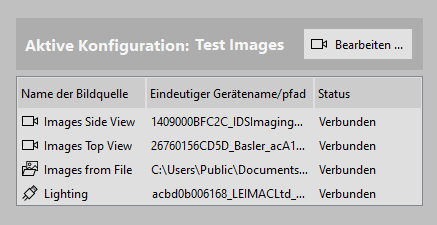
Wenn Sie überprüfen möchten, welche Bildquellen derzeit in Ihrer MVApp verfügbar sind, können Sie den aktuellen Zustand im MERLIC Creator-Panel „Bildquellen-Konfiguration“ ermitteln. Im Panel werden die aktive Konfiguration sowie eine Übersicht über alle Bildquellen in der betreffenden Konfiguration angezeigt.
Für jede verfügbare Bildquelle werden der Name der jeweiligen Bildquelle sowie das Symbol, das den Typ der Bildquelle darstellt, angezeigt. Bildverzeichnisse werden mit dem Symbol  gekennzeichnet. Darüber hinaus wird der Speicherort des jeweiligen Bildverzeichnisses angezeigt. Für Kamerageräte, die mit dem Symbol
  gekennzeichnet werden, wird der eindeutige Kameraname angezeigt. Bildquellen, die Peripheriegeräte wie Beleuchtungs- oder Objektivregler darstellen, werden durch das Symbol
  gekennzeichnet und mit dem jeweiligen eindeutigen Gerätenamen angezeigt. Der entsprechende Status zeigt an, ob die Bildquelle angeschlossen ist und verwendet werden kann. Wenn der Status „Verbunden“ lautet, ist die Bildquelle verfügbar und kann verwendet werden. Bei „Getrennt“ müssen Sie die Konfiguration erneut überprüfen.
Wenn Sie die Einstellungen einer Bildquelle anpassen müssen oder eine Bildquelle in der aktiven Konfiguration fehlt, können Sie die Registerkarte „Bildquellen“ des MERLIC RTE Setups über die Schaltfläche „ Bearbeiten...“ öffnen.
Beim Start öffnet MERLIC automatisch alle Bildquellen der aktiven Konfiguration. Überprüfen Sie das Panel „Bildquellen-Konfiguration“, wenn Sie nicht sicher sind, welche Konfiguration aktiv ist oder ob die gewünschte Bildquelle verfügbar ist, und vergewissern Sie sich, dass die gewünschte Bildquelle Teil der derzeit aktiven Konfiguration ist. Andernfalls ist die Bildquelle für die MVApp nicht verfügbar.
Bildquelle in der MVApp einrichten
Die Einrichtung einer Bildquelle in der MVApp kann wie unten beschrieben in wenigen Schritten durchgeführt werden.
- Wählen Sie das Tool „Bildquelle“ in Ihrem Tool-Flow aus. Wenn Ihre MVApp kein „Bildquelle“-Tool enthält, fügen Sie es zum Tool-Flow hinzu. Das Tool wählt automatisch die erste Bildquelle der aktiven Konfiguration aus. Wenn Sie die Bilder einer anderen Bildquelle verwenden möchten, müssen Sie die Bildquelle ändern (siehe Beschreibung im nächsten Schritt).
- Wählen Sie die gewünschte Bildquelle im Toolparameter „Bildquellenname“ aus. Überprüfen Sie, ob die Konfiguration, in der die Bildquelle gespeichert ist, aktiv ist, wenn die gewünschte Bildquelle nicht angezeigt wird.
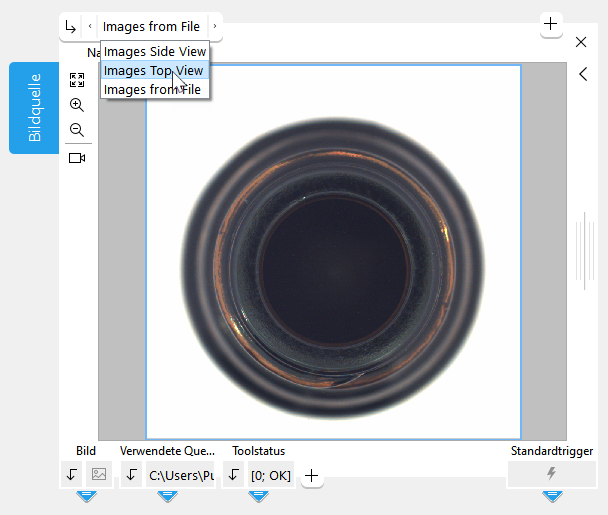
Ausgewählt werden können lediglich Bildquellen der derzeit aktiven Bildquellen-Konfiguration. Beachten Sie außerdem, dass das Tool „Bildquelle“ für den Abruf von Bildern vorgesehen ist, die vom Image Source Manager eingezogen wurden. Bildquellen, die mit der Option, keine Bilder einzuziehen, hinzugefügt wurden, z. B. Beleuchtungsregler, können daher im Tool nicht ausgewählt werden.
- Führen Sie die MVApp in Einzelschritten oder kontinuierlich aus, um die Bilder zu überprüfen, die von der ausgewählten Bildquelle eingezogen werden. Bei einem Bilddateiverzeichnis werden die Bilder im Verzeichnis von der ausgeführten MVApp einzeln nacheinander eingezogen. Das eingezogene Bild wird im Toolergebnis „Bild“ am unteren Rand des Toolboards ausgegeben. Das Ergebnis kann mit anderen Tools verbunden werden, um das Bild für die eigentliche Bildverarbeitungsaufgabe in MERLIC zu verwenden.
Bei jeder Ausführung zieht MERLIC Bilder von allen Bildquellen der aktiven Konfiguration ein – auch dann, wenn sie nicht in diesem Tool ausgewählt sind. Als Ergebnis wird nur das Bild der ausgewählten Bildquelle angezeigt.
Sie können mehrere Bildquellen in Ihrer MVApp verwenden, indem Sie für jede Bildquelle, die Sie verwenden möchten, das Tool „Bildquelle“ hinzufügen. Der Bildeinzug von mehreren Kameras erfolgt gleichzeitig. Beachten Sie jedoch, dass die Anzahl der zulässigen Kamerageräte von der jeweiligen MERLIC-Lizenz abhängt. Weitere Informationen finden Sie unter Lizenzeinschränkungen für den Bildeinzug.
Konfiguration von Bildquellen ändern
Wenn Sie die Konfiguration der verfügbaren Bildquellen überprüfen oder weitere Bildquellen hinzufügen möchten, können Sie über die Schaltfläche im Toolboard die MERLIC RTE Setup-Registerkarte „Bildquellen“ öffnen. Sie können überprüfen, ob die Bildquellen ordnungsgemäß konfiguriert sind und bei Bedarf weitere Änderungen vornehmen. Weitere Informationen zu den Konfigurationsoptionen finden Sie unter Bildquellen konfigurieren.
Verhalten für Hardwaretrigger
Bei Verwendung von Kameras mit Hardwaretrigger muss der Trigger gesendet werden, nachdem MERLIC ausgeführt und bevor das Timeout erreicht wurde.
Es ist nicht notwendig, ein Triggersignal zu senden, nachdem eine MVApp geladen wurde. Allerdings wird kein oder nur ein gepuffertes Bild angezeigt:
- Wenn zuvor kein Bild mit der aktuellen Konfiguration im MERLIC Creator eingezogen wurde, wird kein Bild angezeigt und das Grafikfenster ist schwarz.
- Wenn zuvor ein Bild mit den gleichen Einstellungen in derselben Instanz des MERLIC Creators eingezogen wurde, wird das zuletzt eingezogene Bild angezeigt.
Fehlerbehandlung
Falls ein Bild nicht eingezogen werden kann, wird über ein Warn- oder Fehlersymbol im Toolboard ein Fehler für das Tool mit dem entsprechenden Wert im Ergebnis „Toolstatus“ angezeigt. Weitere Informationen zur Fehlerbehandlung für dieses Tool finden Sie unter Bildquellen in MVApps verwenden.
Parameter
Standardparameter
Bildquellenname:
Dieser Parameter definiert den Namen der Bildquelle, von der Bilder eingezogen werden. Nach dem Einfügen des Tools wird standardmäßig die erste verfügbare Bildquelle geladen.
Um eine andere Bildquelle der aktiven Konfiguration zu verwenden, wählen Sie die gewünschte Bildquelle im Dropdown-Menü des Parameters aus. Ausgewählt werden können lediglich Bildquellen der derzeit aktiven Bildquellen-Konfiguration. Überprüfen Sie auf der MERLIC RTE Setup-Registerkarte „Bildquellen“, in welcher Konfiguration die Bildquelle gespeichert ist, und aktivieren Sie die betreffende Konfiguration, wenn die gewünschte Bildquelle nicht angezeigt wird. Beachten Sie, dass Bildquellen, die mit der Option, keine Bilder einzuziehen, hinzugefügt wurden, z. B. Beleuchtungsregler, im Tool nicht ausgewählt werden können.
Wenn Sie Bilder aus einem Verzeichnis einziehen, wird jeweils nur ein Bild angezeigt. Wird die Anwendung einmal ausgeführt, zeigt das Tool das nächste Bild Ihrer Auswahl im Grafikfenster an. Sie können Ihre Anwendung somit schrittweise ausführen, um die Bildauswahl zu überprüfen. Wenn eine neue Bilddatei zum Bilddateiverzeichnis hinzugefügt wird und die Bildquelle bereits in diesem Tool ausgewählt ist, wird die Datei ignoriert und nicht als Ergebnis ausgegeben. Wird ein vorhandenes Bild gelöscht, während die MVApp noch geöffnet ist, wird das Bild nicht im Ergebnis, sondern als ungültiges Bild angezeigt.
Bei Auswahl einer Datei, die mehrere Bilder als untergeordnete Dateien enthält, z. B. ein mehrseitiges Bild in einer TIFF-Datei, wird nur das erste Bild in das Tool geladen. Einige Dateitypvarianten mit mehreren Bildern können nicht eingezogen werden. Es wird empfohlen, Bilder mit einer einzigen Seite zu verwenden.
Standardergebnisse
Bild:
Dieses Ergebnis stellt das aus der Bildquelle eingezogene Bild dar. Wenn mehrere Bilder eingezogen werden, z. B. aus einem Verzeichnis, stellt das Ergebnis das Bild dar, das derzeit im Toolboard angezeigt wird.
Wenn die Bildquelle ungültig oder nicht vorhanden ist, gibt MERLIC ein Fehlerbild aus, um anzuzeigen, dass kein Bild eingezogen wurde. Weitere Informationen zur Fehlerbehandlung für dieses Tool finden Sie unter Bildquellen in MVApps verwenden.

Verwendete Quelle:
Dieses Ergebnis stellt Informationen zur Bildquelle zur Verfügung, die für das derzeit angezeigte Bild verwendet wurde. Bei Bilddateien werden Name und Pfad der eingezogenen Bilddatei ausgegeben. Bei einem Kameragerät wird der eindeutige Kameraname ausgegeben.
Toolstatus:
„Toolstatus“ gibt Informationen zum Status des Tools aus und kann daher für die Fehlerbehandlung verwendet werden. Weitere Informationen zu den verschiedenen Toolstatus-Ergebnissen finden Sie unter Toolstatus-Ergebnis.
Zusätzliche Ergebnisse
Aufnahmezeitpunkt:
Dieses Ergebnis gibt die Dauer des Bildeinzugs für die aktuelle Ausführung aus. Die Ausgabe erfolgt in Millisekunden. Im Gegensatz zu „Gesamtdauer der Aufnahme“ bezieht sich der Wert dieses Ergebnisses lediglich auf den Bildeinzug von der im Parameter „Bildquellenname“ ausgewählten Bildquelle. Der Wert von „Aufnahmezeitpunkt“ wird auch in der MERLIC Creator-Statusleiste angezeigt.
Wenn der Live-Bildmodus im MERLIC RTE Setup bei der Ausführung der MVApp verwendet wird, ist der angegebene Wert der Aufnahmedauer u. U. nicht korrekt. Daher wird empfohlen, den Live-Bildmodus während der Ausführung der MVApp zu beenden, wenn die Aufnahmedauer zuverlässig bestimmt werden soll.
Gesamtdauer der Aufnahme:
Dieses Ergebnis gibt die Gesamtdauer des Bildeinzugs für die aktuelle Ausführung aus. Die Ausgabe erfolgt in Millisekunden. Im Gegensatz zu „Aufnahmezeitpunkt“ bezieht sich der Wert dieses Ergebnisses auf den Bildeinzug von allen Bildquellen der aktiven Konfiguration.
Bei der Ausführung der MVApp zieht MERLIC zuerst ein Bild von allen Bildquellen ein, die in der derzeit aktiven Konfiguration definiert sind. Danach wird die eigentliche Ausführung des Tool-Flows gestartet. Der in diesem Ergebnis ausgegebene Wert stellt die benötigte Zeit zum Einziehen eines Bildes von allen betreffenden Bildquellen dar. Dieser Wert kann hilfreich sein, um festzustellen, ob die aktive Konfiguration Bildquellen mit einer erheblich längeren Bildeinzugsdauer enthält, was auch die Gesamtausführungsdauer der MVApp beeinflusst.
Dieses Ergebnis wird nur zur Verfügung gestellt, wenn die MVApp explizit ausgeführt wird. Beim Starten des MERLIC Creators oder beim Aktivieren einer Konfiguration wird kein Wert für dieses Ergebnis ausgegeben. Wenn der Live-Bildmodus im MERLIC RTE Setup bei der Ausführung der MVApp verwendet wird, ist außerdem der angegebene Wert der Gesamtaufnahmedauer u. U. nicht korrekt. Daher wird empfohlen, den Live-Bildmodus während der Ausführung der MVApp zu beenden, wenn die Aufnahmedauer zuverlässig bestimmt werden soll.
Verarbeitungszeit:
Dieses Ergebnis gibt die Dauer der letzten Ausführung des Tools in Millisekunden aus. Das Ergebnis wird als zusätzliches Ergebnis bereitgestellt. Es ist daher standardmäßig ausgeblendet, kann aber über die Schaltfläche  neben den Toolergebnissen angezeigt werden. Weitere Informationen finden Sie im Abschnitt Verarbeitungszeit in der Tool-Referenz-Übersicht.


