MERLIC INI 文件
本页描述了 MERLIC 的常规配置文件。默认情况下,该文件生成为“MERLIC5.ini”。在该文件中,您可以手动配置 MERLIC 的不同组件的各种设置。配置属性组合为几个不同部分。
您还可以使用特定用例的自定义设置创建其他配置文件。如此一来,便可使用具有不同配置的多个 MERLIC 或 MERLIC RTE 实例。如果要使用 INI 文件中的配置,则必须使用相应的 INI 文件启动 MERLIC 或 MERLIC RTE。有关更多信息,请参阅使用多个 MERLIC RTE 实例。
以下各部分提供了一些一般信息,如配置文件的位置或如何定义其他配置文件。此外,您可以找到有关可用配置属性的详细信息。我们通常将配置文件简称为“INI 文件”以避免混淆。
一般信息
位置
在 Windows 上,您可以在以下默认目录中找到自动生成的“MERLIC5.ini”文件:“C:\Users\<username>\AppData\Roaming\MVTec”。您还可以将 "%APPDATA%\MVTec" 输入您的文件资源管理器,以访问该目录。
在 Linux 上,安装后必须手动提供 INI 文件。默认的“MERLIC5.ini”应位于以下目录中:“~/.config/MVTec/”。有关更多信息,请参阅在 Linux 中安装 MERLIC中的提供 MERLIC5.ini 文件部分。
版本
更新到新版本的 MERLIC 时,INI 文件可能无法向后兼容。因此,我们建议在新版本的 MERLIC 中使用前,先保存 INI 文件和 MVApps 的副本。
对于此 MERLIC 版本,默认情况下生成并使用的 INI 文件称为“MERLIC5.ini”。对于以前的 MERLIC 主要版本,默认情况下会使用不同的 INI 文件。
|
MERLIC 版本 |
INI 文件名 |
|---|---|
|
≥ 5.0 |
MERLIC5.ini |
|
4.4.0 至 4.8.0 |
MERLIC4.ini |
|
< 4.4.0 |
MERLIC.ini |
可以通过两种方法查看您所用的 MERLIC 版本:
- 在 MERLIC Creator 中通过菜单项“帮助 → 关于”打开“关于 MERLIC”对话框。
- 为 MERLIC 执行文件“merlic_creator.exe”使用命令行选项“-V”或“--version”有关可用命令行选项的更多信息,请参阅在 Windows 上启动 MERLIC Frontend。
使用其他 INI 文件
默认情况下,使用默认“MERLIC5.ini”文件的配置启动 MERLIC。但是,您也可以使用不同的配置创建一个额外的 INI 文件,然后使用新的 INI 文件启动 MERLIC。通过这种方式,您可以为不同的用例定义不同的配置,例如,如果您希望同时使用具有不同配置的 MERLIC 的多个实例。
要创建新的 INI 文件,可以复制默认的“MERLIC5.ini”,根据需要调整配置,然后将其保存在任何位置。
要使用特定的 INI 文件启动 MERLIC,必须使用如下所述的命令行:
- 打开命令提示符窗口,切换到 MERLIC 安装路径(如 "%PROGRAMFILES%\MVTec\MERLIC-5.7\bin\x64-win64")中的“bin\x64-win64”目录。
- 使用命令行选项“--ini”指定要使用的 INI 文件的路径和名称,如以下示例中所示。如果 INI 文件不存在,则会通过此调用自动创建。复制
merlic_creator.exe --ini <FILE>
同样的命令行选项“--ini”也可以用于其他 MERLIC 应用程序的可执行文件:
- merlic_frontend.exe
- merlic_rte.exe
- merlic_rte_setup.exe
有关如何启动相应 MERLIC 应用程序的更多信息,请参阅以下主题:
覆盖 INI 文件中的属性
如果通过命令行启动 MERLIC,则可以覆盖 INI 文件的某些属性。您可以使用可用的命令行选项定义当前会话的特定设置。命令行中指定的选项将覆盖为 INI 文件中的各个属性设置的值。
这同样适用于其他 INI 文件。如果使用自定义 INI 文件启动 MERLIC,给定 INI 文件中的各个属性将覆盖默认“MERLIC5.ini”文件的配置。
启动选项的层次结构如下:
- 命令行选项。
- 在命令行中所指定 INI 文件的选项。
- 默认“MERLIC5.ini”文件的选项。
- 如果不存在 INI 文件,MERLIC 将于默认目录或启动期间在命令行中定义的目录中创建一个。
结构和编码
INI 文件分为不同的部分,其中包含各个组件的设置。各个部分按时间顺序添加,并且可由 MERLIC 自动识别。在 INI 文件中,各部分的名称用方括号 [] 指定。手动编辑 INI 文件时,您可以在现有部分上下随时添加新的部分。
INI 文件在所有平台上都需要使用 UTF-8 字符编码。在 INI 文件中,可以使用正斜杠“/”和反斜杠“\”作为路径分隔符。以“#”开头的行会被 MERLIC 忽略。
部分
您可以在下面找到有关 INI 文件可用部分和属性的详细信息。目前,您可以在以下部分中定义属性:
- General
- colors
- Communicator
- Designer
- Frontend
- Logging
- ProcessIntegration
- RecentlyWorkedOn
- Server
- UserManagement
[General]
此部分包含 MERLIC 的外观和行为的设置。这些设置中的一部分也可以在 MERLIC Creator 的设定中定义。
|
属性 |
默认 |
描述 |
|---|---|---|
|
GuiLanguage |
|
此属性会存储您在“编辑 → 设定 → 一般 → 语言”的 MERLIC 设定中选择的语言选项。MERLIC Creator 提供以下语言选项:
MERLIC Frontend 提供其他语言选项。如需关于设置 Frontend 语言的信息,请参阅主题 更改 MERLIC Frontend 的语言。 |
|
HalconDisableCudnnOptimization |
true |
此属性可用于启用或禁用通过 NVIDIA® CUDA® Deep Neural Network 库 (cuDNN) 的动态优化。 这种优化是指支持深度学习技术的 MERLIC 工具,如 检测异常。默认情况下,此属性设置为“true”,表示不会执行额外的优化。 如果此属性设置为“false”,则在 MERLIC 工具中选择 GPU 作为处理单元时会执行额外的优化。视所选 GPU 的功能而定,启用的优化可能需要明显更长的时间,但通常会获得更好的推理性能,从而缩短周期时间。通过优化,以下处理过程所需的时间将得到改善:
如果您想使用 cuDNN 优化,请务必将 GPU 的驱动程序更新到最新版本。否则,可能不支持通过 cuDNN 库进行优化。 如果更改了此设置,则需要重新启动 MERLIC。 此设置也可以在 MERLIC Creator 中进行。有关更多信息,请参阅“MERLIC 设定”主题中的“一般”部分。 |
|
HDevelopDebugPort |
57786 |
此属性定义用于连接到 MERLIC 的 HDevelop 调试端口,以便在 HDevelop 的特殊调试模式下调试自定义工具。 |
|
HDevelopDebugServer |
false |
此属性定义是否激活在 HDevelop 的特殊调试模式下调试自定义 MERLIC 工具所需的 HDevelop 调试服务器。您可以设置以下值:
|
|
|
在远程系统上使用 MERLIC RTE Setup 时,此属性可用于为 Image Source Manager (ISM) 的配置服务定义固定端口。您必须指定三个端口以确保远程配置正常工作,例如“10123;10124;10125”。您可以使用 1024 到 65535 范围内的端口。如果使用此属性设置端口,则必须确保满足以下条件:
如果使用此属性定义固定端口,则只能启动 MERLIC Creator 和 MERLIC RTE 的一个实例。 |
|
|
IniVersion |
5 |
MERLIC 使用此属性来确定有效键和值。对于当前的 MERLIC 版本,它必须设置为 5。 |
|
LineWidth |
2 [px] |
此属性存储了在 MERLIC 中可视化的线条宽度。它以像素为单位。您也可以在 MERLIC 设定“编辑 → 设定 → LineWidth”中更改此值。 |
|
MainWindowGeometry |
|
此属性将 MERLIC Creator 窗口的位置和外观存储在一个 ByteArray 中。 |
|
MainWindowMaximized |
false |
此属性定义 MERLIC Creator 窗口在打开时是否最大化。您可以设置以下值:
|
|
MainWindowState |
|
此属性将 MERLIC Creator 窗口组件的外观和状态存储在一个 ByteArray 中。 有关打造个性化用户界面的更多信息,请参阅MERLIC 设定主题。 |
|
OpenUpdateDialog |
true |
此属性定义启动时是否显示通知用户 MERLIC 可用更新的对话框。可以禁用通知,但无法禁用检查可用更新。您可以设置以下值:
有关打造个性化用户界面的更多信息,请参阅MERLIC 设定主题。 |
|
ProceduresPath |
<empty> |
此属性可用于定义自定义 MERLIC 过程 (*.hdpl) 的位置。该位置必须定义为 HDevelop 过程的绝对文件路径。如果要指定多个过程路径,可以在以分号分隔的列表中定义路径。 |
|
ShowStartupDialog |
true |
此属性定义启动时是否显示 MERLIC Creator 中的启动对话框。可以禁用启动对话框。您可以设置以下值:
|
|
true |
以下属性定义了是否应启动服务器。要在流程集成模式下使用 MERLIC 和以及远程 Frontend,必须启动服务器。您可以设置以下值:
|
|
|
StartupDialogState |
|
此属性存储以下信息:启动对话框中的“最近的 MVApp”和“示例”部分是展开还是折叠,以及两个部分之间拆分器的相对位置。 |
|
ToolPath |
<empty> |
此属性可用于定义自定义 MERLIC 工具的位置。该位置必须定义为代表自定义工具的 HDevelop 过程的绝对文件路径。如果要指定多个工具路径,可以在以分号分隔的列表中定义路径。然后,MERLIC 将在定义的路径中搜索 *.mvtools、*.hdpl 和 *.hdvp 格式的文件。这些格式的文件将被加载并集成到 MERLIC 中。有关集成自定义工具的更多信息,请参阅 MERLIC 工具开发手册。 |
|
|
此属性允许您选择 MERLIC 是否突出显示上次迭代中未执行的工具。它对应于 MERLIC 设定中的“突出显示未执行的工具”选项。您可以设置以下值:
有关更多信息,请参阅工具流程主题。 |
[colors]
此部分的属性定义了 MERLIC 中使用的颜色,用于显示 MERLIC 中的各种工具和小组件。您还可以通过“编辑 → 设定 → 颜色”在 MERLIC 设定中设置颜色,如MERLIC 设定页面所述。
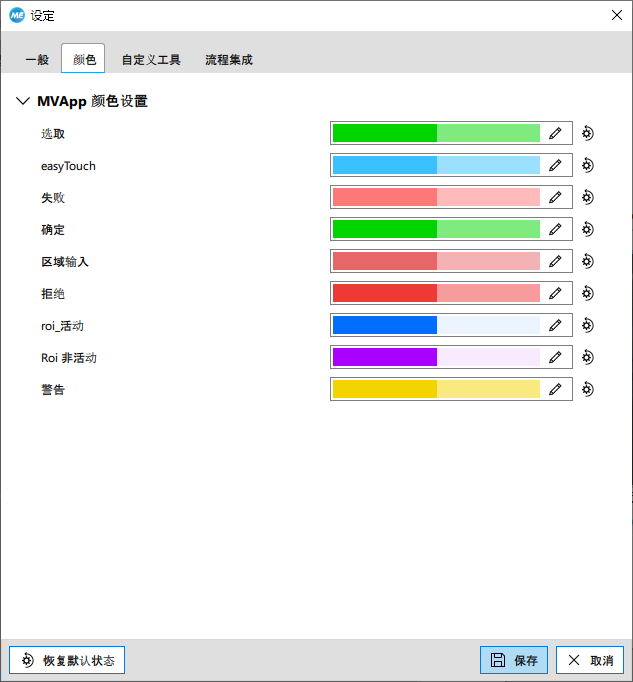
颜色值可以用十六进制格式的值表示,也根据 HTML 标准用颜色命名表示。用户可以定义颜色。在这种情况下,设置“键”和“值”相同。
|
值 |
描述 |
|---|---|
|
accepted |
此颜色在具有训练模式的 MERLIC 工具(如匹配工具或读码工具)中用于 easyTouch 预览。在训练图像中使用 easyTouch 查找适合训练的对象或代码时,easyTouch 会通过相应的边界着色来提供视觉反馈,表明当前选定区域内的图像部分是否适合训练。如果图像部分适合训练,边界将显示为“accepted”定义的颜色。 在某些没有训练模式的 MERLIC 工具中,此颜色也用于突出显示符合工具当前参数设置的区域或轮廓,例如工具评估区域中已选取的区域。 |
|
easy_touch |
此颜色用于 easyTouch,以突出显示可以在点击鼠标确认选择前预览的初步结果。 |
|
fail |
此颜色用于 MERLIC 工具中的 easyTouch 读码。将鼠标指针悬停在解码失败的区域上时,该区域的边界将以这种颜色突出显示。 |
|
ok |
此颜色用于 easyTouch,以突出显示通过 easyTouch 鼠标点击选定的区域或轮廓。 |
|
region_input |
此颜色用于突出显示从上一个工具传送过来的输入区域的边界。 |
|
rejected |
此颜色在具有训练模式的 MERLIC 工具(如匹配工具或读码工具)中用于 easyTouch 预览。在训练图像中使用 easyTouch 查找适合训练的对象或代码时,easyTouch 会通过相应的边界着色来提供视觉反馈,表明当前选定区域内的图像部分是否适合训练。如果图像部分不适合训练,边界将显示为“rejected”定义的颜色。 在某些没有训练模式的 MERLIC 工具中,此颜色也用于突出显示不符合工具当前参数设置的区域或轮廓,例如工具评估区域中已拒绝的区域。 |
|
roi_active |
此颜色用于当前选定的感兴趣区域 (ROI)。 |
|
roi_inactive |
此颜色用于当前未选定的感兴趣区域 (ROI)。 |
|
warning |
此颜色在具有训练模式的 MERLIC 工具(如匹配工具或读码工具)中用于 easyTouch 预览。在训练图像中使用 easyTouch 查找适合训练的对象或代码时,easyTouch 会通过相应的边界着色来提供视觉反馈,表明当前选定区域内的图像部分是否适合训练。如果图像部分内的数据不足以获得良好的结果,边界将显示为“warning”定义的颜色。 |
[Communicator]
本节中的属性可用于配置 MERLIC RTE 和通讯插件的特定端口设置。有关更多信息,请参阅MERLIC RTE 的配置选项和通讯插件的其他设置。
|
属性 |
默认 |
描述 |
|---|---|---|
|
CommandPort |
21591 |
此属性定义了在 MERLIC 流程集成模式(即 MERLIC RTE)下用于通讯的命令端口。您可以设置 1 到 65535 范围内的端口号。 此端口也可通过命令行选项“--command_port”指定。不过,这些设置只会应用于相应的会话。 |
|
CommandTimeout |
5000 [ms] |
此属性以毫秒为单位定义通讯插件发送的命令在 MERLIC RTE 未响应情况下的超时时间。 |
|
ConfigDir |
Windows: %AppData%\MVTec\Communicator\conf\ Linux: “~/.config/MVTec/Communicator/conf” |
此属性定义了通讯插件 JSON 配置文件的目录。 有关更多信息,请参阅通讯插件的其他设置。 |
|
EventPort |
21590 |
此属性定义了在 MERLIC 流程集成模式(即 MERLIC RTE)下用于通讯的事件端口。您可以设置 1 到 65535 范围内的端口号。 此端口也可通过命令行选项“--event_port”指定。不过,这些设置只会应用于相应的会话。 |
|
|
在远程系统上使用 MERLIC RTE Setup 时,此属性将为通讯插件的配置服务定义固定端口。必须指定三个端口以确保远程配置正常工作,例如“10123;10124;10125”。您可以使用操作系统中 1024 到 65535 范围内的端口。 如果使用此属性设置端口,则必须满足以下条件:
如果使用此属性定义固定端口,则只能启动 MERLIC RTE 的一个实例。要使用第二个 MERLIC RTE 实例,必须以不同的端口设置启动第二个实例。 |
|
|
PluginDir |
|
此属性定义查找通讯插件的目录。目录可以分号分隔的列表形式定义。 如果您实施了自己的通讯插件,并将相应的插件库放置在与 MERLIC 提供的通讯插件不同的位置,则需要进行此设置。 确保指定通讯插件所在的所有目录,包括 MERLIC 通讯插件的默认位置。 如果同一插件名称出现在多个目录中,则目录在列表中出现的顺序将决定哪一个具有优先级。 默认情况下,在 MERLIC 可执行文件所在的目录中搜索通讯插件:
有关更多信息,请参阅通讯插件的其他设置。 |
[Designer]
此部分包含 MERLIC Designer 工作区的属性。还可以在 MERLIC Designer 的图形用户界面中调整这些设置。
|
属性 |
默认 |
描述 |
|---|---|---|
|
GridColor |
#ffff00 |
此属性定义网格的颜色。如果在 INI 文件中设置颜色,则必须使用相应的十六进制值。不过您也可以在“编辑 → 网格属性”菜单中的 MERLIC Designer 图形用户界面中设置颜色。 |
|
GridSize |
20 |
此属性定义网格的大小(以像素为单位)。您也可以在“编辑 → 网格属性”菜单中的 MERLIC Designer 图形用户界面中设置大小。 |
|
ShowGrid |
true |
此属性定义工作区中是否显示网格。要停用网络,将此属性设置为“false”。或者,您也可以使用菜单项“编辑 → 显示网格”,通过 MERLIC Designer 的图形用户界面更改此设置。 |
|
SnapToGrid |
true |
此属性定义在将小部件移动到新位置时,是否将其与网格对齐。要停用此模式,将此属性设置为“false”。或者,您也可以使用菜单项“编辑 → 网格对齐”,通过 MERLIC Designer 的图形用户界面更改此设置。 |
[Frontend]
此部分包含 Frontend 的连接属性,以及 Frontend 和 MERLIC Creator 之间的连接属性。MERLIC Frontend 通过 MERLIC 服务器组件连接至 MERLIC Creator。MERLIC 服务器和 MERLIC Frontend 通过进程间通讯进行通讯。
连接设置
您可配置以下 Frontend 属性。其中每个属性都有一个预定义的默认值,会在 INI 文件或命令行参数未定义相关值时应用:
|
属性 |
默认 |
描述 |
|---|---|---|
|
CycleTime |
50 [ms] |
MERLIC Frontend 不断轮询 MERLIC 服务器以获取新数据。“CycleTime”属性定义了两次轮询请求之间的最短间隔时间。它以毫秒为单位。 它可用于限制 MERLIC Frontend 和减少 MERLIC 服务器的工作量。 |
|
GuiLanguage |
此属性可用于设置启动 Frontend 时使用的语言,例如“zh_CN”。 |
|
|
Host |
127.0.0.1 |
此属性用于设置主机名或 IP 地址。因此,您可以配置 Frontend 应连接哪台计算机。 |
|
Port |
9090 |
此属性定义服务器侦听的 TCP/IP 端口。 |
|
ReconnectInterval |
25 [s] |
如果丢失与服务器的连接,则使用此属性。然后,会在指定的时间间隔之后尝试重新连接。“ReconnectInterval” 定义在尝试重新连接前经过的时间。它以秒为单位。 |
自定义设置
|
属性 |
默认 |
描述 |
|---|---|---|
|
IconFile |
|
此属性可用于定义 Frontend 的自定义图标。它将在窗口标题栏和任务栏中显示,默认的 MERLIC 图标则不显示。您必须定义图标的绝对路径和文件名称。 |
|
HideMVTecMerlicInFrontendWindow |
false |
此属性定义 MVTec 和 MERLIC 的名称在 Frontend 的窗口标题中是否可见,以及在加载 Frontend 设计时 Frontend 中显示的状态消息中是否可见。要隐藏公司和产品名称,请将此属性设置为“true”。一旦加载 Frontend 后,将立即显示在 MERLIC Designer 的“Frontend 属性”中定义的窗口标题。 |
有关 Frontend 的设置或启动远程 Frontend 所需设置的更多信息,请参阅以下主题:
其他设置
此外,您可以为 Frontend 配置以下属性:
|
属性 |
默认 |
描述 |
|---|---|---|
|
AlwaysShowROIHandles |
true |
此属性是专门为带触摸屏的设备提供的,以方便使用 ROI。如果您的 MERLIC Frontend 中的 图像显示 小组件也显示感兴趣区域 (ROI),则此属性将很有用。它定义了 ROI 的交互句柄是始终显示 (true),还是不显示 (false)。 |
|
HideWindowTitleBar |
false |
如果设置为“true”,MERLIC Frontend 将在不显示应用程序窗口标题栏的情况下启动。这也会影响可以使用的键盘快捷键(例如用于关闭窗口的快捷键)。 |
|
ROIHandleSize_mm |
4 [mm] |
此属性是专门为带触摸屏的设备提供的,以方便使用 ROI。如果您的 MERLIC Frontend 中的 图像显示 小组件也显示感兴趣区域 (ROI),则此属性将很有用。它定义了 ROI 交互句柄的尺寸。它以毫米为单位。 |
|
StartInFullscreen |
false |
此属性定义是否以全屏模式启动 MERLIC Frontend。如果要在每次启动 Frontend 时自动以全屏模式显示,可将此选项设置为“true”。如果只想在单个会话中使用此选项,可使用命令行通过“--fullscreen”选项启动 Frontend。 |
|
TmpPath |
%AppData%\Local\Temp\<user_group>_<user_name> |
MERLIC Frontend 需要访问计算机硬盘上的可写入目录,以便临时存储文件。您可以使用“TmpPath”属性来设置该目录的路径。如果该目录不存在,MERLIC 将尝试创建该目录。 您可以在 MERLIC INI 文件的文件路径中使用斜杠 (/)、反斜杠 (\) 或双反斜杠 (\\)。但是,MERLIC 将会在内部使用斜杠 (/) 存储路径。 |
|
WindowGeometry |
|
此属性可用于指定 MERLIC Frontend 的位置和大小,如下所示:@Rect(x y w h) x 和 y 值定义 Frontend 左上角的位置。w 和 h 值定义 Frontend 的宽度和高度。所有值必须以像素为单位。如果 Frontend 属性“StartInFullscreen”设置为“true”,则 Frontend 将在全屏模式下打开,并且“WindowGeometry”的设置将被忽略。  示例 示例
[Frontend] WindowGeometry=@Rect(10 20 750 500) |
[Logging]
此部分包含有关日志文件的路径、大小和数量,以及消息阈值的属性。有关配置的更多信息,包括带有流程集成的 MERLIC 的日志信息,请参阅 日志记录 主题。
|
属性 |
默认 |
描述 |
MERLIC Creator 设定中的设置 |
|---|---|---|---|
|
LogFilePath |
%LOCALAPPDATA%\MVTec\MERLIC\ %LOCALAPPDATA%\MVTec\MERLIC\ |
此属性定义日志文件存储目录的路径。 您可以在 MERLIC INI 文件的文件路径中使用斜杠 (/)、反斜杠 (\) 或双反斜杠 (\\)。但是,MERLIC 将会在内部使用斜杠 (/) 存储路径。 |
日志文件路径 |
|
LogFileSizeInBytes |
10 485 760 (= 10 MB) |
此属性定义日志文件的最大大小(以字节为单位)。当达到日志文件的最大大小且属性 “LogFilesCount” > 1 时,MERLIC 会开始将新消息记录到新文件中。当达到允许的最大日志文件数时,MERLIC 将开始覆盖最早的消息。 最小值:1 048 576 = 1 MB |
日志文件的最大大小 |
|
LogFilesCount |
10 |
此属性定义日志文件目录中保留的最大日志文件数量。如果所有日志文件的大小均达到最大值,则 MERLIC 将删除最早的日志文件。 |
日志文件的最大数量 |
|
Threshold |
info |
此属性定义所使用的日志等级。通常情况下,记录指定等级的消息时,更严格等级的所有消息也将被记录。可用的日志等级如下:
|
最小日志等级 |
示例
[Logging]
LogFilePath=C:/Users/Public/Documents/Log_Files/
LogFilesCount=5
LogFileSizeInBytes=2097152
Threshold=error
[ProcessIntegration]
|
属性 |
默认 |
描述 |
|---|---|---|
|
DefaultRecipe |
−1 |
此属性定义配方文件的索引,如果 MERLIC 使用流程集成启动,即使用“merlic_rte.exe”从命令行启动,则该索引将自动加载。如果未定义此选项,则必须由 PLC 加载配方。您可以使用 MERLIC RTE Setup 来设置默认配方。
|
|
LocalImageStorePath |
|
此属性允许您为扩展图像存储的数据库指定自定义位置和文件名称。默认情况下,图像存储在本地磁盘上的临时文件夹中。如果磁盘上没有足够的可用空间,您可以使用此属性定义另一个具有足够空间的位置用于图像存储。仅在已通过“UseLocalImageStore”启用扩展图像存储的情况下,此属性才适用。此设置也可以在 MERLIC Creator 中进行。有关更多信息,请参阅“MERLIC 设定”主题中的“流程集成”部分。 |
|
LocalImageStoreSize |
100 |
此属性定义在扩展图像存储中缓存的图像数量。仅在已通过“UseLocalImageStore”启用扩展图像存储的情况下,此属性才适用。此设置也可以在 MERLIC Creator 中进行。有关更多信息,请参阅“MERLIC 设定”主题中的“流程集成”部分。 |
|
ResultBufferSize |
10 |
此属性定义为流程集成存储的最大结果数量。所以,它表示执行 MERLIC Vision App 可存储的结果的迭代次数。如果结果数量超过缓冲区大小,则最旧的结果将被丢弃。这同样适用于随结果一起存储的数据组件。此设置也可以在 MERLIC Creator 中进行。有关更多信息,请参阅“MERLIC 设定”主题中的“流程集成”部分。 |
|
RTEStartupISMConfiguration |
|
此属性可用于定义用作 RTE 启动配置的 ISM 配置。MERLIC RTE 启动时,定义的 ISM 配置会自动加载并激活。RTE 启动配置也可以在 MERLIC RTE 的 图像源 中设置。有关详细信息,请参阅基本术语和概念和添加新配置和新图像源主题。 |
|
UseLocalImageStore |
false |
此属性定义是否将扩展图像存储用于 MERLIC RTE。它可用于确保当结果数量超过“ResultBufferSize”中定义的内存存储的大小时,即当 MERLIC RTE 开始从内存存储中删除最旧的结果时,结果图像仍然可用。要启用扩展图像存储,您必须将此值设置为“true”。 此设置也可以在 MERLIC Creator 中进行。有关更多信息,请参阅“MERLIC 设定”主题中的“流程集成”部分。 |
可选属性
|
属性 |
描述 |
|---|---|
|
Device<n> |
此属性存储在 MERLIC RTE Setup 的“I/O”选项卡中定义的用于与 PLC 通讯的设备。 |
|
DeviceSettingsMetadata<n> |
此属性存储有关已配置硬件的其他信息。这些信息用于在没有连接硬件时正确显示 GUI 中的设备。 |
|
Recipe<n> |
此属性存储您在 MERLIC Creator 中定义的 MERLIC 配方文件 MERLIC 配方文件是 MERLIC 流程集成的关键部分。它是个单独文件(文件后缀为 .mrcp),定义了为流程集成加载哪个 MERLIC Vision App。它包含了一组预定义的输入值用于选定的工具参数,因此它还定义了参数化 MVApp 的方式。 您可以使用单个输入值集为同一个 MVApp 创建多个配方文件。这让您可以通过不同的参数设置将 MVApp 重复用于各种应用场景。您还可以使用配方文件加载 MVApp用于完全不同的图像处理任务。 (.mrcp) 的名称和绝对路径。属性标识符“Recipe”后跟从 0 开始的索引号。MERLIC RTE Setup 的“配方”选项卡可用于设置“Recipe<n>”属性的索引号。 示例
[ProcessIntegration] Recipe0=C:/recipes/recipe0.mrcp 有关 MERLIC 配方的更多信息,请参阅MERLIC配方文件。 |
[RecentlyWorkedOn]
此部分包含您最近打开的最多 10 个 MVApps 的列表。您可以通过“文件 → 最近打开的”访问 MERLIC Creator 中的 MVApps。
[Server]
如果通过 [General] 部分中的“StartServer”属性激活服务器,服务器的设置必须添加到 [Server] 部分。以下设置可用:
|
属性 |
默认 |
描述 |
|---|---|---|
|
AnonymizeFrontendLog |
false |
此属性用于定义是否将连同执行更改的相应用户一起存储记录的数据。如果设置为“false”,将存储用户名和日志数据。如果设置为“true”,将记录无用户信息的数据。 |
|
MaxConnections |
10 |
此属性设置允许同步连接的 Frontends 的最大数量。 |
|
TcpHost |
此属性定义 MERLIC Server 监听要连接的 Frontends 的本地 IP 地址。默认情况下不设置值,服务器监听 IPv4 和 IPv6 连接的所有网络接口。 如果主机设置为 0.0.0.0,则只有 IPv4 连接可用。如果设置为 localhost 或 127.0.0.1,服务器仅监听要连接的在本地运行的 Frontends。 |
|
|
TcpPortMax |
9099 |
此属性确定服务器应监听的端口范围的最大端口,以便 Frontends 连接。通常情况下,服务器监听“TcpPortMin”。如果此端口已经被其他应用程序使用,MERLIC 服务器会使用定义范围内的下一个可用端口,最大为“TcpPortMax”。 |
|
TcpPortMin |
9090 |
此属性确定服务器应监听的端口范围的最小端口,以便 Frontends 连接。 通常情况下,服务器监听“TcpPortMin”。如果此端口已经被其他应用程序使用,MERLIC Server 会使用定义范围内的下一个可用端口,最大为“TcpPortMax”。 |
|
WriteLockTimeout |
10000 [ms] |
此属性设置并行 Frontend 中的用户交互完成时,Frontend 的写入锁定的持续时间。 |
[UserManagement]
此部分在 MERLIC Designer 中定义了用户管理窗口的外观。
|
属性 |
默认 |
描述 |
|---|---|---|
|
SplitterPosition |
280 |
此属性定义拆分器控件的位置,该控件将 MERLIC“用户管理”对话框左侧的列表视图与右侧的属性视图分隔开。 |
|
Window |
Rect(100 100 1024 768) |
此属性定义 MERLIC“用户管理”对话框的位置和大小。 |
有关用户管理的更多信息,请参阅设置用户管理主题。