MERLIC 设定
在打造个性化的用户界面时,您的选择将保存在 MERLIC5.ini 文件中。有关在 MERLIC5.ini 文件中直接更改设置的信息,请参阅 MERLIC INI 文件。
重组面板
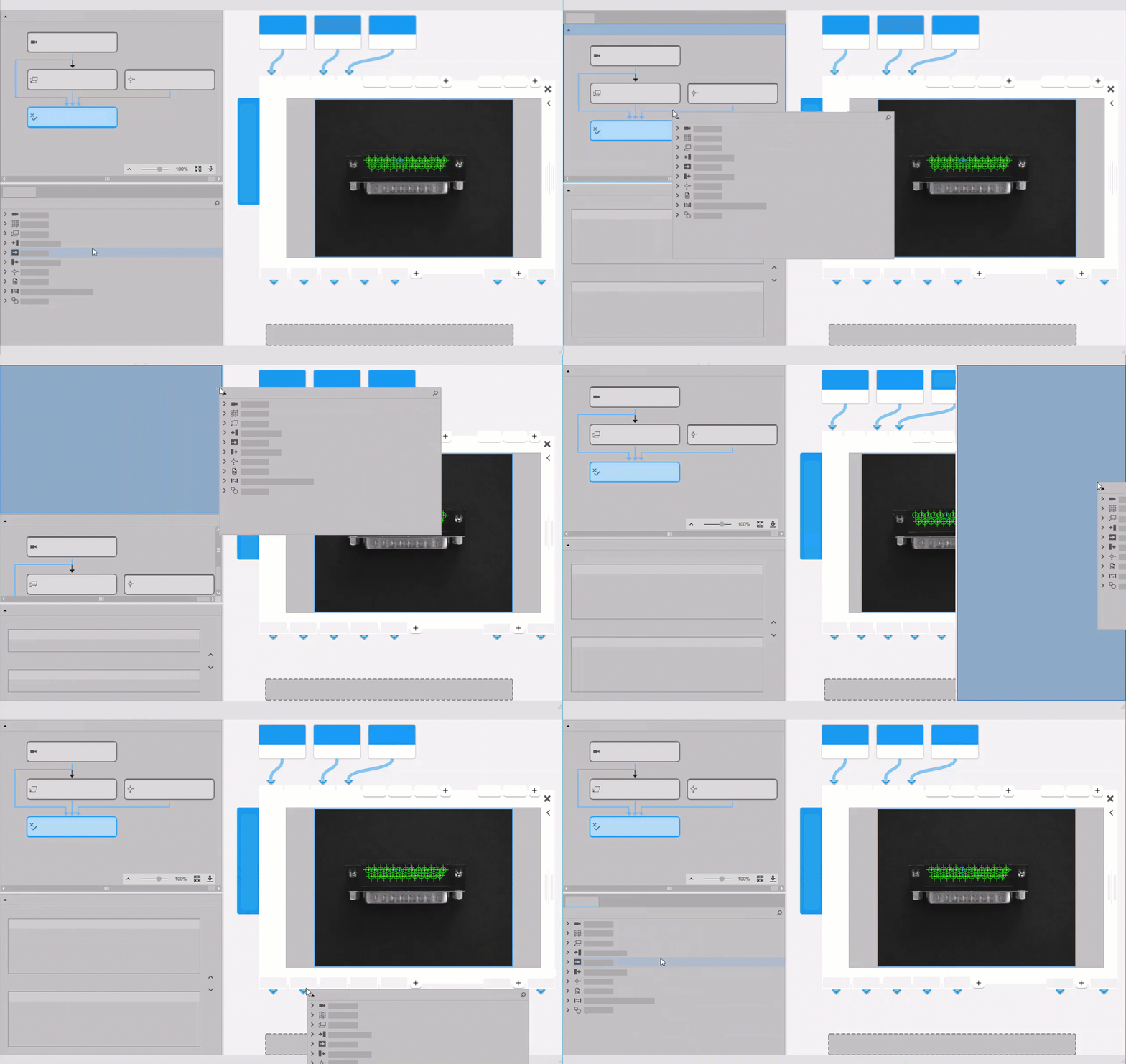
MERLIC Creator 中的所有面板都可移动并停靠至窗口的特定部分。也就是说您可以将它们移至方便使用的任意位置。另外您也可以像使用选项卡那样,将面板相互叠放。
- 将鼠标移至要移动的面板的标题上方。
- 将面板拖至想要让其停靠的窗口位置。移动面板时,蓝色高亮显示的区域表示面板将停靠的位置。
- 如果用户界面中的所需区域高亮显示,请拖动面板以将其停靠到该新位置。
设置设定
您可以使用 MERLIC 设定对话框定义 MERLIC 的各种设置,例如用户界面设定和日志选项。
要打开该对话框,单击 MERLIC Creator 中的菜单“编辑 → 设定”即可。以下选项卡提供了可用的设置:
“一般”和“颜色”选项卡对所有用户和所有类型的 MERLIC 许可都可见。仅当您的许可允许实施和使用自定义 MERLIC 工具时,“自定义工具”选项卡才可见。
选项卡中的可用选项将在下面进行说明。对于某些设定,需要重新启动 MERLIC 才能使更改生效。您可以使用“ 恢复默认状态”按钮恢复可用选项的默认设置。但这样仅会恢复活动选项卡中的设置。
一般选项卡
在“一般”选项卡中,您可以调整用户界面设置、禁用更新通知对话框、启用 工具流程 选项和定义日志选项。
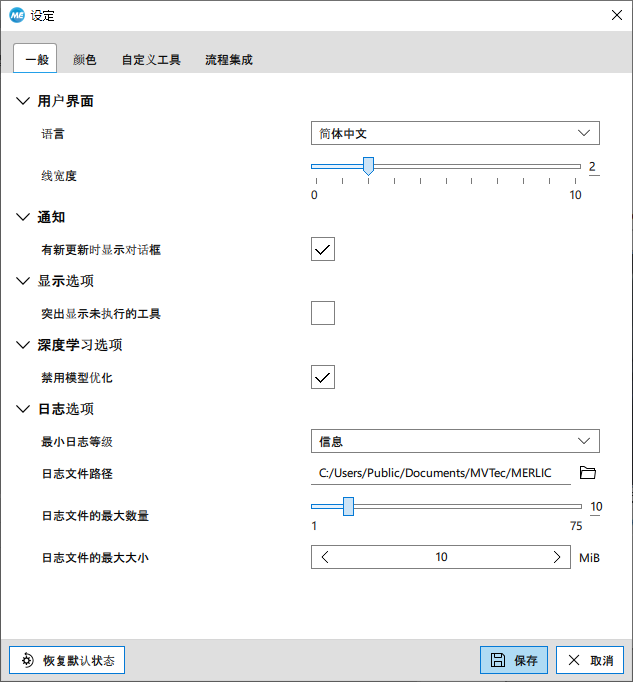
用户界面
|
用户界面选项 |
描述 |
|---|---|
|
语言 |
此选项可以让您更改用户界面语言。MERLIC 默认使用 MERLIC 安装过程中所选定的语言。您可以在下拉菜单中选择不同的语言。如果选择了不同的语言,要应用该语言则需要重新启动 MERLIC。 以下语言可用:
|
|
线宽度 |
此选项可以让您调整 MERLIC 直观显示的线宽度,例如,easyTouch 直观显示的区域边框的宽度。它以像素为单位。新线宽度仅对调整线宽之后添加的工具生效。 |
通知
此类别中的选项允许您选择当新更新可用时,MERLIC 是否在启动时显示一个对话框通知用户。默认情况下,启用通知。如果有可用更新,通知对话框将在每次启动时提醒您更新,直至您更新 MERLIC 版本为止。然而,您可以通过在通知对话框本身或“设定”对话框中取消勾选复选框来禁用通知。
深度学习选项
此属性可用于启用或禁用通过 NVIDIA® CUDA® Deep Neural Network 库 (cuDNN) 的动态优化。
这种优化是指支持深度学习技术的 MERLIC 工具,如 检测异常。
默认情况下,相应勾选框激活,表示不会执行额外的优化。要启用优化,请取消勾选复选框。然后,在 MERLIC 工具中选择 GPU 作为处理单元时会执行优化。视所选 GPU 的功能而定,启用的优化可能需要明显更长的时间,但通常会获得更好的推理性能,从而缩短周期时间。通过优化,以下处理过程所需的时间将得到改善:
- 加载包含支持深度学习技术的 MERLIC 工具的 MVApps
- 配置支持深度学习技术的 MERLIC 工具:
- 应用训练数据,前提是该工具有可用的训练模式
- 选择不同的模型文件
- 将处理单元设置为 GPU
如果您想使用 cuDNN 优化,请务必将 GPU 的驱动程序更新到最新版本。否则,可能不支持通过 cuDNN 库进行优化。 如果更改了此设置,则需要重新启动 MERLIC。
显示选项
此类别中的选项允许您选择 MERLIC 是否突出显示上次迭代中未执行的工具。有关更多信息,请参阅主题工具流程。
日志选项
日志文件中的信息对于检测错误以及检查在 MERLIC 流程集成模式下交换的数据非常有帮助。
|
日志选项 |
描述 |
|---|---|
|
最小日志等级 |
此属性定义所使用的日志等级。通常情况下,记录指定等级的消息时,更严格等级的所有消息也将被记录。可用的日志等级如下:
|
|
日志文件路径 |
此属性定义日志文件存储目录的路径。使用 |
|
日志文件的最大数量 |
此属性定义 MERLIC 运行期间日志文件目录中保存的最近创建的日志文件数量,以防其中一个日志文件超过所配置的最大大小。从最早的日志文件开始删除。 如果日志文件均未超过所配置的最大大小,则日志文件夹中的日志文件数量不受限制。此外,日志文件夹还将包含当前正在创建的日志文件。 |
|
日志文件的最大大小 |
此属性定义日志文件的最大大小(以字节为单位)。当达到日志文件的大小达到最大值时,MERLIC 会开始将新消息记录到新文件中。 最小值:1 048 576 = 1 MB |
 按钮选择日志文件的位置。
有关更多信息,请参阅MERLIC INI 文件主题。
颜色选项卡
在“颜色”选项卡中,您可更改图形窗口中可视化的各种默认颜色,例如,easyTouch 预览的高亮显示颜色。
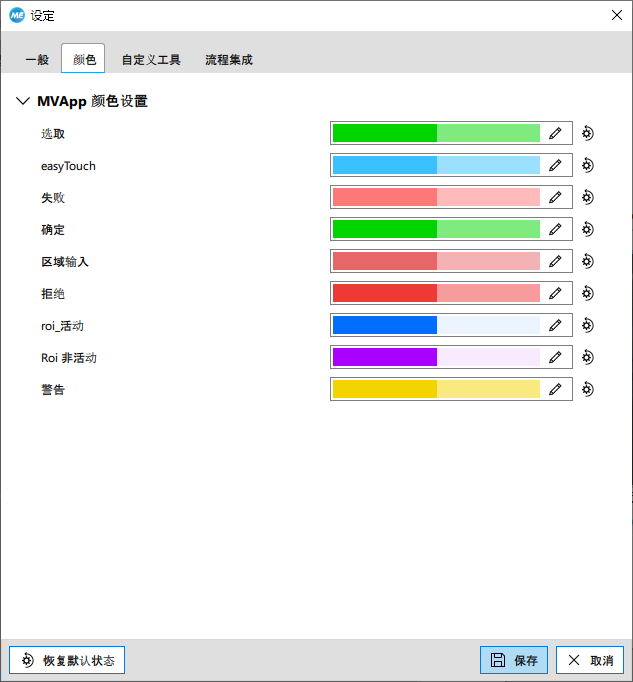
默认情况下,感兴趣区域 (ROI) 会被突出显示,其区域使用更高的透明度进行绘制。这些区域以双色图标显示。
 如何更改控件的颜色。
- 单击相应控件的颜色条或
 图标以打开颜色选择对话框。
 - 通过在色彩空间中选择所需的颜色或通过直接编辑相关值,选择基本颜色或定义自定义颜色。
- 单击“确定”按钮确认选择。
- 您还可以重设控件的颜色。选择控件,单击右侧“ 恢复默认状态”按钮重置颜色。
有关不同颜色设置的更多信息,请参阅 MERLIC INI 文件页面的[颜色]部分。
自定义工具选项卡
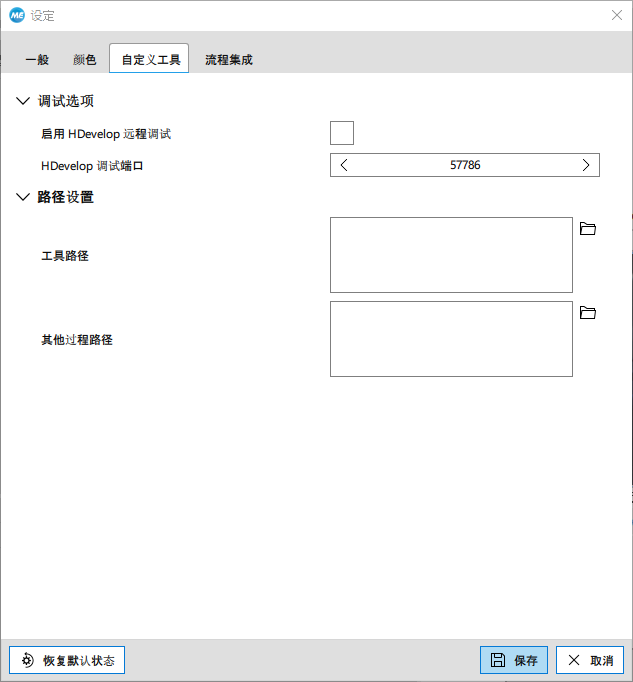
在“自定义工具”选项卡中,您可以为自定义工具启用调试选项,并指定自定义工具和其他过程的位置。
只有当您的 MERLIC 许可证包含附加组件“Extension Tools”时,才会在“设定”对话框中显示“自定义工具”选项卡。请访问 www.mvtec.com,了解有关 MERLIC 许可软件包的更多信息。
调试选项
此类别中的选项可让您为自定义 MERLIC 工具使用远程调试模式。
|
调试选项 |
描述 |
|---|---|
|
启用 HDevelop 远程调试 |
此选项可让您启用或禁用自定义 MERLIC 工具的远程调试。如果启用此选项,HDevelop 调试服务器会在 MERLIC 启动时自动启动。默认情况下,禁用此选项。 |
|
HDevelop 调试端口 |
此选项可让您指定 HDevelop 调试端口。默认端口号为 57786。 |
有关调试自定义 MERLIC 工具的更多信息,请参阅MERLIC工具开发手册的 HDevelop 中的调试工具主题。
路径设置
此类别中的设置可让您将自定义工具的位置添加到 MERLIC 设置中,从而使自定义工具在 MERLIC 工具库中可用。
|
路径选项 |
描述 |
|---|---|
|
工具路径 |
此选项定义了 MERLIC 查找代表 MERLIC 自定义工具的 HDevelop 过程库的位置。要在 MERLIC 中使用自定义工具,您必须将相应 HDevelop 过程库的位置添加到工具路径列表中。 单击 要编辑已定义的工具路径之一,请单击该路径并选择所需位置,或者通过单击路径旁边的 |
|
其他过程路径 |
此选项定义了 MERLIC 查找自定义工具所需的其他 HDevelop 过程的位置。这些自定义过程通常包含用于多个自定义工具的功能,因此,为避免多次执行相同的功能,每个功能都已存储在单独的过程中。 单击 要编辑已定义的过程路径之一,请单击该路径并选择所需位置,或者通过单击路径旁边的 此选项仅适用于 HDevelop 过程,它们提供在 MERLIC 中使用自定义工具时所需的功能。此选项不适用于任何其他类型的过程,例如在 HDevelop 中实现自定义工具时所需的帮助过程。帮助过程是随 MERLIC 安装提供的用于开发自定义工具的过程,即子目录“\examples\tool_development\procedures”中的过程库,需要将它们添加到 HDevelop 设定的过程设置中。切勿将其添加到 MERLIC 的其他过程列表中。 |
 按钮将自定义工具所在的目录添加到工具路径中。您可以根据需要添加任意数量的工具。如果您还有更多处于不同位置的自定义工具,请将每个自定义工具的目录添加到工具路径中,以确保它们在
  按钮删除该工具路径并添加新路径。
当 MERLIC Creator 和 MERLIC RTE 启动时,将在定义的工具路径中搜索格式为 *.mvtools、*.hdpl 和 *.hdvp 的文件,然后将这些文件作为工具加载并集成到 MERLIC 中。
有关如何将自定义工具添加到 MERLIC 的更多信息,请参阅 MERLIC工具开发手册的将自定义工具集成到 MERLIC 中主题。
流程集成
在此选项卡中,您可以调整 MERLIC 内存结果数据库和扩展图像存储的设置,以配置 MERLIC RTE 的可用结果数量和 MERLIC 的流程集成模式。
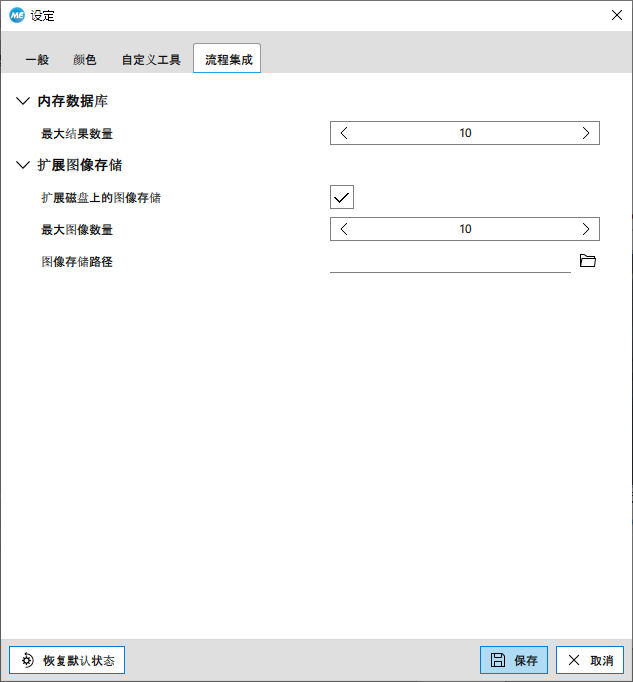
内存数据库
在此类别中,您可以定义为 MERLIC RTE 存储的最大结果数。所以,它表示执行 MERLIC Vision App 可存储的结果的迭代次数。如果结果数量超过定义的缓冲区大小,则最旧的结果将被丢弃。这同样适用于随结果一起存储的数据组件,如图像。
扩展图像存储
此类别中的设置可让您为 MERLIC RTE 配置扩展图像存储。
|
选项 |
描述 |
|---|---|
|
在磁盘上扩展图像存储 |
此选项可让您在磁盘上为 MERLIC RTE 启用扩展图像存储。它可用于确保当结果数量超过内存存储的大小时,即当 MERLIC RTE 开始从内存存储中删除最旧的结果时,结果图像仍然可用。 如果启用了扩展图像存储,则本该删除的结果中提供的结果图像将被移至扩展图像存储中,而不是与其余结果数据一起被删除。因此,当相应的结果数据被删除时,图像仍然可用。在将图像添加到扩展存储时,会检查是否超过了扩展存储的允许图像数量,如果需要,将相应地删除最旧的图像。 |
|
最大图像数量 |
此选项定义在扩展图像存储中缓存的图像数量。仅在启用扩展图像存储的情况下,此选项才适用。 这与内存存储的设置不同,内存存储是指可存储结果的迭代次数,此选项是指已移至扩展图像存储的图像数量。它与相应的结果不再有关联。 例如,当使用定义两个图像的配方时,此配方的单次执行结果将包含 2 个图像。因此,执行此配方十次将得到 20 张图像。如果内存存储的大小设置为默认值 10,则下一次迭代将超出该存储限制。如果启用扩展图像存储并再次执行此配方,则最旧结果的两个图像将被移至扩展图像存储中以使其保持可用,即使相应迭代的其他结果数据已被删除。对于此配方的所有后续执行,将从内存存储中删除最旧的结果,但相应的图像将被移至扩展图像存储中。如果图像存储已满,也就是说,如果存储中已经包含允许数量的图像,则将在下次执行时删除最旧的图像。 |
|
图像存储路径 |
此选项可让您为图像存储数据库指定自定义位置和文件名称。默认情况下,图像存储在本地磁盘上的临时文件夹中。如果磁盘上没有足够的可用空间,您可以使用此选项定义另一个具有足够空间的位置用于图像存储。 |