创建和配置群组
MERLIC 可让您将 MERLIC Vision App (MVApp) 的多个工具组合到一个群组中。在配置 MVApp 时,您可能希望使用群组来组合执行类似处理任务的工具,或者只是想要改善 MVApp 中提供的概览。为此,您只需选择要组合的工具并创建群组即可。下文介绍了如何组合和取消组合多个工具,以及可针对群组执行的配置类型。如果在 MVApp 中使用群组,这也可能会影响 MVApp 的 Frontend 设计。如需进一步了解为具有群组的 MVApp 创建 Frontend 设计时应考虑的事项,请参阅调整小组件主题。
有关群组可视化和创建群组的限制的一般信息,请参阅群组主题。
组合和取消组合工具
可以在 MERLIC Creator 的工具流程面板中组合和取消组合各种 MERLIC 工具,如以下部分所述。
如何对工具进行组合
- 在工具流程面板中选择要组合在一个群组中的工具。
- 右键单击工具选择以打开上下文菜单,然后选择“
 组合”。您也可以使用键盘快捷键 Ctrl+G。如果由于限制而无法对所选工具进行组合,则上下文菜单条目将显示为灰色,且键盘快捷键将不可用。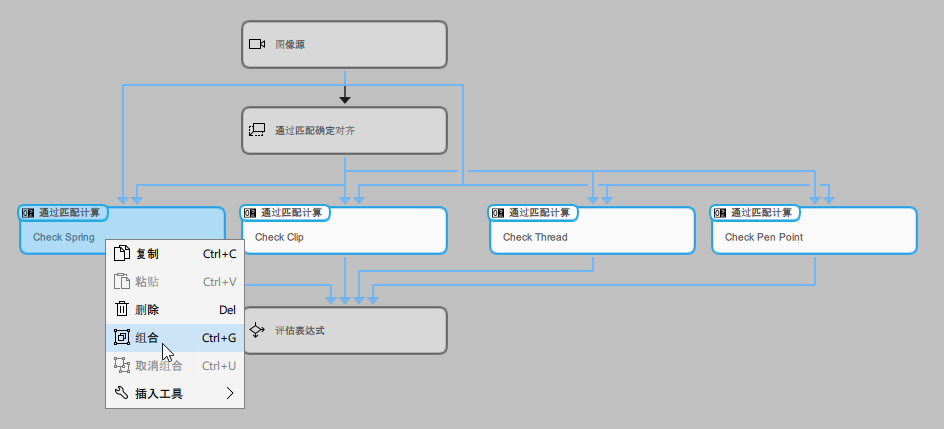
- 所选工具将在工具流程面板中被新工具组替代。该群组将根据所选工具插入特定位置。它总是会被插入到工具选择的第一行中,并放置左侧第一个工具的位置。在下面的示例图像中,这是先前放置工具“Check Spring”的位置。
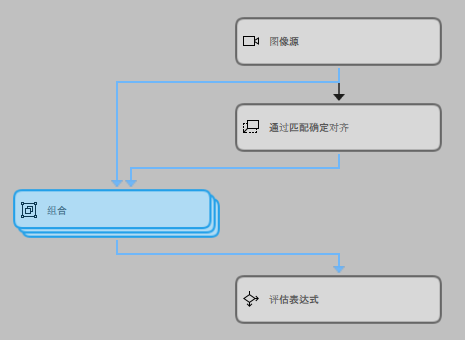
-
现在,您也可以在工具工作区中重命名群组,就像重命名工具和连接器中所述的常规工具一样。然后,群组将以新的自定义名称显示在工具流程面板中。
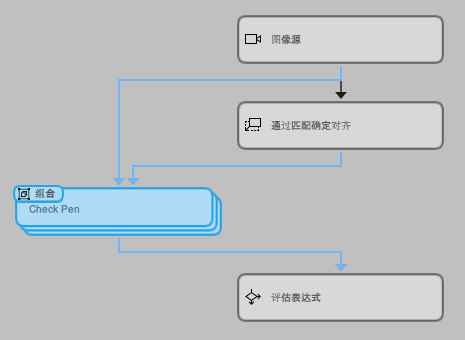
创建群组后,群组中的工具将不再可见,您无法看到此群组中包含哪些工具。如果要查看群组中包含哪些工具,必须再次取消组合工具。此外,无法向现有群组添加更多工具。如需添加更多工具,也必须先取消组合,然后再次组合所需的工具。
在某些情况下,无法创建群组:
如何取消组合工具
要取消组合工具,可以按以下步骤进行:
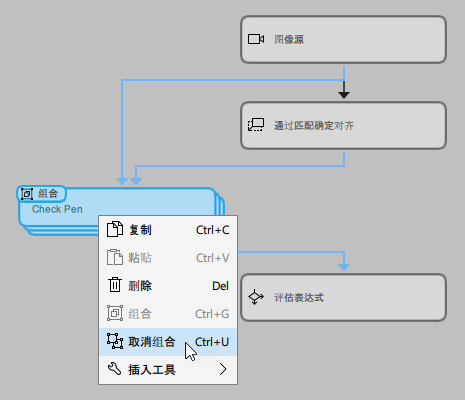
- 右键单击工具流程面板中的群组以打开上下文菜单,然后选择“
 取消组合”。
 - 您也可以选择群组,然后使用键盘快捷键 Ctrl+U。
配置群组
可以对群组执行不同类型的配置。
在工具流程面板中,您可以像操作常规工具一样移动、复制和删除群组。复制群组时,原始群组中显示的所有参数和结果也将被复制,但不会复制相应的连接。删除群组时,群组中的所有工具也将被删除,并且相应工具与 Frontend 设计中的 Designer 小组件的所有现有连接也将丢失。必须重新设置 Frontend 设计中的各个小组件。
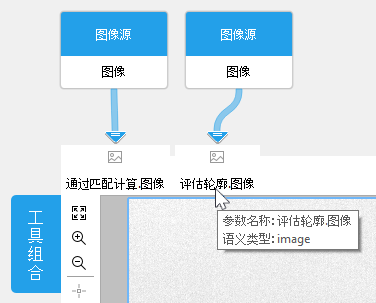
在工具工作区中,群组将与常规工具一样显示,可用的配置选项也相同。但是,与常规 MERLIC 工具不同,您可能会看到属于群组中不同工具的参数和结果,并且图形窗口可能不会显示您期望的图像。默认情况下会显示最后添加的工具的图像,但如果群组中有其他可用的图像参数或图像结果,则可通过在相应连接器的图像图标上悬停或单击,从而在图形窗口中显示这些图像。这样,您可以选择在配置群组中的可用参数时要显示的图像。
如果您的群组包含一个可与“easyTouch”配合使用并连接到 Frontend 设计中的“easyTouch 按钮”的工具,则您将能够在图形窗口中使用 easyTouch 功能。
群组中的可用参数
群组仅显示工具工作区中的特定参数和结果:
- 连接到群组外先前工具或后续工具的参数和结果。
- 在创建群组之前作为 MVApp 参数和 MVApp 结果添加的参数和结果。
- 在 MVApp 的 Frontend 设计中连接的参数和结果。
与这些参数和结果的连接也显示在工具工作区中。
群组中的参数始终显示相应工具的名称,后跟参数名称,例如“通过匹配计数.图像”。这样,您可以很容易地识别参数被分配给了哪个工具。如果群组中有许多参数可用,导致其名称无法完全显示,可以将鼠标指针悬停在参数名称上,从而在工具提示中查看其全名。
图标参数按从左到右的特定顺序显示:图像、区域、轮廓、ROI、校准数据、对齐数据。左上角的图标参数是显示在群组图形窗口中的参数。
支持的配置和限制
您通常可以在工具工作区中为群组执行以下配置:
- 调整可用参数的值。
- 从参数删除现有连接,并创建到群组外工具的新连接。
- 重命名群组。
- 使用 easyTouch 确定参数设置。但是,仅在正好有一个具有 easyTouch 功能的工具连接到 Frontend 设计中的“easyTouch 按钮”的情况下,easyTouch 才适用于工具工作区中的群组。
- 执行训练。但是,仅在正好有一个具有训练功能的工具连接到 Frontend 设计中的“训练”小组件的情况下,才能在工具工作区中的群组内执行训练。
所有这些配置都与常规 MERLIC 工具相同。但是,在工具工作区中配置群组时也存在一些限制:
- 无法向群组中添加新的输入或输出触发器。
- 无法向群组中添加新参数。
- 如果群组中没有具有 easyTouch 功能的工具连接到 Frontend 设计中的“easyTouch 按钮”,则无法在工具工作区中通过使用 easyTouch 来确定参数设置。
- 如果群组中没有具有训练功能的工具连接到 Frontend 设计中的“训练”小组件,则无法在工具工作区中执行训练。
- 在工具工作区中配置群组时,不提供处理时间。
调整群组中的参数
如果某个参数在某个群组中可用,那么就像相应工具显示在工具工作区中时一样,连接器上会提供几乎完全相同的修改选项。如果该参数连接到群组外先前工具的结果,可以删除该连接并连接其他结果。如果参数提供编辑选项,可以在连接器上手动调整值。但是,仅在具有 easyTouch 功能的相应工具连接到 Frontend 设计中的“easyTouch 按钮”的情况下,配置参数时才支持 easyTouch。
您有时候可以使用可用的 ROI 按钮在图像中绘制 ROI,具体取决于群组中的工具。如果群组中的工具提供 Frontend 设计中连接的 ROI 参数,则相应的 ROI 按钮也处于活动状态并可在群组中使用。绘制 ROI 时,ROI 将自动应用于群组中的相应工具。有关连接器上修改选项的更多详细信息,请参阅调整参数主题中的使用连接器部分。
请注意,群组不会显示群组中各工具的所有参数,而只显示满足以上群组中的可用参数部分中列出的条件的参数。如果要调整群组中不可用的参数,则必须取消组合工具,然后在相应工具的工具面板中调整参数。随后可以再次对工具进行组合。如果在对工具进行组合后需要频繁更改工具工作区中不可用的特定参数,这可能会很麻烦。在这种情况下,可以使用变通方法让参数在群组中可用:
- 取消组合工具并选择相应的工具,以在工具工作区中显示其工具面板。
- 通过单击
 图标将所需参数添加到 MVApp 参数。将参数设置为 MVApp 参数后,相应的图标将以绿色 突出显示。
 - 再次组合各工具。现在,该参数在群组中可用,但仍在 MVApp 参数的列表中。要将其从 MVApp 参数中删除,请执行下一步。
- 右键单击该参数,然后从上下文菜单中选择“从 MVApp 参数删除”。
在下面的示例图像中,我们使用此变通方法让前三个参数可在群组中编辑。
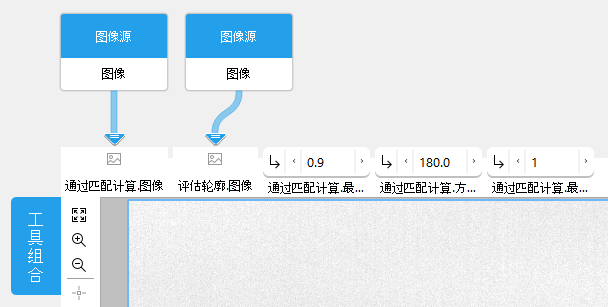
即使这些参数已再次从 MVApp 参数列表中删除,它们仍在群组中可用。因此,现在可以直接在群组中调整参数。
如果群组中的任何工具出现警告或错误,群组中将显示相应的图标。您可以检查信息并相应地调整配置以解决问题。