激活 MERLIC 许可
除 MERLIC 试用版之外,所有 MERLIC 软件包都需要具备包含已激活的 MERLIC 许可的许可加密狗。如果您已订购 MERLIC 软件包的许可,当地经销商将为您寄送加密狗和用于激活许可的激活信息。如果您未收到激活信息,请联系当地经销商。
MERLIC 许可只签发给主要版本,例如 MERLIC 5。它们不会绑定到任何计算机硬件。因此,您可以在安装了 MERLIC 的任意计算机上使用加密狗。并非任何加密狗都可用作 MERLIC 的许可加密狗。只能使用 MVTec 通过当地经销商提供给您的加密狗。目前,MERLIC 支持 USB 加密狗。
MERLIC 的许可加密狗可以仅包含一个许可。但是,您可以使用一个许可运行两个 MERLIC 实例,使用 MERLIC RTE Setup 无需许可。如果要在多台计算机上同时使用 MERLIC,则每台计算机上都需要一个许可加密狗。但是,必须按照下文所述先激活许可方能使用 MERLIC。
如果在激活许可方面遇到任何问题,请参阅许可激活的故障排除主题了解更多信息。
要求
Windows
在 Windows 系统上,请确保已在计算机上安装 MERLIC,然后再按以下步骤执行许可激活程序。需要进行此安装是因为它还会安装 MERLIC 使用的许可软件“CodeMeter Runtime”。
Linux
在 Linux 系统上,确保安装了 MERLIC 使用的许可软件“CodeMeter Runtime”。安装 MERLIC RTE 后,MERLIC 安装目录中会提供相应的软件包。您可以在子目录“codemeter”中找到该软件包。
要测试试用版 MERLIC RTE,请从 MERLIC 安装目录下的“codemeter”子目录导入试用许可。您可以通过输入以下命令来导入许可:
cmu --import --file codemeter/Trial.WibuCmRaU如果您只想在 Linux 系统上安装和使用 MERLIC Frontend,则无需 MERLIC 许可。在这种情况下,您无需激活 MERLIC 许可。
激活 MERLIC 软件包的许可
只需单击几次,便可激活 MERLIC 许可:
- 将许可加密狗插入计算机,然后在网络浏览器中打开 MVTec 许可 WebDepot。

- 输入激活信息并单击“下一步”,查看关联到激活信息的许可。如果多个许可关联到您的激活信息,将显示这些许可的列表及其编号。单击“激活许可”继续。
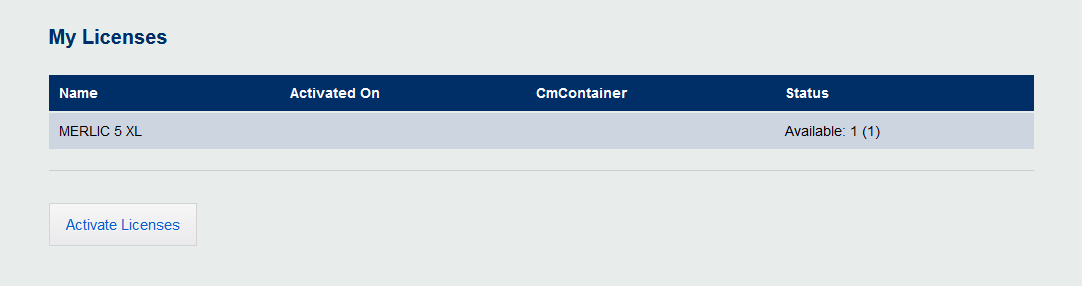
- 选择要激活的许可。
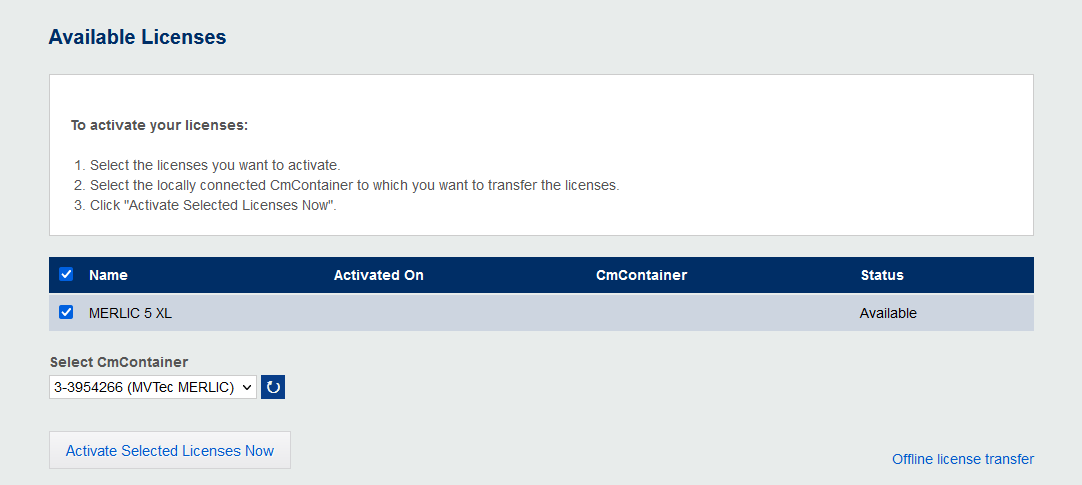
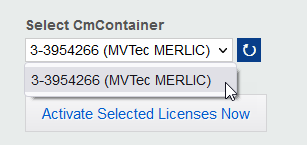
- 请确保选择了正确的加密狗。通常情况下,自动选择项就是正确的加密狗。
如果激活成功,您的 MERLIC 安装程序的许可将被激活,此时即可开始使用 MERLIC 和相应 MERLIC 软件包的功能。
确保防病毒软件不会干扰您的许可激活。
激活 MERLIC 附加组件
如果您为 MERLIC 软件包购买了额外的附加组件,您还必须激活附加组件的许可。购买后,当地经销商会向您发送许可的激活信息。
该许可的激活方法与 MERLIC 软件包许可的激活方法相同,唯一的区别在于必须选择附加组件,不要选择 MERLIC 软件包。