许可激活的故障排除
许多在 MERLIC 许可激活期间发生的问题无需外部帮助即可解决。请查看一般建议部分中提供的信息,看看这些信息是否可以解决您的问题。您还可以查看已知问题部分,看看是否可以帮助您解决具体问题。
如果问题仍然存在,请随时联系当地MERLIC经销商,并向其提供如何收集信息进行故障排除部分所述的数据,帮助分析问题。
一般建议
- 尝试使用其他浏览器。安装和许可激活过程已使用 Firefox 进行测试。
- 确保将您的加密狗牢固插入计算机并被您的操作系统识别。
- 确保您的计算机上禁用休眠模式。
- 确保安装后计算机的系统日期未更改。
- 检查您的防病毒软件和防恶意软件程序。将文件夹“CmAct”和可执行文件 CodeMeter.exe 添加到授权元素列表中。
- 检查您的本地防火墙。如有必要,停用本地防火墙或更改其配置。
- 检查贵公司的防火墙是否阻止正确执行 MERLIC 或其任何组件。
- 确保许可激活期间自动选择的容器未更改。
- 对于 MERLIC 试用版:检查试用许可是否过期。
- 通过 Windows 开始菜单打开“CodeMeter Control Center”,选择试用许可,然后单击“WebAdmin”在浏览器中打开 CodeMeter 的 Web 管理页面。
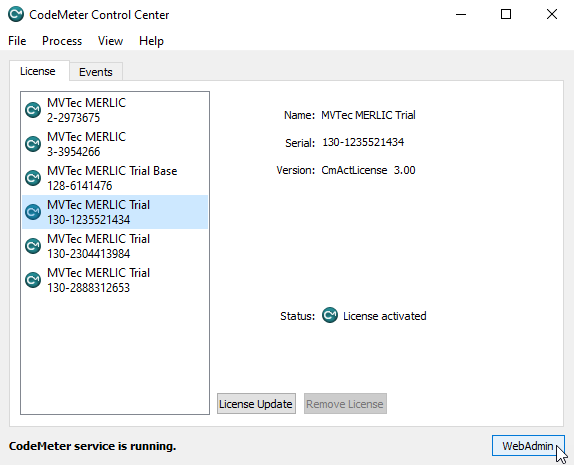
- 在浏览器中,CodeMeter WebAdmin 显示所选试用许可的相关信息,例如到期日期。在下面的示例图像中,可以看到该试用许可已过期。在这种情况下,您可以联系当地经销商。
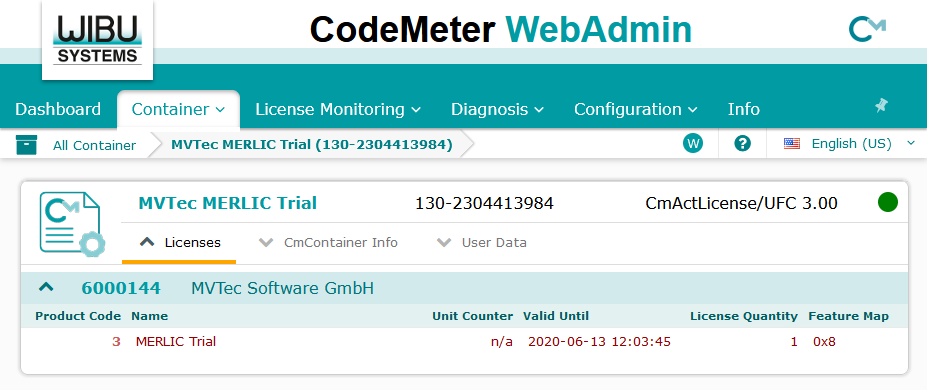
- 要了解所选许可的更多详细信息,您可以单击“CmContainer Info”。要了解有关其他许可的信息,请单击“All Container”。
- 通过 Windows 开始菜单打开“CodeMeter Control Center”,选择试用许可,然后单击“WebAdmin”在浏览器中打开 CodeMeter 的 Web 管理页面。
已知问题
本部分提供有关已知问题的信息以及有关如何收集信息进行故障排除的技巧。MVTec 拥有遍布全球的销售网络。无论您身处何地,我们都能在您所在的地区为您提供合格的合作伙伴。您可以在 MVTec 网站上查找离您最近的合作伙伴。
更改系统时间后试用许可失效
如果您必须更改计算机上的系统时间,MERLIC 试用许可将会失效。
可能的解决方案
必须重新安装操作系统方能删除 MERLIC 许可容器。之后可以重新安装 MERLIC 许可容器。将系统重置为系统恢复点不足以解决问题。如果重新安装操作系统不可行,请联系您当地的经销商。
错误代码 0x18080001 — 升级许可
在 MERLIC 升级过程中,如果不满足升级的必要条件,可能会出现 0x18080001 错误。
可能的解决方案
确保满足必要条件。例如,若要激活从 MERLIC 4 到 MERLIC 5 的许可升级,您的加密狗上必须有 MERLIC 4 的许可。
错误代码 0x18088006 — CodeMeter 无法启动
CodeMeter 可以将某些驱动程序和其他软件解释为逆向工程尝试。
可能的解决方案
- 卸载并重新安装 CodeMeter。如需帮助,请联系 WIBU-SYSTEMS AG。
- 检查“LicenseLock-*.log”文件。此日志文件在 Windows 上被写入“C:\ProgramData\CodeMeter\Logs”目录。名称格式如下:LicenseLock-YYYY-MM-DD-hhmmss-TimeStampYYYY-MM-DD year-month-day specification.该文件部分明文加密。Wibu-Systems 分析加密信息并告知您如何继续操作。
- 删除可疑的驱动程序或软件产品。
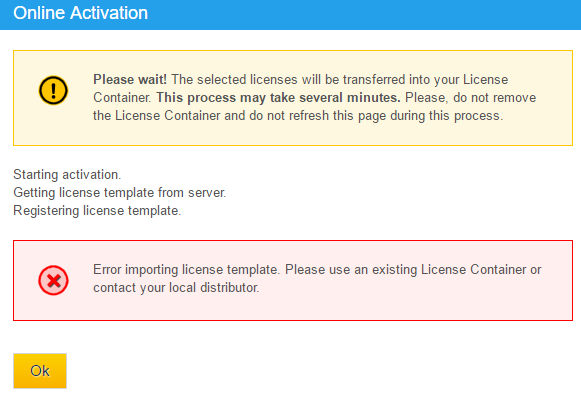
错误代码 0x18080001(在 Internet Explorer 中)和“导入许可模板时出错”(在 Firefox 中)
在 Internet Explorer 中激活许可过程中,显示错误代码 0x18080001。Firefox 中显示以下错误消息:
可能的解决方案
请参阅如何收集信息进行故障排除并联系当地MERLIC经销商。
缺少许可
您收到错误消息“未找到 MERLIC 许可”。
可能的解决方案
请参阅如何收集信息进行故障排除并联系当地MERLIC经销商。
CodeMeterAct 错误 263:许可必须再次激活
MERLIC 启动时显示许可错误:
"The machine is changed.
CodeMeterAct: It is needed to activate the license again.
the error no. is 263."
日志文件显示许可无效。这意味着并非许可的所有数据均可读取。如果清理工具、防病毒软件或防火墙禁止或删除许可数据,可能会出现此错误。
可能的解决方案
- 将文件夹“CmAct”和可执行文件“CodeMeter.exe”添加到您的防病毒软件或防火墙的授权元素列表中。
- 确保没有其他应用程序正在访问您的许可文件和文件夹。
加密狗错误
MERLIC 正在运行,但与加密狗的连接失败并显示许可错误。
可能的解决方案
- 要检查 MERLIC 加密狗,您可以将加密狗上印刷的编号与“Parent”属性中的编号(字符串以“USB\...”开头,以 HID 兼容设备的编号结尾)进行比较。
您可以在“Hardware and Sound”→“Devices and Printers”→“CodeMeter-Stick”中找到它。右键单击设备并选择“Properties”→“Hardware”→“Properties”→“Details”→“Parent”。CodeMeter Control Center 中也应显示相同的编号。 - 使用 CodeMeter Control Center 更新加密狗的固件。如需帮助,请联系 WIBU-SYSTEMS AG。
休眠错误
将计算机从休眠状态唤醒后,MERLIC 显示许可错误消息或不再运行。
可能的解决方案
确保 MERLIC 在未进入休眠模式的机器上运行,尤其是在更改日期期间。如果显示错误消息,可能需要几分钟时间才能成功进行下一次许可检查。
如何收集信息进行故障排除
如果问题仍然存在,请随时联系当地MERLIC经销商。以下数据将有助于分析问题并提供解决方案。从激活失败后的那一刻起开始收集日志数据。
“CmDust”日志文件
- 通过 Windows 开始菜单“Start → CodeMeter → CmDust”启动 “CmDust” 程序来创建日志文件。
- 文件“CmDust-Result.log”会自动创建,创建文件的文件夹也会自动打开。
CmAct 日志文件
- 通过 Window 开始菜单“Start → → Logs”打开“CmAct”日志文件所在的文件夹
其他信息
请就您在何处遇到错误以及错误如何反复出现准备一份详细说明。如果可能,请添加屏幕截图。