MVApp 结果
“MVApp 结果”表示的是:在流程集成 MERLIC 用于集成在制造机器中的机器视觉系统。机器控制器(例如,可编程逻辑控制器 [PLC])必须能够控制集成视觉系统、监控执行情况和查询结果。因此,MERLIC 提供了一个流程集成模式以支持与机器控制器的通讯。 可使用应用程序“MERLIC RTE”在流程集成模式下启动,该应用程序随 MERLIC 安装一起提供。模式下使用 MERLIC 时,外部通讯源(例如,可编程逻辑控制器 [PLC])可以访问的 MERLIC 工具的结果。要启用工具结果的传输,必须定义要将哪些工具结果设置为可传输到外部源,并将这些工具结果添加到 MVApp 结果。如果您在使用通讯插件,还可以将工具的图像结果添加到 MVApp 结果中,以便将生成的图像传输到相应的插件。
MVApp 结果 的定义需要在 MERLIC Creator 中完成。这意味着,您需要先打开 MERLIC Creator 中相应的 MERLIC Vision App 以选择用于传输的工具结果。
以下部分提供了有关 MVApp 结果 规范的详细信息。
如果在流程集成模式期间传输了包含元组的工具结果,则仅会传输该元组的第一个值。
将工具结果添加到 MVApp 结果
您可以将所需的特定工具的工具结果添加到 MVApp 结果中,如下所示:
- 在“工具流程”面板中选择工具,以在工具工作区中显示其工具面板。
- 选择要添加的工具结果,然后单击以下图标:
 。您也可以在右键单击工具结果后选择“添加到 MVApp 结果...”。
 - 输入MVApp 结果 独有的名称。
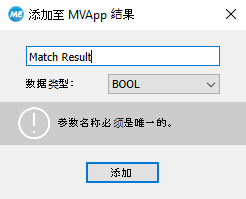
- 从下拉列表中选择数据类型。对于图像结果,数据类型已预设,且无法更改。对于所有其他类型的结果,您可以从标准 IEC 61131 中的各种数据类型当中进行选择。有关数据类型的更多信息,请参阅受支持的数据类型。
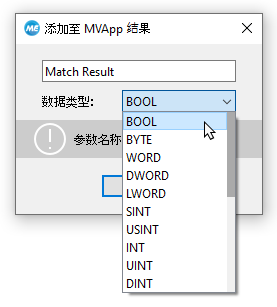
当使用数字 I/O 设备或带兼容 GenICam 的数字 I/O 通道的相机设备时,仅会传输数据类型为 BOOL 的 MVApp 结果。
- 单击“添加”,确认您的设置。
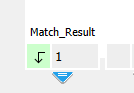
将工具结果设置为“MVApp 结果”后,相应的图标将以绿色 突出显示。
此外,在“工具流程”面板中,相应的工具也会用图标  标记,以指示此工具的至少一个结果已被设置为可传输到外部源。在下面的示例图片中,通过匹配确定对齐工具处的图标表示其至少一个工具结果设置为 MVApp 结果。
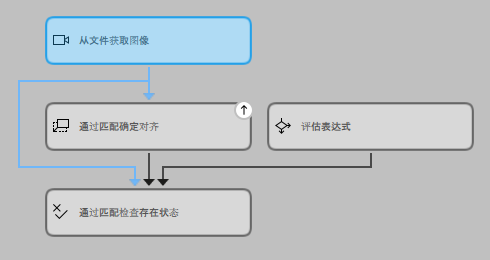
有关不同工具状态可视化的更多信息,请参阅工具状态。
MVApp 结果概览
MERLIC Creator 中的“MVApp 参数和结果”面板上显示了一张标有指定 MVApp 结果 的表格。它们会根据数据类型列出。但是,图像结果始终列在最后,与其他数据类型分开。
该表显示了每个 MVApp 结果的信息:MVApp 结果的名称、有关引用的工具结果的信息、相应的数据类型以及 MVApp 结果在相应数据类型内的位置。
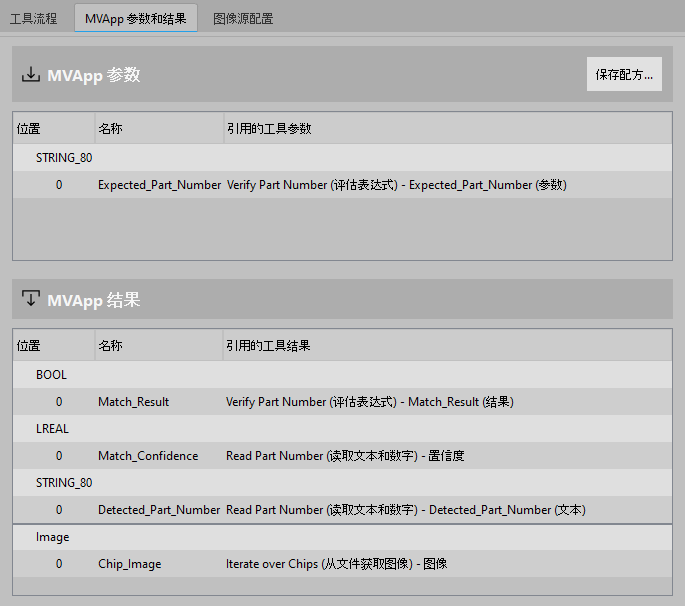
结果的位置可以通过鼠标拖动或右侧的角度按钮来调整。该面板还允许通过“保存配方...”按钮使用 MVApp 参数和 MVApp 结果的当前数据集创建配方。有关更多信息,请参阅创建 MERLIC 配方。
删除 MVApp 结果
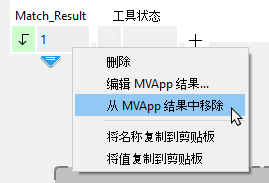
要从“MVApp 结果”中删除某个结果,需使用工具结果的上下文菜单。
- 右键单击相应工具结果打开上下文菜单。
- 单击“从 MVApp 结果中删除”以从“MVApp 结果”组中删除工具结果。