缩放图像
此工具用于按预定义的缩放系数来缩放图像。您可以仅缩放由感兴趣区域 (ROI) 定义的图像部分或缩放整个图像。调整缩放系数以放大或缩小整个图像。您可以使用可任意旋转的与坐标轴平行的矩形 ROI 或矩形 ROI 来定义要缩放的图像部分。工具的图形窗口显示输入图像和可能的 ROI(如果使用)。已缩放的图像会自动用于所有后续工具。
参数
基本参数
图像:
此参数表示要缩放的输入图像。
如果将彩色图像作为输入图像,彩色图像的所有通道都将用于处理。
缩放系数:
此参数定义对图像中的距离进行缩放的系数。默认情况下,图像会按系数 2 进行缩放(即图像的边缘长度会翻倍),因此图像面积会按系数 4 放大。如果图像中未定义任何 ROI,缩放会应用到整个图像。要更改用于缩放的系数,请在相应参数的组合框中选择所需的“缩放系数”。其结果“已缩放的图像”会立即以新的图像尺寸在左上角显示。
|
值 |
描述 |
|---|---|
|
< 1 |
缩小图像并由此缩小图像尺寸,但需要 > 0。 |
|
1 |
保持原有图像大小。 |
|
2 |
按系数 2 缩放图像并由此按系数 4 放大图像面积。 |
|
> 1 |
放大图像并由此放大图像大小。 |
其他参数
ROI:
“ROI” 参数包含定义要缩放的图像部分的矩形 ROI。默认情况下不定义任何 ROI。这意味着缩放会应用于整个图像。如果想要使用 ROI 定义要缩放的图像部分,您必须将参数连接至前一工具的适当 ROI 结果以确保 ROI 会传输到此工具,或者必须使用可用的 ROI 按钮在图像中绘制 ROI。
如果使用旋转的 ROI 定义要缩放的图像部分,生成的图像会作为与坐标轴平行的图像返回。
此工具仅支持使用一个 ROI。如果参数包含多个 ROI,无论是来自与之前工具的连接,还是通过使用 ROI 按钮绘制出的多个 ROI,仅第一个 ROI 将用于裁剪。
对齐数据:
此参数表示用于对齐 ROI 的对齐数据。默认情况下不会连接对齐数据,因此不显示任何效果。如果想要使用特定对齐数据,您必须将参数连接至前一工具的适当结果,例如通过匹配确定对齐、确定与直线边缘对齐、对齐图像或旋转图像。
目的宽度:
此参数定义在“已缩放的图像”中返回的生成图像的宽度。它以像素为单位。如果要将已缩放的图像的宽度设置为固定值,可以使用此参数。
如果“目的宽度”设置为 0,则参数“目的高度”将被忽略。如果“目的宽度”和“目的高度”均设为不等于 0 的值,图像首先会根据“缩放系数”缩放。缩放的图像随后会裁剪为由“目的宽度”和“目的高度”参数定义的新图像尺寸。如果缩放的图像未覆盖新图像尺寸所占的整个面积,空的部分会设为默认灰度值 0,即它们以黑色显示。
此参数也可以被 ROI 影响。如果使用任意旋转的矩形 ROI 来定义要缩放的图像部分,则只要 ROI 旋转,参数“目的宽度”将被忽略。因此,如果(连接)的 ROI 可能被旋转,我们建议您将参数设置为 0。这将确保该参数不会影响所生成的图像的大小。
目的高度:
此参数定义“已缩放的图像”中返回的生成的图像的高度。它以像素为单位。如果要将已缩放的图像的高度设置为固定值,可以使用此参数。
如果“目的高度”设置为 0,则参数“目的宽度”将被忽略。如果“目的宽度”和“目的高度”均设为不等于 0 的值,图像首先会根据“缩放系数”缩放。缩放的图像随后会裁剪为由“目的宽度”和“目的高度”参数定义的新图像尺寸。如果缩放的图像未覆盖新图像尺寸所占的整个面积,空的部分会设为默认灰度值 0,即它们以黑色显示。
此参数也可以被 ROI 影响。如果使用任意旋转的矩形 ROI 来定义要缩放的图像部分,则只要 ROI 旋转,参数“目的高度”将被忽略。因此,如果(连接)的 ROI 可能被旋转,我们建议您将参数设置为 0。这将确保该参数不会影响所生成的图像的大小。
插值法:
此参数定义插值法,用于确定缩放后图像的生成的灰度值。灰度值插值法是提高转换后图像质量的有效方法。默认情况下,会将“常数”方法用于缩放。使用相应参数的组合框选择不同方法。
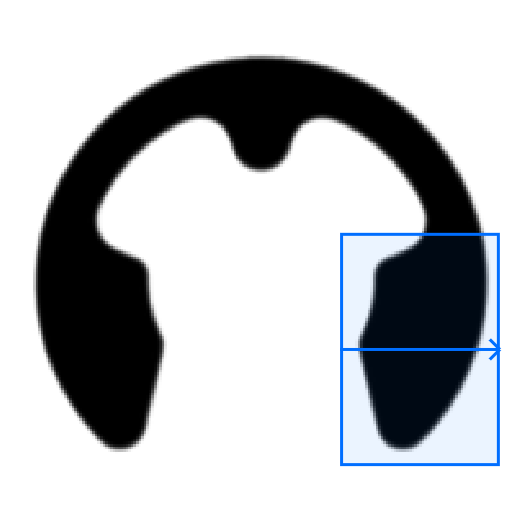
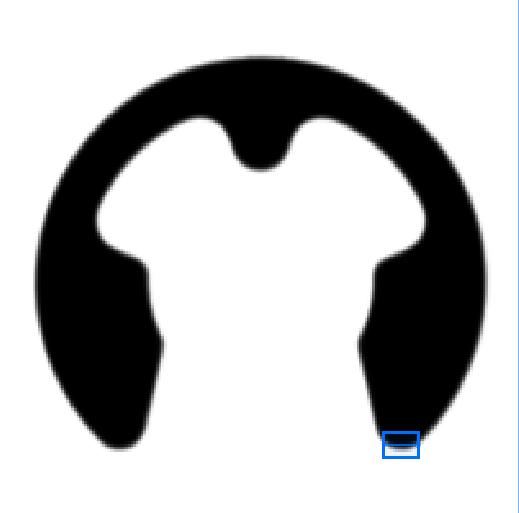
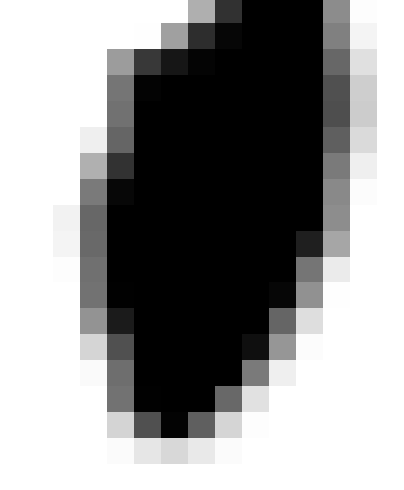
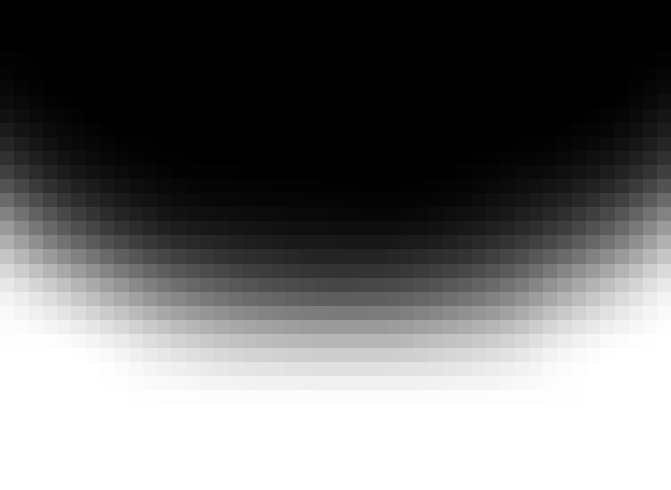
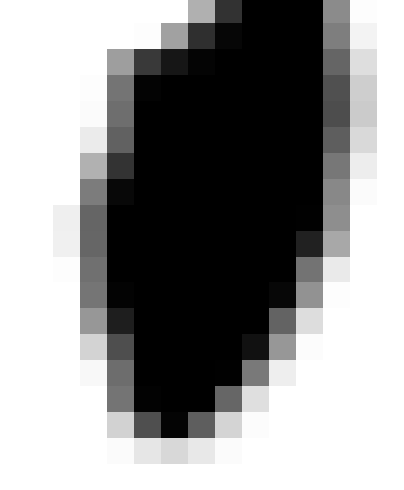
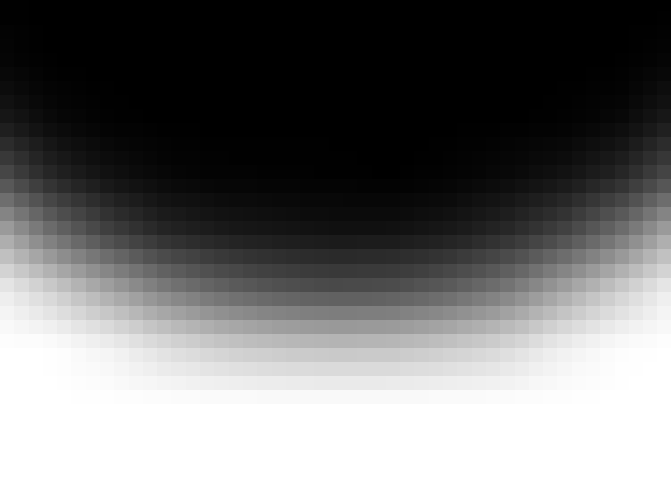
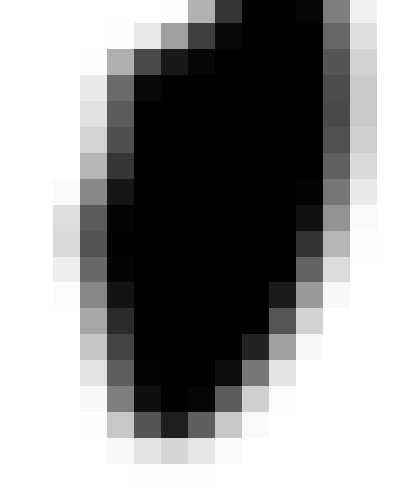
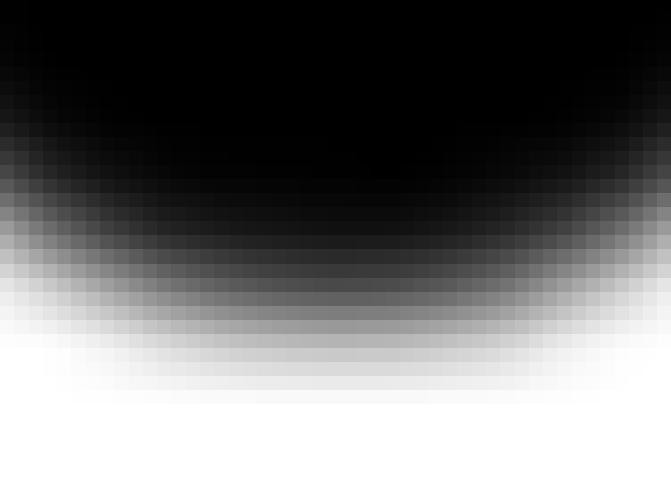
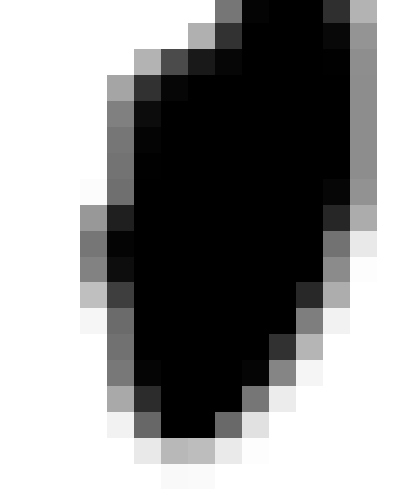
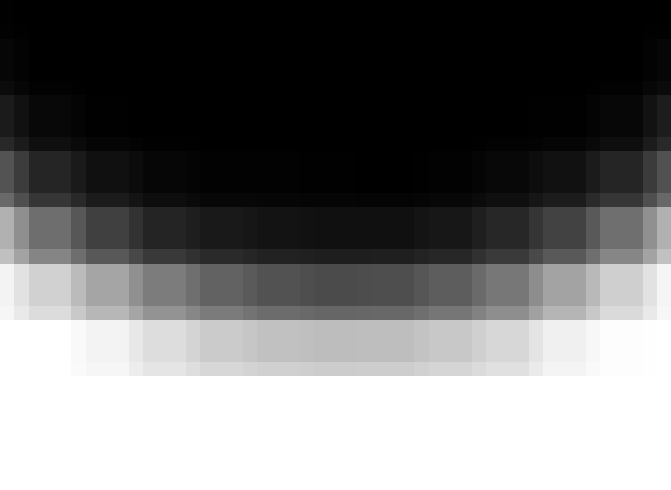
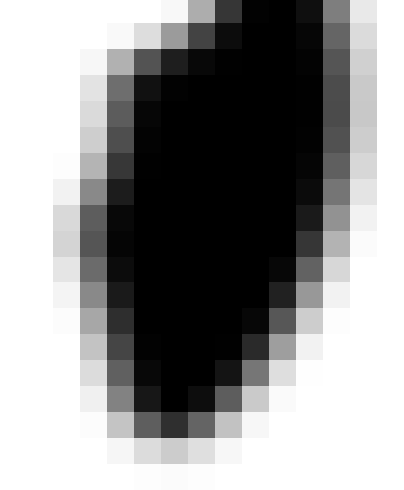
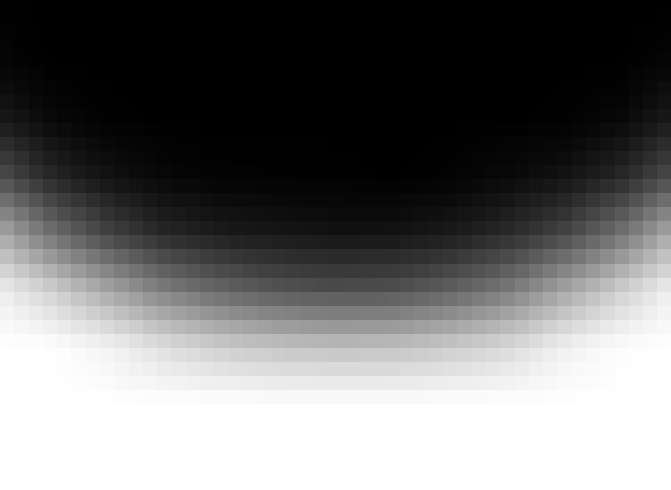
下表通过一些示例图像对各种插值法予以说明。示例图像显示在图像转换包含按比例缩小图像或按比例放大图像的情况下每种插值法的结果。下图中的感兴趣区域 (ROI) 显示按比例缩小的图像(左)和按比例放大的图像(右)示例中可见的图像部分。
|
值 |
描述 |
按比例缩小示例 |
按比例放大示例 |
|---|---|---|---|
|
双三次 |
此方法使用原始图像中 16 个相邻像素确定生成的灰度值。 按比例放大图像的质量最高,且运行时间最长 |
|
|
|
双线性 |
此方法使用原始图像中的 4 个环绕的最近的像素确定生成的灰度值。对于包含按比例放大但不包含按比例缩小的图像转换,该方法会生成效果更好的图像,并减少不非预期的锯齿状边缘。如果图像转换包含按比例缩小图像,由于混叠效应,此方法可能会在图像中造成非预期的伪影。 中等质量和运行时间 |
|
|
|
常数 |
此方法使用相同权重的双线性插值从原始图像中 4 个环绕的最近的像素确定生成的灰度值。与“双线性”插值法相比,此方法将图像的平滑处理与平均值滤镜相集成。这样可以减少当图像转换包含按比例缩小图像时出现的非预期的混叠效应。 中等质量和运行时间 |
|
|
|
邻域 |
此方法仅根据原始图像中的一个像素确定生成的灰度值,即最近像素的灰度值。这意味着不会对多个像素执行插值,而是会将原始图像中的像素(其中心最接近生成的像素的中心)的灰度值分配给生成的像素。 质量可能较差,但速度极快 |
|
|
|
加权 |
此方法使用高斯权重的双线性插值从原始图像中 4 个环绕的最近的像素确定生成的灰度值。此方法在图像转换中使用了高斯滤镜以实现图像的集成平滑处理。这样可以更好地减少当图像转换包含按比例缩小图像时的混叠效应。与“常数”插值法相比,此方法所生成图像的外观更平滑。但是,按比例缩小的图像的运行时间会显著增加。 质量好,但速度慢 |
|
|
结果
基本结果
已缩放的图像:
此结果返回已由所选的“缩放系数”缩放的图像。
工具状态:
“工具状态”返回有关工具状态的信息,因此可用于处理错误。请参阅主题工具状态结果,了解关于不同工具状态结果的更多信息。
其他结果
处理时间:
此结果返回最近一次执行工具的持续时间(以毫秒为单位)。该结果作为附加结果提供。因此,默认情况下它是隐藏的,但是可以通过工具结果旁边的  按钮显示。有关更多信息,处理时间请参工具参考中所阅部分。
应用程序示例
此工具用于以下 MERLIC Vision App 示例:
- count_frozen_dough_with_training.mvapp