读取 Aztec 码
使用此工具可检测和读取图像中的一个或多个 Aztec 型代码。如果添加此工具,会自动扫描当前的处理图像,并且默认情况下会读取图像上的第一个 Aztec 代码。
训练
此工具在训练模式下使用。 easyTouch 和 easyTouch+ 可用于估算处理模式中当前图像的值。此工具可用于确定图像中的代码是否可以读取。随后,应使用训练模式通过一系列图像来确定最佳参数设置。
- 通过“运行一次”按钮或快捷键 F6 逐步运行应用程序,直到显示您要用作训练图像的图像。
- 单击
 按钮或使用快捷键 F3,将当前图像添加到训练图像集。工具会自动高亮显示图像中代码可能存在的轮廓。
 - 如有必要,在代码上绘制 ROI。
- 要添加其他训练图像,请再次重复前述步骤。
- 单击“应用训练数据”按钮执行训练。系统将自动确定一系列训练图像的参数。此外,工具还会自动切换为处理模式,并在当前图像中显示检测到的代码。
检查训练
- 单击处理图像,切换到处理模式。
- 对一系列的图像运行 MERLIC,检查是否可检测并读取代码。
- 要检查特定代码的解码数据,将鼠标指针移到图像中的代码上。解码数据将立即显示在工具提示中。或者,您也可以在相应的工具结果中检查解码数据。
工具结构
工具面板 分为 左侧的训练区域和右侧的图形窗口。
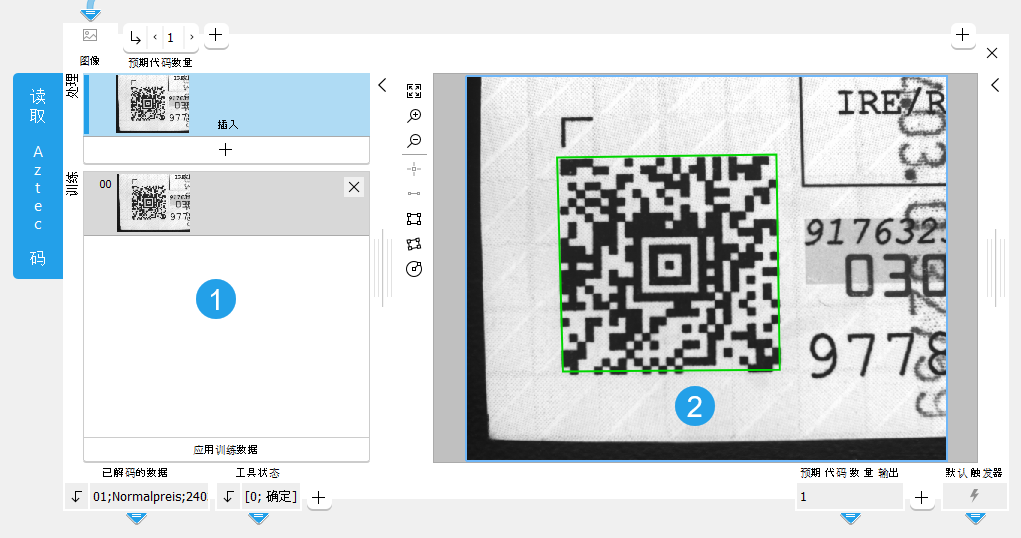
 训练区域
训练区域
 图形窗口
图形窗口
工具面板左侧的第一个图像显示当前加载的图像。在此阶段,MERLIC 提供了所有已找到代码的预览,并提供结果(如果使用默认参数设置读取成功)。
您需要通过单击 按钮将“处理”中显示的图像传输到“训练”区域,以选择训练图像。您还可添加另外一个图像。为此,请单步运行程序,直到您要用作训练图像的图像在“处理”中显示,然后按 按钮。在任何情况下,都请按下“应用训练数据”按钮来将参数应用于训练图像。
然后可以通过相同工具内的其他图像来测试参数。请参阅使用训练模式,进一步了解如何使用需要训练的工具。
参数
基本参数
图像:
此参数表示从中读取 Aztec 代码的图像。
如果在此工具中将彩色图像用作输入图像,仅第一个通道(即红色通道)将用于处理。
预期代码数量:
此参数定义了图像中存在的预期代码数量。默认情况下,此值设置为 1。如果找到的代码少于预期数量,代码读取将失败。
根据正在使用中的图像处理,该工具可能会找到超过最低数量的预期代码。在这种情况下,可以使用 ROI 限制数据代码检测的区域。
其他参数
处理区域:
此参数定义需要处理的区域。ROI 和“处理区域”并集之外的图像部分将不进行处理。此外,如果其中一个为空,将处理两者交集的图像部分。如果两者均为空,将处理整个图像。
默认情况下,“处理区域” 定义为空区域。要指定 “处理区域”,您需要将该参数连接至前一工具的适当区域结果,以确保某个区域会传输到此工具。
如果使用 easyTouch 确定参数值,则会使用整个图像进行搜索。
ROI:
“ROI” 参数定义需要检测代码的 感兴趣区域 (ROI)。“ROI” 和 “已处理的区域” 并集之外的图像部分将不进行处理。此外,如果其中一个为空,将处理两者交集的图像部分。如果两者均为空,将处理整个图像。 但是,如果使用 easyTouch 确定参数值,则会使用整个图像进行处理。
默认情况下,ROI 定义为空 ROI。如果想要使用非空的 ROI 进行处理,您必须将参数连接至前一工具的适当 ROI 结果,或者必须使用可用的 ROI 按钮在图像中绘制新的 ROI。
如果使用 easyTouch 确定参数值,则会使用整个图像进行搜索。
对齐数据:
此参数表示用于对齐 ROI 的对齐数据。默认情况下不会连接对齐数据,因此不显示任何效果。如果想要使用特定对齐数据,您必须将参数连接至前一工具的适当结果,例如通过匹配确定对齐、确定与直线边缘对齐、对齐图像或旋转图像。
超时:
通过使用此参数,可在以毫秒为单位确定的时间段之后中断工具的执行。在必须确保最大周期时间的情况下,此参数尤其有用。该中断的时间精度为 10 毫秒。此精度取决于多个因素,包括您的计算机的速度。在训练模式中会忽略超时。默认超时为 0 毫秒。
|
值 |
描述 |
|---|---|
|
0 |
默认情况下,未设置超时。 |
|
1 - 1000 |
这是可用于设定超时的取值范围(以毫秒为单位)。 |
最小对比度:
此参数表示符号的前景和背景的最小灰度值对比度。默认设置为 30。
|
值 |
描述 |
|---|---|
|
30 |
这是默认的最小对比度。前景和背景的灰度值可相差至少 30。 |
|
10 - 100 |
这是可用于设定最小对比度的取值范围。 |
定位图案容差:
此参数表示有关缺陷或部分封闭的定位图案的搜索容差。根据此参数,在符号搜索中使用不同的算法。默认设置为“低”。
|
值 |
描述 |
|---|---|
|
低 |
假设定位图案的所有环都可提取;定位图案未封闭且几乎未显示干扰。 |
|
高 |
假设至少可以提取定位图案的一个环,并假设定位图案至少部分封闭(并非所有环都可见)。使用不同的算法会导致运行时间增加。 |
|
任意 |
假设定位图案可能封闭也可能不封闭,因此两种算法均适用。 |
镜像码:
此参数说明符号是否可以制作镜像 - 等同于交换符号的行和列。默认设置为“否”。
|
值 |
描述 |
|---|---|
|
否 |
代码不会以镜像形式出现。 |
|
是 |
代码总是以镜像形式出现。 |
|
任意 |
代码可能会以镜像形式出现。 |
最小间隔宽度
此参数定义符号行和列方向的最小间隔宽度。默认设置为“否”。
|
值 |
描述 |
|---|---|
|
否 |
没有最小间隔宽度。 |
|
小 |
至少存在较小的间隔宽度。 |
|
大 |
存在较大的间隔宽度。 |
最大间隔宽度
此参数定义符号行和列方向的最大间隔宽度。默认设置为“小”。
|
值 |
描述 |
|---|---|
|
否 |
没有最大间隔宽度。 |
|
小 |
允许较小的间隔。 |
|
大 |
允许较大的间隔。 |
最小模块尺寸:
此参数指定图像中模块的最小尺寸。它以像素为单位并默认设为 6 像素。
|
值 |
描述 |
|---|---|
|
6 |
这是默认的最小模块尺寸。可读取模块尺寸高于 6 个像素的所有符号。 |
|
1 - 100 |
这是可用于设定最小模块尺寸的取值范围。 |
最大模块尺寸:
此参数指定符号模块的最大尺寸。它以像素为单位并默认设为 20 像素。
|
值 |
描述 |
|---|---|
|
20 |
这是默认的最大模块尺寸。可读取模块尺寸在 20 个像素以内的所有符号。 |
|
6 - 100 |
这是可用于设定最大模块尺寸的取值范围。 |
码属性:
此参数确定符号是在亮背景上显示暗色还是在暗背景上显示亮色。默认设置为“暗”。
|
值 |
描述 |
|---|---|
|
暗 |
符号在亮背景上显示暗色。 |
|
亮 |
符号在暗背景上显示亮色。 |
|
任意 |
符号既可以在亮背景上显示暗色,也可以在暗背景上显示亮色。 |
适用于小尺寸模块:
此参数定义具有极小模块尺寸的数据代码的解码稳定性。将 “适用于小尺寸模块” 参数设置为 1,表示稳定性较高,解码具有极小模块尺寸的数据代码的可能性增加。此外,在此情况下,也应相应地调整最小模块尺寸。将 “适用于小尺寸模块” 参数设置为 1 会显著提高工具的内存占用率。因此,默认设置为 0,表示稳定性低。
|
值 |
描述 |
|---|---|
|
0 |
这是默认设置。仅当小型模块需要低稳定性时才使用此设置。 |
|
1 |
当小型模块需要高稳定性时使用此设置。此设置会增加内存使用量。 |
符合标准:
此参数控制工具的行为,当读取的符号不符合参数 “最小模块尺寸” 和 “最大模块尺寸” 中定义的尺寸的模型限制时。默认情况下,此参数设置为 0。
|
值 |
描述 |
|---|---|
|
0 |
代码不符合标准:所有符号都作为结果返回,无论其尺寸和模块中指定的尺寸如何。 |
|
1 |
代码符合标准:拒绝所有不符合标准限制的其他符号。 |
码最小尺寸:
此参数定义模块中完整代码的最小大小。默认设置为 11。
|
值 |
描述 |
|---|---|
|
11 |
可以读取尺寸至少为 11 模块的所有代码。 |
|
11 - 151 |
这是可用于设定最小代码大小的取值范围。 |
码最大尺寸:
此参数定义模块中完整代码的最大大小。默认设置为 151。
|
值 |
描述 |
|---|---|
|
151 |
可以读取大小在 151 模块以内的所有代码。 |
|
11 - 151 |
这是可用于设定最大代码大小的取值范围。 |
打印质量:
此参数定义是否评估打印质量以及基于哪种验证标准。默认设置为“无”。
|
值 |
描述 |
|---|---|
|
无 |
已禁用打印质量评估。 |
|
ISO/IEC 15415 |
基于验证标准 ISO/IEC 15415 评估打印质量。 |
|
ISO/IEC TR 29158 (AIM DPM-1-2006) |
基于验证标准 ISO/IEC TR 29158 (AIM DPM-1-2006) 评估打印质量。 |
结果
基本结果
已解码的数据:
此结果是带已解码的数据的字符串。如果读取多个代码,结果将以元组形式返回。元组条目根据其在图像中显示的“行”值和“列”值进行排序。因此,如果读取多行,第一行的已解码数据会首先返回,然后返回第二行的数据,以此类推。如果一行内有多个代码,则会从左至右返回数据,直到处理下一行,例如文本。
将鼠标指针移到图像中的代码上也会显示特定代码的解码数据。这样,您可以直接在图像中快速检查代码。
工具状态:
“工具状态”返回有关工具状态的信息,因此可用于处理错误。请参阅主题工具状态结果,了解关于不同工具状态结果的更多信息。
其他结果
已提取的轮廓:
此结果是检测到的数据代码的轮廓。
打印质量值:
此结果返回所选验证标准的打印质量特征评估值。这些值作为元组返回,并根据“打印质量特征”结果中打印质量特征的标签顺序进行排序。因此,元组中的第一个值表示“打印质量特征”结果中返回的第一个特征的打印质量值。第二个值表示第二个特征,依此类推。最大可能值为 4。对于打印质量太低的 打印质量特征,返回值 0。如果没有选择验证标准,也就是说,如果“打印质量”设置为“无”,则此结果将返回一个空元组。
打印质量特征:
此结果返回针对所选验证标准评估的打印质量特征的标签。支持的验证标准的特征列表是预定义的,在处理过程中不会更改。它们以字符串元组的形式返回。为每个特征返回的元组值对应于“打印质量值”结果中具有相同索引的单个值。如果没有选择验证标准,也就是说,如果“打印质量”设置为“无”,则此结果将返回一个空列表。
处理时间:
此结果返回最近一次执行工具的持续时间(以毫秒为单位)。该结果作为附加结果提供。因此,默认情况下它是隐藏的,但是可以通过工具结果旁边的 按钮显示。有关更多信息,处理时间请参工具参考中所阅部分。
训练结果
基本训练结果
预期代码数量输出:
此结果返回用于 “预期代码数量” 参数的值。它定义了图像中存在的代码的预期数量。
其他训练结果
最小对比度输出:
此结果返回用于以下参数的值: “最小对比度"。它表示符号的前景和背景之间的最小灰度值对比度。
定位图案容差输出:
此结果返回用于以下参数的值: “定位图案容差"。它表示有关缺陷或部分封闭的定位图案的搜索容差。
镜像码输出:
此结果返回用于以下参数的值: “镜像码"。它描述符号是否可制作镜像。
最大间隔宽度输出:
此结果返回用于以下参数的值: “最大间隔宽度"。
最小间隔宽度输出:
此结果返回用于以下参数的值: “最小间隔宽度"。
最大模块尺寸输出:
此结果返回用于以下参数的值: “最大模块尺寸"。它以像素为单位表示符号模块的最大尺寸。
最小模块尺寸输出:
此结果返回用于以下参数的值: “最小模块尺寸"。它以像素为单位表示符号模块的最小尺寸。
码属性输出:
此结果返回用于以下参数的值: “码属性"。它确定符号是在亮背景上显示暗色还是在暗背景上显示亮色。
适用于小尺寸模块输出:
此结果返回用于以下参数的值: “适用于小尺寸模块"。它定义具有极小模块尺寸的数据代码的解码稳定性。
符合标准输出:
此结果返回用于以下参数的值: “符合标准"。它在读取尺寸不符合模式限制的符号时控制工具的行为。
码最大尺寸输出:
此结果返回用于以下参数的值: “码最大尺寸"。它定义模块中完整代码的最大大小。
码最小尺寸输出:
此结果返回用于以下参数的值: “码最小尺寸"。它定义模块中完整代码的最小大小。