工具流程
工具流程面板提供当前 MERLIC Vision App MERLIC Vision App 是在 MERLIC 中创建的图像处理应用程序。它包括MERLIC Creator 中的工具、Designer 小组件以及在应用程序中使用的所有设置。 (MVApp) 的概览。它显示了 MVApp 中使用的工具以及工具之间的相应连接。配置的工具序列被称为 MVApp 的“工具流程”。
工具流程面板不仅显示当前 MVApp ( ) 的工具流程,还提供搜索 (
 ) 和工具栏 (
 ) 以方便使用工具流程。
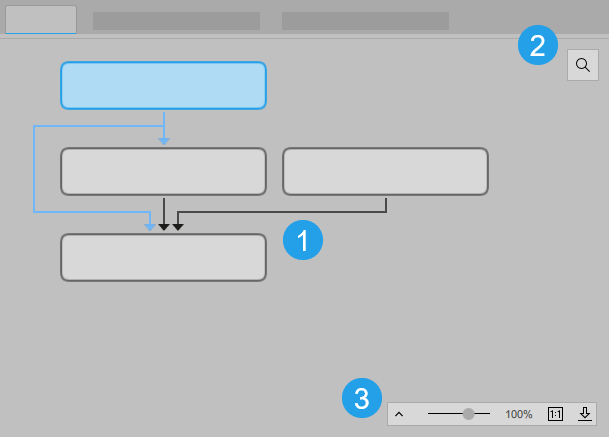
MVApp 的工具流程
MVApp 的工具流程提供关于 MVApp 的各种信息。您可以检查 MVApp 中使用了哪些工具和工具连接,并可查看工具和连接的当前状态。工具流程还显示是否为工具定义了 MVApp 参数 MVApp 参数 表示 MERLIC Vision App 中的基本或其他参数,该参数在使用 MERLIC 流程集成时可通过配方文件修改。 您可以在 MERLIC Creator 中将工具参数定义为 MVApp 参数。面板“MVApp 参数和结果”显示当前定义的所有 MVApp 参数的列表。 或 MVApp 结果 MVApp 结果表示使用 MERLIC 流程集成时用于与可编程逻辑控制器 (PLC) 通讯的输出参数。定义为 MVApp 结果的 MERLIC 工具结果可传输至 PLC。 您可以在 MERLIC Creator 中将工具结果添加到 MVApp 结果。面板“MVApp 参数和结果”显示当前选择的所有 MVApp 结果的列表。。
此外,工具流程面板还为工具流程和 MVApp 提供了各种修改选项:
- 添加和删除工具
- 复制和移动工具
- 组合工具
有关检查工具和连接状态的更多信息,请参阅工具和连接主题。有关修改选项的更多信息,请参阅添加和删除工具、移动工具和创建和配置群组主题。
为了更好地区分从上次迭代中未执行的工具中执行的工具,可以调整工具流程面板的显示选项。如果您正在 MVApp 中使用条件分支工具或触发器连接,这可能会很有用。有关更多信息,请参阅更改显示选项部分。
搜索
您可以使用工具流程面板右上角的搜索栏在 MVApp 中查找特定的工具。
- 单击右上角的搜索按钮
 ,然后在输入字段中键入搜索文本。
 - 按 Enter 或单击搜索图标 开始搜索。
- 要逐个查看结果,使用箭头图标
 和
和  。
。 - 要关闭搜索栏,单击
 按钮。
按钮。
工具栏
通过工具流程面板右下角的工具栏,您可以使用不同的选项来更好地概览当前 MVApp。

缩放 工具流程
拖动滑块以更改当前缩放级别。或者按 Ctrl 并使用鼠标滚轮。您可以在滑块旁边看到当前的缩放级别。重新启动 MERLIC Creator 后,此设置将保留。
要将缩放级别重置为 100%,单击  按钮。
按钮。
导出工具流程
单击  按钮将当前工具流程导出为图像文件。
显示工具流程图
单击工具栏左侧的  显示完整的工具流程图,其中标记了当前可见的部分。要最小化工具流程图,单击
  图标
图标
更改显示选项
视 MVApp 工具和工具连接的配置而定,可能有一些工具在迭代中未执行。为了更好地在工具流程面板中识别这些工具,可以更改显示选项以突出显示上次迭代中未执行的工具。如果您正在 MVApps 中使用条件分支工具或触发器连接,这可能会很有用。
工具的显示选项可以在 MERLIC 设定中设置,如下所示:
- 在 MERLIC Creator 中通过菜单项“编辑 → 设定”打开 MERLIC 设定。
- 在“显示选项”部分,勾选“突出显示未执行的工具”设置的复选框。
- 保存更改。工具的显示会立即调整。
如果显示选项处于活动状态,则上次迭代中未执行的工具将在工具流程面板中以阴影显示,如以下示例图像中所示。

在工具工作区中,它们将以与下图左侧“调整亮度”工具相似的方式显示。

在上次迭代中已执行的工具仍然在工具流程面板和 工具工作区 中照常显示。
如果设置了此显示选项,在加载和执行 MVApp 之间的时间内也可能将工具标记为未执行。编辑 MVApp 时也同样如此。


