将 MERLIC Frontend 连接到远程服务器
MERLIC 提供多种方式将 MERLIC Frontend 连接到远程系统上运行的 MERLIC 服务器。您可以通过 MERLIC Frontend 的图形用户界面、命令行选项或在 INI 配置文件中定义相应的设置进行连接。
要启用远程连接,您需要指定 Frontend 应连接的 MERLIC 服务器,即,MERLIC 服务器的主机名或 IP 地址以及要使用的端口。MERLIC 服务器是在主机上启动的 MERLIC 内核 正在运行的 MERLIC Vision App 的处理单元。的一部分。
前提条件
要启用远程连接,必须满足以下前提条件:
- MERLIC 必须安装在本地系统以及要连接的远程系统上。
- 在远程系统上,MERLIC Creator 或 MERLIC RTE 必须正在运行。
- 未超过允许同时连接的 MERLIC Frontends 的最大数量。
MERLIC 5.8.4 与旧版本之间远程 Frontend 连接的兼容性:
在将 MERLIC 5.8.4 的 Frontend 远程连接到 MERLIC 5.1(或更早版本)的 MERLIC Creator 或 MERLIC RTE 实例时,连接会成功,但 Frontend 窗口保持空白。反之亦然,MERLIC 5.1(或更早版本)的 Frontend 无法显示 MERLIC 5.8.4 的 MERLIC Creator 或 MERLIC RTE 实例提供的 Frontend。
通过 MERLIC Frontend 菜单连接到服务器
此选项仅在为当前加载的 MERLIC Vision App (MVApp) 激活了 MERLIC Frontend 的菜单栏时可用。
- 在 Frontend 菜单栏中,单击菜单项“访问”,然后选择“
 连接服务器…”。或者,单击 Frontend 菜单右侧的 按钮。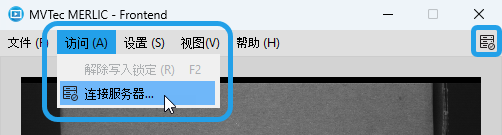
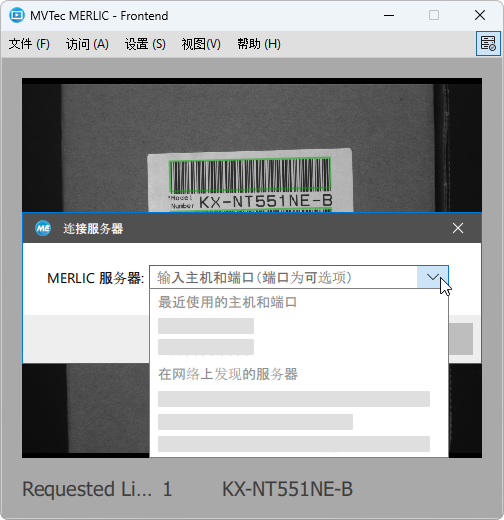
- 选择服务器的主机名或 IP 地址,以及所需的 TCP/IP 端口(可选)。打开下拉菜单,检查列表中是否有所需的系统。下拉菜单列出了最近使用或输入的所有端点。它还列出了网络中当前在运行 MERLIC RTE 的服务器。如果未列出要连接的服务器,则必须手动输入 MERLIC 服务器的主机名或 IP 地址。
-
单击“连接”以确认您的选择。
通过命令行连接到远程服务器
通过命令行启动 MERLIC Frontend 时,可以使用命令行选项“--tcp”指定要连接的主机和端口。
- 打开命令提示符窗口,切换到 MERLIC 安装路径(如 %PROGRAMFILES%\MVTec\MERLIC-5.8\bin\x64-win64)中的“bin\x64-win64”目录。
- 使用可执行文件 "merlic_frontend.exe" 和命令行选项“--tcp”通过远程连接启动 MERLIC Frontend。必须指定所需的 MERLIC,并用冒号分隔,如下所示:复制
merlic_frontend.exe --tcp <HOST:PORT>
HOST 占位符定义主机的名称或 IP,而 PORT 定义服务器所侦听的端口。
如果您使用“--tcp”选项通过命令行定义连接设置,则 INI 配置文件中定义的任何连接设置都将被忽略,即使您添加了“--ini”选项来指定 INI 文件。
有关“merlic_frontend.exe”的可用命令行选项的更多信息,请参阅命令行选项部分。
在 INI 配置文件中定义连接设置
您可以使用 MERLIC 的 INI 配置文件指定 MERLIC Frontend 尝试连接到的 MERLIC 服务器。如果您想重复连接到特定的 MERLIC 服务器,而无需选择 MERLIC 服务器或在每个会话中重新指定连接设置,这可能会很有用。如果 INI 文件包含 MERLIC Frontend 的连接设置,在启动 MERLIC Frontend 时会默认使用这些设置。
INI 配置文件中的 Frontend 连接设置由“Host”和“Port”的设置定义。这两个属性都有一个预定义的默认值,会在 INI 文件或命令行参数未定义相关值时应用:
|
属性 |
默认值 |
|---|---|
|
Host |
127.0.0.1 |
|
Port |
9090 |
INI 文件内连接设置的示例配置可能是:
[Frontend]
Host=localhost
Port=9090
有关可用配置设置的更多信息,请参阅 Frontend 配置和服务器配置章节。
使用默认的“MERLIC5.ini”INI 文件
如果在“MERLIC5.ini”文件中定义了设置,在通过 Windows 开始菜单或命令行启动 MERLIC Frontend 时会自动使用这些设置。无需在命令行中定义 MERLIC 服务器或 INI 文件:
merlic_frontend.exe使用其他 INI 文件
如果在其他 INI 文件中定义了设置,则必须通过命令行启动 MERLIC Frontend,并通过命令行选项“--ini”指定相应的 INI 文件。
merlic_frontend.exe --ini <FILENAME>.ini如果相应的 INI 文件未定义任何连接,则会使用默认值。
有关其他 INI 文件的更多信息,请参阅MERLIC INI 文件页面上的使用其他 INI 文件部分。
MERLIC Frontend 命令行选项
MERLIC 为“merlic_frontend.exe”提供了多个命令行选项。
|
命令行选项 |
描述 |
|---|---|
|
-h, --help |
获取可用命令行选项和参数的帮助。 |
|
-V, --version |
显示 MERLIC 版本。 |
|
--ini |
为用于配置 MERLIC 设置(如设置 Frontend、流程集成模式或登录)的 INI 文件设置完整路径和文件名称。 如果是从 MERLIC Creator 启动 Frontend,则用于启动 MERLIC Creator 的-ini 选项会转发到 Frontend。 |
|
--tcp <hostname or ip address>:<port> |
设置主机名或 IP 地址,以及 TCP/IP 端口来配置 Frontend 应连接的计算机。 |
|
|
启动 MERLIC Frontend 而不显示应用程序窗口的标题栏。这也会影响可以使用的键盘快捷键(例如用于关闭窗口的快捷键)。 |
|
--icon_file |
指定 MERLIC Frontend 的自定义图标。它将在窗口标题栏和任务栏中显示,默认的 MERLIC 图标则不显示。您必须定义图标的绝对路径和文件名称。 |
|
--fullscreen |
在全屏模式下启动 MERLIC Frontend。 |
重新连接服务器
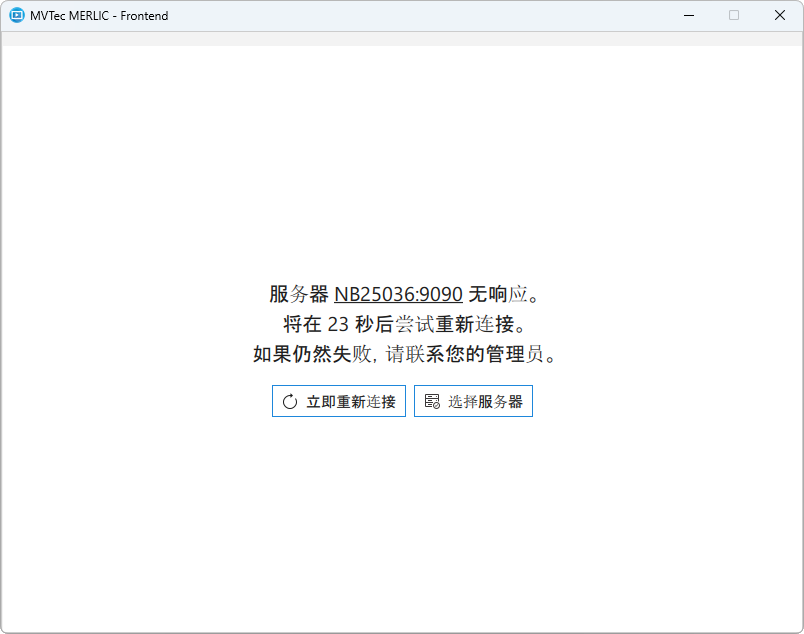
在某些情况下,与所选 MERLIC 服务器的连接可能会丢失,相应 MERLIC Vision App 的 Frontend 不再可用。要重新建立与服务器的连接,请确保满足所有前提条件,然后尝试重新连接。您可以尝试使用“立即重新连接”重新连接到先前的服务器,也可以使用“选择服务器”按钮选择其他服务器。