配置相机设备
要为表示相机设备的图像源启用配置选项,您必须激活包含相应图像源的图像源配置。只有这样,才能采集图像并在图像预览中对其进行检查,然后调整相机设备的设置。有关激活的更多信息,请参阅主题激活配置
选择相机设备进行进一步配置
要开始配置相机设备,请从左侧活动配置中选择相应的图像源。
- 展开活动图像源配置以显示图像源列表。
- 单击所需的图像源以选择其进行配置。您可以通过
 图标识别相机设备。

所选相机设备的相应详细信息将被加载并显示在图像源列表右侧。然后,您可以使用图像预览区域实时检查“参数”部分提供的相机参数设置,并将相机快照保存在系统中。此外,您还可以在图像预览下方的“信息”区域中查找有关相机设备的更多信息。
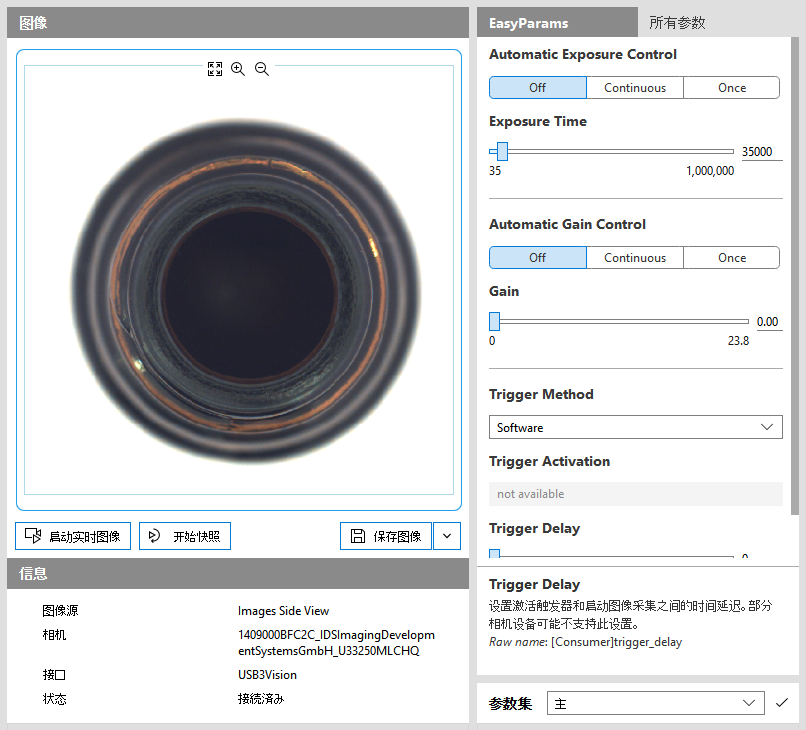
选择新的或不同的图像源后,可能需要通过图像预览底部的“ 开始快照”按钮更新图像视图。
在下文中,您可以详细了解图像预览、在何处查找所选相机的更多信息以及如何重新连接相机。有关提供相机参数的“参数”部分以及用于调整参数设置的不同选项的更多信息,请参阅调整相机参数主题。
在图像预览中检查图像
您可以使用图像预览从相机设备采集图像并检查相机的当前参数设置。您可以实时配置相机、放大和缩小图像以方便配置设置(例如相机焦点),还可以保存当前显示的图像。
图像预览并不代表将由 MERLIC 采集并在您的应用程序中使用的确切图像。如需了解有关如何在 MERLIC Vision App 中使用图像源配置的更多信息,请参阅使用 MVApps 中的图像源主题。
采集图像进行预览
您可以通过两种不同的方式采集图像: 实时模式或拍摄单个图像的快照。
在实时模式下采集图像
在实时模式下,会从相机连续采集图像。
要启用实时模式,请单击“ 启动实时图像”按钮。要停用实时模式,请使用“
 停止实时图像”按钮。
实时模式取决于您为相机设备选择的触发器。
- 硬件触发器:确保您的硬件正在触发图像采集才能使用实时模式。
- 软件触发器:如果您正在“所有参数”选项卡中配置触发器,确保参数“Trigger Mode”设置为“On”才能使用实时模式。
- Off: 实时模式可用,但可能会出现可见的图像延迟。
有关触发器配置的更多信息,请参阅配置图像采集的触发器主题。
采集单个图像
要从相机仅采集单个图像,请单击按钮“ 开始快照”。要停止拍摄单个图像的请求(例如,在超时的情况下),请使用“ 停止快照”按钮。
缩放图像
您可以调整所采集的图像的某个部分以进行图像预览。这很有用,比如您想聚焦所采集图像的某些部分。您可以通过以下方式缩放图像:
此功能仅用于 Image Source Manager 中的配置。MERLIC 所采集的图像将保持未缩放状态。要缩放采集用于 MVApp 中的图像,可使用 MERLIC 工具 缩放图像。
绘制图像中要缩放的区域
要缩放图像的特定部分,请使用右键单击图像并在要缩放的区域上绘制一个矩形。将鼠标悬停在图像上并右键单击时,光标将变为  图标。右键单击选择将覆盖图像的纵横比。所选部分将被拉伸以适应“Image Sources”选项卡中图像显示的大小。
使用缩放工具栏中的图标
您可以使用缩放工具栏中的图标,在不更改纵横比的情况下放大或缩小特定位置的图像。使用  和
和  图标时,鼠标光标所在的位置决定了图像的缩放位置。
|
图标 |
描述 |
|---|---|
|
|
将图像重置为其原始大小。 |
|
|
单击图像显示顶部的 当图像无法进一步放大时,该图标将显示为灰色。 |
|
|
单击图像显示顶部的 当图像无法进一步缩小时,该图标将显示为灰色。 |

使用键盘快捷键进行缩放
使用键盘快捷键缩放图像时,将以图像中心为基准进行放大而不会更改纵横比。
|
快捷键 |
描述 |
|---|---|
|
Ctrl+0 |
将图像重置为其原始大小。 |
|
Ctrl++ |
放大图像。 |
|
Ctrl + - |
缩小图像。如果图像已适应图形窗口,则禁用此快捷方式。 |
|
Ctrl+ 鼠标滚轮 |
以鼠标光标所在的位置为中心放大和缩小图像。 |
|
Ctrl+ 左键单击 |
在缩放的图像中移动。将光标悬停在图像显示上时,使用此快捷键,光标会变成 |
 图标。
图标。保存快照
您可以将从相机设备拍摄的快照保存在计算机上的任何位置。如此,您可以在创建、配置和测试 MVApp 期间使用已保存的图像文件,而不是从相机采集的实时图像。当 MVApp 已准备好投产使用时,您可以更改图像源以使用相机设备采集图像。您可以将保存的图像保留在用于开发 MVApp 的系统上,其可独立于连接相机设备的系统。
定义位置和文件名
- 单击“
 保存图像”按钮旁边的小箭头按钮。对于较小的窗口尺寸,该按钮将仅显示图标 而不显示文本。
 - 在输入字段中输入路径和文件名,或单击
 图标在文件选择对话框中定义位置和文件名。您可以将图像存为 PNG 格式或 JPEG 格式。目前尚不支持其他文件格式。在下一步中,您可以将图像保存到定义的位置。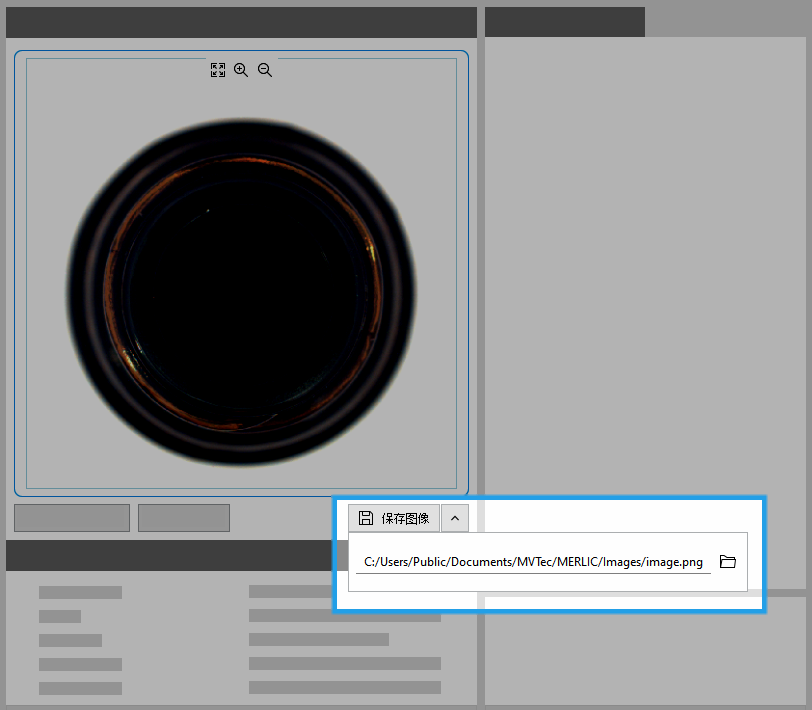
保存图像
单击按钮“保存图像”即可将图像保存到预定义的位置。
如果在不更改文件名和位置的情况下保存多个图像,将会在文件名中添加索引号作为后缀,例如“image_1.png”和“image_2.png”。如果尚未定义文件名和文件路径,文件选择对话框将会打开。
您还可以在实时模式下于采集预览图像时保存图像。然后,将保存单击“保存图像”时采集的图像。
查找更多信息
您可以在“信息”区域的图像预览下方获取有关所选图像源的更多信息。
|
信息 |
描述 |
|---|---|
|
图像源 |
图像源的名称 |
|
相机 |
相机的名称 |
|
接口 |
图像采集接口 |
|
IP |
相机的 IP 地址(仅在配置处于活动状态的情况下) |
|
状态 |
相机的当前状态 |
重新连接相机设备
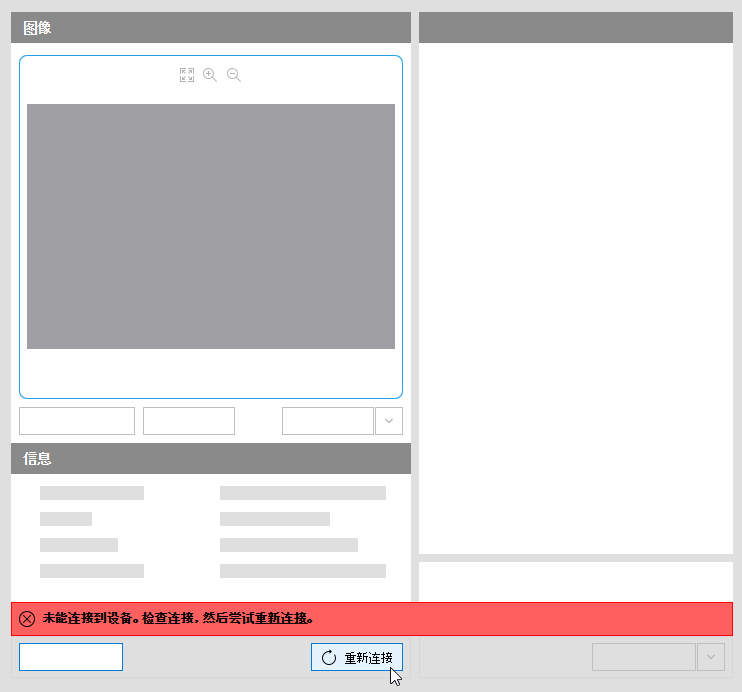
在某些情况下,相机设备可能不再连接,因此相机参数不可用,且无法采集图像。系统会显示错误图像。在这种情况下,您可以尝试使用图像预览底部的“重新连接”按钮重新连接相机。