MERLIC Frontend をリモートサーバーに接続する
MERLIC では、リモートシステムで動作する MERLIC サーバーに MERLIC Frontend を接続するためのさまざまな方法が用意されています。MERLIC Frontend のグラフィカルユーザーインターフェースによる接続、コマンドラインオプションによる接続、または対象の設定を INI 構成ファイルで定義することによる接続が可能です。
リモート接続を有効にするには、Frontend が接続する MERLIC サーバーを指定します。つまり、MERLIC サーバーのホスト名または IP アドレスと、使用するポートを指定します。MERLIC サーバーは、ホストマシン上で起動された MERLIC コア 実行する MERLIC Vision App の処理ユニット。の一部です。
前提条件
リモート接続を有効にするには、以下の前提条件を満たす必要があります。
- ローカルシステムと接続先のリモートシステムの両方に MERLIC がインストールされている必要があります。
- リモートシステムで MERLIC Creator または MERLIC RTE が実行されている必要があります。
- MERLIC Frontends の同時接続の最大数を超えないようにする必要があります。
MERLIC 26.03.2 と旧バージョンとのリモート Frontend 接続の互換性:
MERLIC 26.03.2 インストールの Frontend を MERLIC 5.1 インストール (またはそれ以前) の MERLIC Creator または MERLIC RTE に接続すると、接続は成功しますが、Frontend ウィンドウはブランクのままです。逆に、MERLIC 5.1 (またはそれ以前) のインストールの Frontend が MERLIC 26.03.2 インストールの MERLIC Creator または MERLIC RTE インスタンスによって提供される Frontend を表示することはできません。
MERLIC Frontend メニューからサーバーに接続する
この方法は、現在読み込まれている MERLIC Vision App (MVApp) で MERLIC Frontend のメニューバーが有効化されている場合にのみ使用できます。
- Frontend メニューバーで、メニューエントリ「アクセス」をクリックし、「
 サーバーに接続…」を選択します。または、Frontend メニューの右側にある ボタンをクリックします。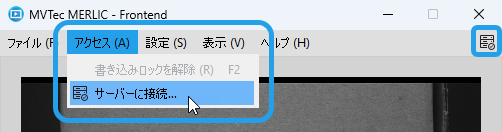
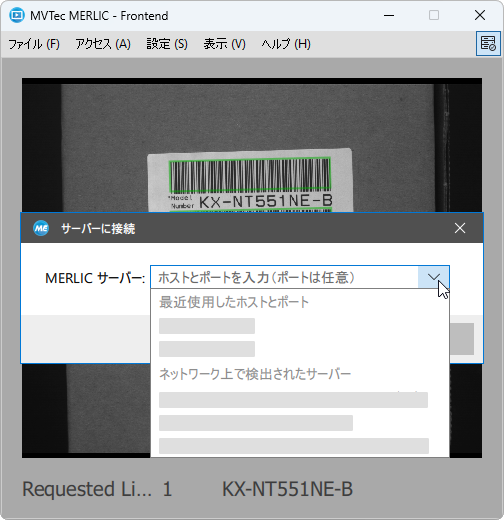
- サーバーのホスト名または IP アドレスを選択し、目的の TCP/IP ポートを必要に応じて指定します。ドロップダウンメニューを開き、目的のシステムがリストに表示されているかどうかを確認します。ドロップダウンメニューには、最近使用または入力したすべてのエンドポイントが表示されます。また、MERLIC RTE が現在実行されているネットワーク上のサーバーも表示されます。接続先のサーバーがリストにない場合は、MERLIC サーバーのホスト名または IP アドレスを手動で入力する必要があります。
-
「接続」をクリックして選択を確定します。
コマンドラインからリモートサーバーに接続する
コマンドラインから MERLIC Frontend を起動するときに、コマンドラインオプション「--tcp」を使用して、接続先のホストとポートを指定できます。
- コマンドプロンプトを開き、MERLIC インストールパス内の「bin\x64-win64」ディレクトリに変更します (%PROGRAMFILES%\MVTec\MERLIC-26.03\bin\x64-win64 など)。
- 実行可能ファイル "merlic_frontend.exe" と、コマンドラインオプション「--tcp」を使用して、リモート接続で MERLIC Frontend を起動します。目的の MERLIC サーバーはコロン区切りで次のように指定する必要があります。コピー
merlic_frontend.exe --tcp <HOST:PORT>
プレースホルダー HOST はホストマシンの名前または IP アドレスを定義し、PORT はサーバーが監視するポートを定義します。
コマンドラインから「--tcp」オプションを使用して接続設定を定義した場合、INI 構成ファイルで定義した接続設定は無視されます。「--ini」オプションで INI ファイルを指定したとしても同様です。
「merlic_frontend.exe」に使用できるコマンドラインオプションの詳細については、「コマンドラインオプション」セクションを参照してください。
INI 構成ファイルで接続設定を定義する
MERLIC の INI 構成ファイルを使用して、MERLIC Frontend の接続先の MERLIC サーバーを指定できます。これは、特定の MERLIC サーバーに繰り返し接続する場合に便利です。セッションごとに MERLIC サーバーの選択や接続設定の指定をあらためて行う必要がありません。INI ファイルに MERLIC Frontend の接続設定が記載されている場合、MERLIC Frontend を起動するときに、その設定がデフォルトで使用されます。
INI 構成ファイルで Frontend の接続設定は、「Host」と「Port」で定義されます。どちらも定義済みのデフォルト値があり、INI ファイルまたはコマンドライン引数で値が指定されなかった場合に使用されます:
|
プロパティ |
デフォルト値 |
|---|---|
|
Host |
127.0.0.1 |
|
Port |
9090 |
INI ファイルでの接続設定の構成例:
[Frontend]
Host=localhost
Port=9090使用できる構成設定の詳細については、Frontend 構成およびサーバー構成の章を参照してください。
デフォルトの INI ファイル「MERLIC5.ini」の使用
「MERLIC5.ini」ファイルで定義を設定した場合、Windows のスタートメニューまたはコマンドラインから MERLIC Frontend を起動するときに、その設定が自動で使用されます。コマンドラインで MERLIC サーバーまたは INI ファイルを指定する必要はありません。
merlic_frontend.exe追加の INI ファイルの使用
別の INI ファイルで設定を定義した場合は、コマンドラインを使用して MERLIC Frontend を起動し、コマンドラインオプション「--ini」で対象の INI ファイルを指定する必要があります。
merlic_frontend.exe --ini <FILENAME>.iniそれぞれの INI ファイルで接続設定が定義されていない場合、デフォルト値が適用されます。
追加の INI ファイルの詳細については、ページ MERLIC INI ファイル のセクション「追加の INI ファイルの使用」を参照してください。
MERLIC Frontend のコマンドラインオプション
MERLIC では、「merlic_frontend.exe」用にいくつかのコマンドラインオプションが用意されています。
|
コマンドラインオプション |
説明 |
|---|---|
|
-h, --help |
使用可能なコマンドラインオプションおよび引数に関するヘルプを取得します。 |
|
-V, --version |
MERLIC バージョンを表示します。 |
|
--ini |
Frontend、プロセス統合または記録設定など、MERLIC 設定の構成に使用される INI ファイルのフルパスおよびファイル名を設定します。 Frontend が MERLIC Creator から起動されている場合、 MERLIC Creator の起動に使用した -ini オプションは、Frontend に転送されます。 |
|
--tcp <hostname or ip address>:<port> |
Frontend が接続するコンピュータに構成するホスト名または IP アドレスおよび、TCP/IP ポートを設定します。 |
|
|
アプリケーションウィンドウのタイトルバーを表示せずに MERLIC Frontend を起動します。これは、ウィンドウを閉じるなど、使用可能なキーボードショートカットにも影響します。 |
|
--icon_file |
MERLIC Frontend 用のカスタムアイコンを指定します。これは、 ウィンドウのタイトルバーおよびタスクバーにデフォルトの MERLIC アイコンの代わりに表示されます。アイコンの絶対パスおよびファイル名を指定してください。 |
|
--fullscreen |
MERLIC Frontend をフルスクリーンモードで開始します。 |
サーバーへの再接続
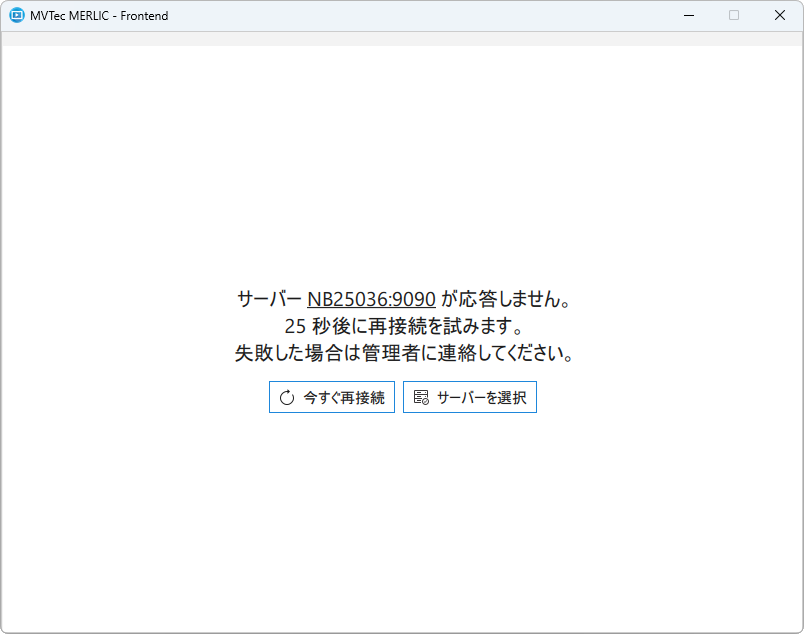
場合によっては、選択した MERLIC サーバーへの接続が失われて、対象の MERLIC Vision App の Frontend が使用できなくなることがあります。サーバーへの接続を再確立するには、すべての前提条件を満たしていることを確認したうえで、接続を再度試みてください。前回接続したサーバーに「今すぐ再接続」から再接続するか、別のサーバーを「サーバーを選択」ボタンから選択できます。