Arbeiten mit Gruppenparametern und -ergebnissen
Gruppenparameter und -ergebnisse sind nahezu identisch mit regulären Toolparametern und -ergebnissen und können beim Gruppieren von Tools angelegt werden. Nachdem Sie einen Gruppenparameter oder ein Gruppenergebnis angelegt haben, können Sie diese in der Gruppenoberfläche weiterverwenden und dann beispielsweise mit anderen Tools verknüpfen oder im Frontend Designer mit Widgets verbinden.
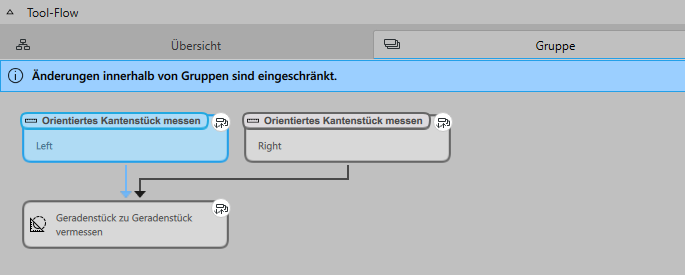
Auf der Gruppen-Registerkarte werden Gruppenparameter und -ergebnisse wie folgt angezeigt:
Gruppenparameter oder -ergebnisse erstellen
- Wechseln Sie zur Gruppen-Registerkarte.
- Wählen Sie das Tool aus, dessen Parameter oder Ergebnis Sie in der Gruppenoberfläche visualisieren möchten.
- Klicken Sie beim jeweiligen Parameter bzw. Ergebnis auf das Symbol
 oder
 .
Sobald ein Toolparameter oder -ergebnis als Gruppenparameter oder -ergebnis hinzugefügt wurde, wird das entsprechende Symbol in der Gruppenoberfläche blau hervorgehoben:
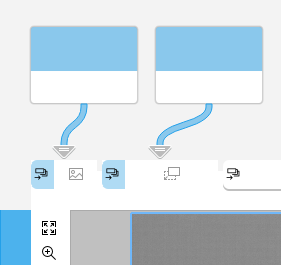
Nachdem Sie einen Gruppenparameter oder ein Gruppenergebnis angelegt haben, können Sie zurück zur Übersicht-Registerkarte wechseln und die Gruppe auswählen, der Sie den Gruppenparameter oder das Gruppenergebnis hinzugefügt haben. Der Parameter bzw. das Ergebnis wird nun in der Gruppenoberfläche angezeigt und steht zur weiteren Bearbeitung zur Verfügung.
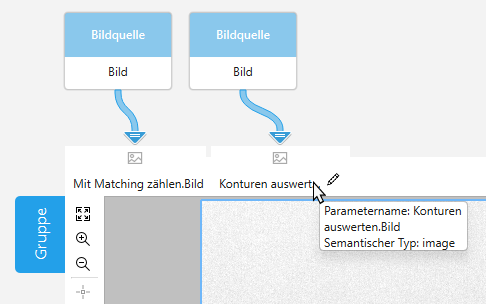
Wenn die Gruppe ein Trainings- oder easyTouch-Tool enthält, das im Frontend Designer eingebunden ist, steht die jeweilige Trainings- oder easyTouch-Funktionalität ebenfalls in der Gruppenoberfläche zur Verfügung. Somit können Sie das Training durchführen oder easyTouch direkt in der Gruppenoberfläche nutzen. Ist ein gruppiertes Trainings- oder easyTouch-Tool nicht im Frontend Designer eingebunden, müssen Sie zur Gruppen-Registerkarte wechseln. Dort können Sie das jeweilige Tool auswählen, um entweder den Trainingsmodus oder easyTouch zu nutzen.
Gruppenparameter oder -ergebnisse entfernen
- Öffnen Sie die Gruppen-Registerkarte.
- Wählen Sie das Tool aus, dessen Parameter oder Ergebnis Sie aus der Gruppenoberfläche entfernen möchten.
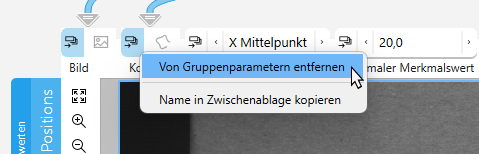
- Klicken Sie beim jeweiligen Parameter bzw. Ergebnis auf „Von Gruppenparametern entfernen“ oder „Von Gruppen-Ergebnissen entfernen“.
Verfügbare Konfigurationsoptionen in den Gruppenoberflächen
Grundsätzlich können Sie im Tool-Arbeitsbereich die folgenden Konfigurationen für eine Gruppe vornehmen:
- Werte der verfügbaren Parameter und Ergebnisse anpassen, nachdem Sie einen Gruppenparameter oder ein Gruppenergebnis erstellt haben.
- MVApp-Parameter und MVApp-Ergebnisse erstellen und ändern.
- Entfernen bestehender Verbindungen und Erstellen neuer Verbindungen zwischen den Gruppenparametern und -ergebnissen sowie Tools außerhalb der Gruppe.
- Umbenennen der Gruppe.
- Bestimmen der Parametereinstellungen mit easyTouch.
- Durchführen eines Trainings.
Alle diese Konfigurationen können auf die gleiche Weise wie bei regulären MERLIC-Tools angewendet werden.
Verfügbare Parameter in einer Gruppenoberfläche
Beim Erstellen einer Gruppe werden automatisch Toolparameter und Toolergebnisse angezeigt, die eine der folgenden Bedingungen erfüllen:
- Sie sind mit vorherigen Tools oder nachfolgenden Tools außerhalb der Gruppe verbunden.
- Sie sind als MVApp-Parameter und MVApp-Ergebnisse festgelegt.
- Sie sind mit einem beliebigen Designer-Widget im Frontend-Design der MVApp verbunden.
Die Verbindungen zu diesen Parametern und Ergebnissen werden auch im Tool-Arbeitsbereich angezeigt. Öffnen Sie die entsprechende Gruppen-Registerkarte, um die Parameter und Ergebnisse der einzelnen Tools anzuzeigen.