HTML-Übersicht über MERLIC-Instanzen
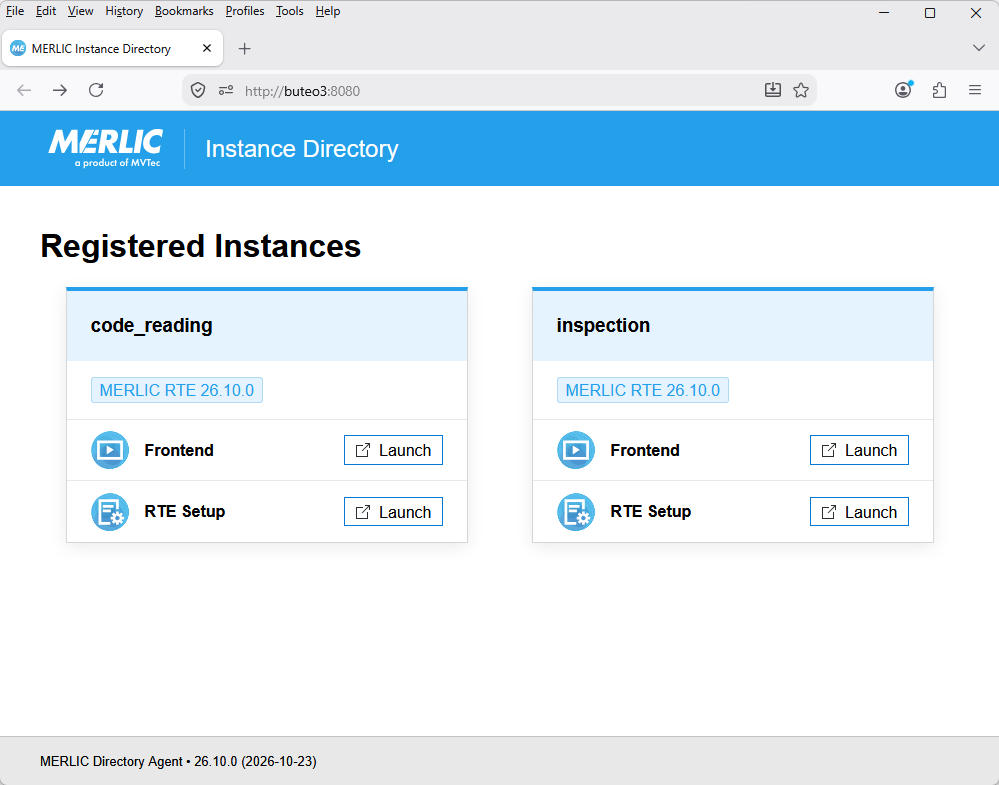
Der MERLIC Directory Agent stellt eine HTML-Seite bereit, die Informationen zu allen registrierten MERLIC RTE-Instanzen und deren MERLIC-Diensten enthält, die im System verfügbar sind. Die Seite kann auch als Startseite verwendet werden, um die MERLIC-Clients über den Browser zu starten.
Beim Start von MERLIC RTE werden die jeweilige MERLIC-Instanz und die MERLIC-Dienste automatisch im MERLIC Directory Agent registriert und die HTML-Seite wird bereitgestellt. Über diese Seite können Sie überprüfen, welche MERLIC RTE-Instanzen und -Dienste auf einem bestimmten System registriert sind. Wenn MERLIC auf Ihrem System installiert ist, können Sie das MERLIC RTE Setup und das MERLIC Frontend mit einem Mausklick starten. Diese stellen dann eine Verbindung zu der MERLIC RTE-Instanz her, die ausgeführt wird.
Zugriff über das Verbindungs-Dialogfenster
Sie können die Übersicht für ein bestimmtes System über die grafische Benutzeroberfläche des Dialogfensters „Mit Instanz verbinden“ öffnen. Diese Option ist nur verfügbar, wenn auf dem gewünschten System derzeit eine MERLIC-Instanz für eine Verbindung bereitsteht.
- Öffnen Sie das Verbindungs-Dialogfenster entweder über das MERLIC Frontend oder das MERLIC RTE Setup. Weitere Informationen finden Sie unter Verbindung des MERLIC Frontend mit einem Remote-Server und Das MERLIC RTE Setup verbinden.
- Wählen Sie das System und die MERLIC-Instanz aus, deren Übersicht Sie im Browser öffnen möchten.
- Klicken Sie auf den Link oberhalb der Instanzliste, um die HTML-Übersicht für das ausgewählte System zu öffnen.
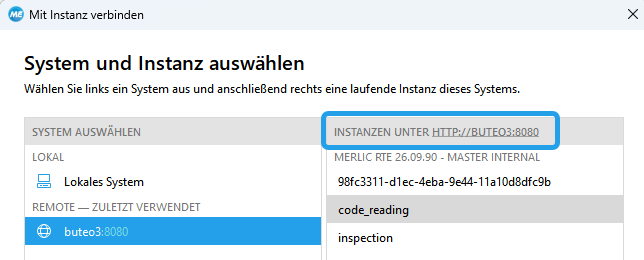
Die HTML-Übersicht listet alle MERLIC-Instanzen auf, die auf dem angegebenen System und Port für eine Verbindung verfügbar sind.
Beispiel
Manueller Zugriff über eine URL
Sie können die HTML-Übersichtsseite auch öffnen, indem Sie die entsprechende URL direkt in Ihren Browser eingeben. Auf diese Weise können Sie die registrierten MERLIC-Instanzen und deren Dienste selbst ohne MERLIC-Installation von jedem System aus abrufen.
Übersicht über registrierte MERLIC-Instanzen
Um eine Übersicht über die MERLIC-Instanzen zu erhalten, die derzeit auf einem System registriert sind, öffnen Sie einen Browser und geben Sie die URL im folgenden Format ein, um das jeweilige System und den Port anzugeben:
http[s]://<HOST>:<PORT>Sie müssen den Hostnamen oder die IP-Adresse des MERLIC-Servers sowie den Port angeben, den der Server überwacht. Für Verbindungen ohne Transport Layer Security (TLS) müssen Sie „http://“ verwenden, für TLS-verschlüsselte Verbindungen „https://“.
Beispiel
Um eine Übersicht über alle MERLIC-Instanzen zu erhalten, die derzeit auf dem System mit dem Hostnamen „merlic-server“ über Port 8090 und ohne TLS registriert sind, können Sie die folgende URL eingeben:
http://merlic-server:8090Anpassen der Übersicht
Sie können die HTML-Übersicht anpassen und benutzerdefinierte Stile sowie Markup für die Seite verwenden. Auf diese Weise können Sie beispielsweise eine angepasste HTML-Seite in Ihr Framework integrieren.
MERLIC stellt die HTML-Vorlage und die entsprechenden Ressourcendateien für die Seite im Rahmen der Installation bereit. Sie können diese Dateien als Grundlage für Ihre Änderungen verwenden.
- Kopieren Sie dazu die im Ordner „www“ der MERLIC-Installation bereitgestellten Dateien an einen anderen Speicherort mit Schreibrechten auf dem Host-System.
- Passen Sie den Inhalt der HTML-Datei und der referenzierten Dateien nach Bedarf an. Sie können beliebige Änderungen am HTML-Inhalt und den zugehörigen Ressourcendateien vornehmen. Beispielsweise können Sie ein anderes Stylesheet verwenden, weitere Ressourcendateien hinzufügen oder nicht benötigte Ressourcendateien entfernen.
- Öffnen Sie die Konfigurationsdatei des MERLIC Directory Agents. Standardmäßig befindet sich diese auf Windows-Systemen in „%APPDATA%\MVTec“ und auf Linux-Systemen in „~/.config/MVTec/“.
- Fügen Sie einen Abschnitt namens „Assets“ hinzu und definieren Sie die Routen sowie die entsprechenden Dateien, die unter diesen Routen bereitgestellt werden sollen. Diese werden als Schlüssel-Wert-Paare definiert. Die Schlüssel stehen für die Routen und die Werte für die entsprechenden Dateien. Kopieren
 "Assets": {
    "/": "<PATH_TO_HTML>/<HTML_FILE>",
    "/<ROUTE>": "<PATH_TO_RESOURCE>/<RESOURCE_FILE>",
  },
Stellen Sie sicher, dass Sie für jede Ressourcendatei, auf die in der HTML-Hauptseite verwiesen wird, einen Pfad, d. h. ein Schlüssel-Wert-Paar, definieren.
- Speichern Sie anschließend Ihre Änderungen und starten Sie den MERLIC Directory Agent neu, damit diese übernommen werden.
Beispiel
Im folgenden Beispiel werden vier Routen definiert und den Dateien im Ordner „C:/Users/Public/Documents/MERLIC/www/“ zugeordnet. Der Pfad „/“ verweist auf die HTML-Hauptseite „index.html“. Wenn der Abschnitt „Assets“ aus dem Beispiel in der Konfiguration des Directory Agents auf dem Host-System „merlic-server“ festgelegt ist und der Directory Agent zudem so konfiguriert ist, dass er Port 8080 ohne Transport Layer Security (TLS) verwendet, zeigt die URL „http://merlic-server:8090/“ die angepasste Seite „index.html“ an.
 "Assets": {
    "/": "C:/Users/Public/Documents/MERLIC/www/index.html",
    "/styles.css": "C:/Users/Public/Documents/MERLIC/www/styles.css",
    "/component-styles.css": "C:/Users/Public/Documents/MERLIC/www/component-styles.css",
    "/components.js": "C:/Users/Public/Documents/MERLIC/www/components.js"
  },