Verbindung des MERLIC Frontend mit einem Remote-Server
MERLIC bietet verschiedene Möglichkeiten, ein MERLIC Frontend mit einer MERLIC-Instanz zu verbinden, der auf einem Remote-System läuft. Sie können die Verbindung über die grafische Benutzeroberfläche des MERLIC Frontend, über Kommandozeilenoptionen oder durch Festlegen der entsprechenden Einstellungen in der INI-Konfigurationsdatei herstellen.
Um eine Remote-Verbindung herzustellen, müssen Sie den MERLIC-Server und die MERLIC-Instanz angeben, mit denen das Frontend eine Verbindung herstellen soll. Ein MERLIC-Server ist Teil des MERLIC Die Verarbeitungseinheit einer aktiven MERLIC-Vision-App.-Kerns, der auf dem Host-Rechner gestartet wurde.
Voraussetzungen
Um eine Remote-Verbindung zu ermöglichen, müssen die folgenden Voraussetzungen erfüllt sein:
- MERLIC muss sowohl auf dem lokalen System als auch auf dem Remote-System installiert sein.
- Der MERLIC Directory Agent muss so konfiguriert sein, dass Remote-Verbindungen möglich sind. Dies ist nur möglich, wenn der TCP-Server aktiviert ist. Weitere Informationen finden Sie unter MERLIC Directory Agent und Remote-Verbindungen einrichten.
- Auf dem Remote-System muss MERLIC RTE ausgeführt werden.
- Die maximal zulässige Anzahl gleichzeitig verbundener MERLIC Frontends darf nicht überschritten werden.
Kompatibilität von Frontend-Verbindungen zwischen MERLIC 26.10 und älteren Versionen
Für die Verbindung zwischen MERLIC Frontends der MERLIC-Version 26.10 und MERLIC RTE-Instanzen der MERLIC-Version 26.03 (oder älter) müssen die veralteten Verbindungseinstellungen über „‑‑tcp“ oder die entsprechenden INI-Einstellungen „Host“ und „Port“ verwendet werden. Andernfalls kann keine Verbindung zu MERLIC-Instanzen früherer Versionen hergestellt werden.
Verbindungen zwischen MERLIC Frontends früherer MERLIC-Versionen und MERLIC RTE-Instanzen von MERLIC 26.10 sind nicht möglich.
Verbindung über das MERLIC Frontend-Menü
Diese Option ist nur verfügbar, wenn die Menüleiste des MERLIC Frontend für die aktuell geladene MERLIC-Vision-App (MVApp) aktiviert ist.
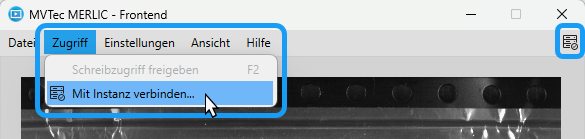
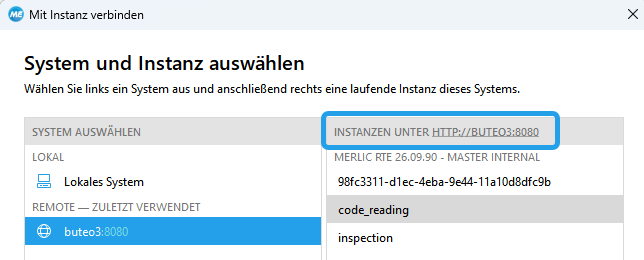
- Klicken Sie in der Frontend-Menüleiste auf den Menüeintrag „Zugriff“ und wählen Sie „
 Mit Instanz verbinden ...“. Alternativ können Sie auch auf die -Schaltfläche rechts neben dem Frontend-Menü klicken.
- Wählen Sie das System aus, zu dem eine Verbindung hergestellt werden soll. MERLIC listet automatisch Systeme auf, die zuvor verwendet wurden.
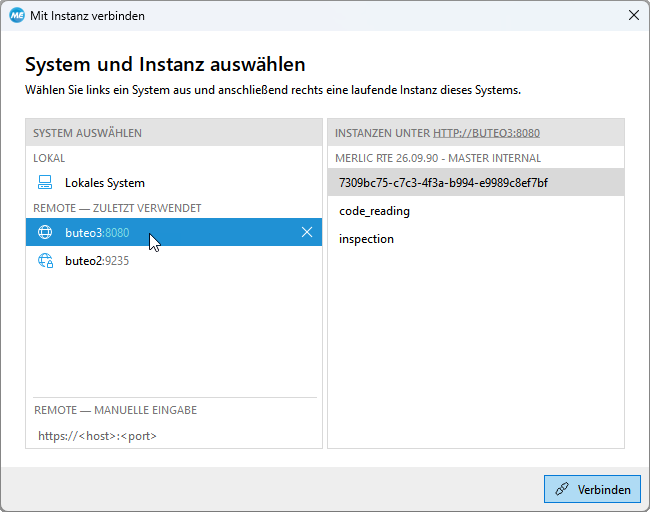
Das Symbol neben dem Hostnamen zeigt den Verbindungsstatus und die erforderliche Sicherheitsstufe für die Verbindung mit dieser Instanz an.
Symbol
Beschreibung

Die MERLIC-Instanz auf dem lokalen System ist für eine Verbindung über Unix-Domain-Sockets (UDS) verfügbar.

Die MERLIC-Instanz ist für eine Verbindung über eine unverschlüsselte WebSocket-Verbindung verfügbar. 
Die MERLIC-Instanz ist für eine Verbindung über eine TLS-verschlüsselte WebSocket-Verbindung verfügbar. Die Verbindung zur Instanz kann nur hergestellt werden, wenn die erforderlichen Zertifikate vorhanden sind. Sie können den Hostnamen und den Port auch manuell eingeben, falls das gewünschte System nicht aufgeführt ist. Der Port muss mit dem in der MERLIC Directory Agent-Konfiguration des gewünschten Systems definierten Port übereinstimmen. Weitere Informationen finden Sie unter Den Directory Agent für Remote-Verbindungen konfigurieren.
- Wählen Sie die MERLIC-Instanz auf der rechten Seite aus. Die Liste zeigt nur MERLIC-Instanzen an, die auf dem ausgewählten System für eine Verbindung verfügbar sind. Bei Remote-Systemen werden nur MERLIC RTE-Instanzen angezeigt, die derzeit auf dem ausgewählten System ausgeführt werden und deren Dienste über den angegebenen Port verfügbar sind. Für das lokale System werden auch MERLIC Creator-Instanzen angezeigt.
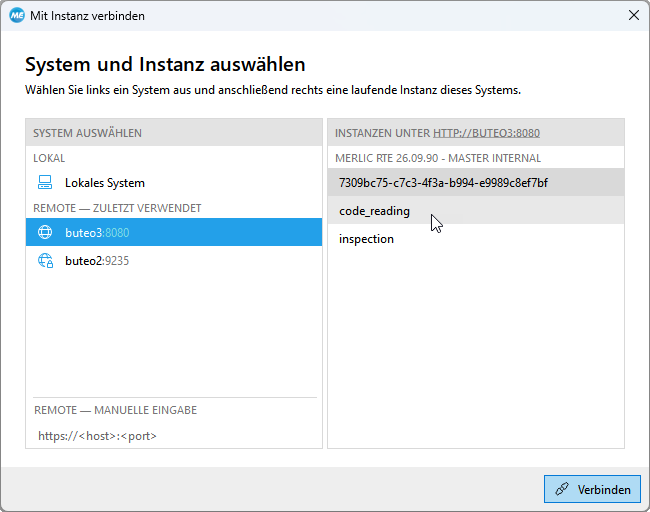
- Bestätigen Sie Ihre Auswahl mit „Verbinden“.
HTML-Übersicht
Über das Verbindungs-Dialogfenster können Sie außerdem eine HTML-Übersicht in einem Browser öffnen, um detaillierte Informationen zu den verfügbaren MERLIC-Instanzen und deren Diensten auf dem ausgewählten System abzurufen.
Klicken Sie auf den Link oberhalb der Instanzliste, um die Seite im Browser zu öffnen. Weitere Informationen finden Sie unter HTML-Übersicht über MERLIC-Instanzen.
Verbindung über die Kommandozeile
Wenn Sie ein MERLIC Frontend über die Kommandozeile starten, können Sie mit der Kommandozeilenoption „‑‑url“ das gewünschte Remote-System und die MERLIC-Instanz angeben, mit denen Sie eine Verbindung herstellen möchten. Im Einzelnen müssen die URLs folgende Informationen enthalten:
|
Komponente |
Beschreibung |
|---|---|
|
URL-Schema |
Legt das für die Verbindung verwendete Protokoll fest. Für Verbindungen ohne Transport Layer Security-Verschlüsselung (TLS) muss „ws://“ oder „http://“ verwendet werden. Für Verbindungen ohne -Verschlüsselung (TLS) muss „wss://“ oder „https://“ verwendet werden. Wenn Sie sich nicht sicher sind, ob der gewünschte MERLIC-Server TLS-verschlüsselte Verbindungen erfordert, überprüfen Sie die Konfiguration des MERLIC Directory Agents auf dem jeweiligen MERLIC-Server. Weitere Informationen finden Sie unter MERLIC Directory Agent und Remote-Verbindungen einrichten. |
|
HOST |
Legt den Hostnamen oder die IP-Adresse des MERLIC-Servers fest. Bei TLS-verschlüsselten Verbindungen muss der angegebene Hostname mit dem CN-Wert oder einem der Werte „subjectAltName“ (SAN) des Serverzertifikats übereinstimmen. |
|
PORT |
Legt fest den Port fest, der vom Server überwacht wird. Der Port muss mit dem übereinstimmen, der in der Konfiguration des MERLIC Directory Agents für den TCP-Server angegeben wurde. Die Angabe eines Ports in der Verbindungs-URL ist optional. Wird jedoch kein Port angegeben, wird davon ausgegangen, dass der übliche HTTP(S)-Port in der Konfiguration des Directory Agents festgelegt ist. Bei Konfigurationen ohne TLS-Verschlüsselung wäre dies Port 80 für HTTP; bei TLS-verschlüsselten Verbindungen Port 443 für HTTPS. Wenn in der Konfiguration des Directory Agents ein anderer Port festgelegt ist und die Verbindungs-URL ohne Portnummer angegeben wird, kann MERLIC Frontend keine Verbindung herstellen und es tritt ein Fehler auf. Wenn der Directory Agent des Systems, mit dem Sie eine Verbindung herstellen möchten, beispielsweise für TLS-verschlüsselte Verbindungen konfiguriert ist und in der Konfiguration des Directory Agents der Port auf 443 gesetzt ist, können Sie die Portnummer in der Verbindungs-URL weglassen. Wenn jedoch ein anderer Port eingestellt ist, dürfen Sie die Portnummer nicht weglassen. Beachten Sie jedoch, dass einige Ports möglicherweise reserviert sind und Benutzern mit den entsprechenden Berechtigungen vorbehalten sind. Beispielsweise sind die Ports 0–1023 unter Linux privilegierte Ports. |
|
PATH/INSTANCE_NAME |
Legt den Pfad und den Namen der MERLIC-Instanz fest. Der Platzhalter „PATH“ muss in der Regel durch „instances“ ersetzt werden. Nur bei Verwendung eines Reverseproxys kann die Pfadkomponente unterschiedlich sein. Weitere Informationen finden Sie unter Verwendung eines Reverseproxys. |
Wenn alle erforderlichen Informationen verfügbar sind, können Sie ein MERLIC Frontend über die Kommandozeile starten und den gewünschten MERLIC-Server und die MERLIC-Instanz für die Verbindung angeben.
- Öffnen Sie eine Eingabeaufforderung und wechseln Sie in das Verzeichnis „bin\<ARCH>“ unter dem MERLIC-Installationspfad, z. B. „%PROGRAMFILES%\MVTec\MERLIC-26.10\bin\x64-win64“ auf einem Windows-System.
- Verwenden Sie den folgenden Befehl und das folgende URL-Format, um das MERLIC Frontend mit einer Verbindung zum gewünschten System zu starten.
- Für Verbindungen ohne TLS-Verschlüsselung:Kopieren
merlic_frontend.exe --url ws://<HOST>[:<PORT>]/instances/<INSTANCE-NAME>Alternativ können Sie „http://“ anstelle von „ws://“ verwenden.
- Für Verbindungen mit TLS-Verschlüsselung:Kopieren
merlic_frontend.exe --url wss://<HOST>[:<PORT>]/instances/<INSTANCE-NAME>Alternativ können Sie „https://“ anstelle von „wss://“ verwenden.
- Für Verbindungen ohne TLS-Verschlüsselung:
Das MERLIC Frontend wird gestartet und stellt automatisch eine Verbindung zum Remote-System und zur MERLIC-Instanz her, die in der URL angegeben sind. Ist in Ihrer INI-Datei bereits eine Verbindungs-URL angegeben, wird diese ignoriert. Stattdessen wird die in der Kommandozeile angegebene URL verwendet.
Sie können die Option „‑‑url“ mit weiteren Kommandozeilenoptionen kombinieren, um beispielsweise eine INI-Datei anzugeben. Weitere Informationen zu den verfügbaren Kommandozeilenoptionen für „merlic_frontend.exe“ finden Sie im Abschnitt Das MERLIC Frontend über die Kommandozeile starten unter MERLIC Frontend unter Windows starten.
Beispiel
Auf einem Windows-System könnte eine Beispiel-URL für eine Remote-Verbindung mit TLS-Verschlüsselung wie folgt aussehen:
merlic_frontend.exe --url wss://merlic-server:8443/instances/instance-runtimeDas MERLIC Frontend wird gestartet und stellt automatisch eine Verbindung zur MERLIC-Instanz mit dem Namen „instance-runtime“ her. Diese läuft auf dem Remote-System mit dem Hostnamen „merlic-server“ über den Port 8443.
Verwendung eines Reverseproxys
Wenn ein Reverseproxy verwendet wird, um den HTTP-Server des MERLIC Directory Agents umzuleiten, muss die WebSocket-URL entsprechend angepasst werden.
Beispiel
merlic_frontend.exe --url wss://edge-device.local/apps/merlic/instances/instance-runtimeFestlegen der Verbindungseinstellungen in der INI-Konfigurationsdatei
Sie können die INI-Konfigurationsdatei von MERLIC verwenden, um den MERLIC-Server und die MERLIC-Instanz anzugeben, mit denen das MERLIC Frontend eine Verbindung herstellen soll. Dies kann nützlich sein, wenn Sie wiederholt eine Verbindung zu einer bestimmten MERLIC-Instanz auf einem Remote-System herstellen möchten, ohne die Verbindungseinstellungen für jede Sitzung neu festlegen zu müssen. Wenn die INI-Datei Verbindungseinstellungen für das MERLIC Frontend enthält, werden diese Einstellungen beim Starten des MERLIC Frontend standardmäßig verwendet.
Den gewünschten MERLIC-Server und die MERLIC-Instanz können Sie in der INI-Datei im Abschnitt „[Frontend]“ mit der INI-Option „Url“ festlegen. Beachten Sie, dass die in der INI-Datei definierten Verbindungseinstellungen ignoriert werden, wenn das MERLIC Frontend über die Kommandozeile mit der entsprechenden Option „‑‑url“ gestartet wird.
Beispiel
Hier sehen Sie eine Beispielkonfiguration der Verbindungseinstellungen in der INI-Datei:
[Frontend]
Url=wss://merlic-server:8443/instances/instance-runtime
Weitere Informationen zu den verfügbaren Konfigurationseinstellungen finden Sie unter Frontend und Frontend-Server konfigurieren.
Verwendung der standardmäßigen „MERLIC5.ini“-INI-Datei
Wenn Sie die Einstellung für die Remote-Verbindung in der Datei „MERLIC5.ini“ definieren, wird diese automatisch verwendet, wenn Sie ein MERLIC Frontend über das Windows-Startmenü oder über die Kommandozeile starten. Es ist nicht erforderlich, die entsprechende Verbindungs-URL oder die INI-Datei in der Kommandozeile anzugeben:
merlic_frontend.exeZusätzliche INI-Dateien verwenden
Wenn Sie die Einstellungen in einer anderen INI-Datei definiert haben, müssen Sie das MERLIC Frontend über die Kommandozeile starten und die entsprechende INI-Datei über die Kommandozeilenoption „‑‑ini“ angeben.
merlic_frontend.exe --ini <FILENAME>.iniWeitere Informationen zu zusätzlichen INI-Dateien finden Sie im Abschnitt Zusätzliche INI-Dateien verwenden auf der Seite Die INI-Datei von MERLIC.
Verbindung zum Server wiederherstellen
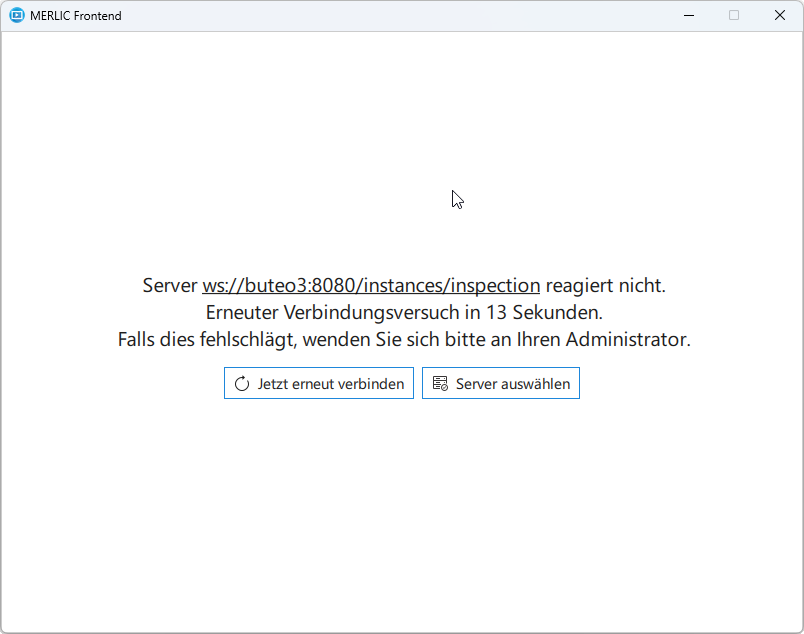
In einigen Fällen kann die Verbindung zum ausgewählten MERLIC-Server unterbrochen werden, sodass das Frontend der entsprechenden MERLIC-Vision-App nicht mehr verfügbar ist. Um die Verbindung zum Server wiederherzustellen, stellen Sie bitte sicher, dass alle Voraussetzungen erfüllt sind, und versuchen Sie erneut, eine Verbindung herzustellen. Sie können entweder versuchen, die Verbindung zum vorherigen Server mit „Jetzt erneut verbinden“ wiederherzustellen, oder Sie können über die Schaltfläche „Server auswählen“ einen anderen Server auswählen.