MVApps und Rezepte für MERLIC RTE importieren
Das Importieren einer MVApp oder eines MERLIC-Rezepts für MERLIC RTE bedeutet, die entsprechenden Dateien in den Rezeptverwalter von MERLIC zu importieren und sie somit für MERLIC RTE bereitzustellen. Der Import ist ein obligatorischer Schritt, der sicherstellt, dass sie im MERLIC RTE-Modus verfügbar sind. MVApps und MERLIC-Rezepte können nicht geladen und ausgeführt werden, wenn sie nicht für MERLIC RTE importiert wurden.
Sie können entweder direkt eine MVApp-Datei oder ein MERLIC-Rezept importieren. Beim Import einer MVApp wird ein virtuelles Rezept auf Basis der MVApp-Konfiguration erstellt. Die MVApp wird dann im Rezeptverwalter wie eine Rezeptdatei behandelt. Das bedeutet, dass der importierten MVApp eine Rezept-ID zugewiesen wird und die MVApp im MERLIC RTE-Modus durch Laden der entsprechenden Rezept-ID verwendet werden kann. Weitere Informationen dazu finden Sie im Abschnitt Virtuelle Rezepte und MERLIC-Rezepte.
MVApps und Rezepte importieren
- Öffnen Sie das MERLIC RTE Setup (siehe Beschreibung unter Das MERLIC RTE Setup starten).
- Navigieren Sie zur Registerkarte „
 Rezepte“.
- Klicken Sie auf „
 Import“, um das Dialogfeld für die Dateiauswahl zu öffnen. Wenn Sie ein Beispielrezept importieren möchten, können Sie den Link „Beispielrezepte“ verwenden oder das Dropdown-Menü der Schaltfläche „ Import“ nutzen.
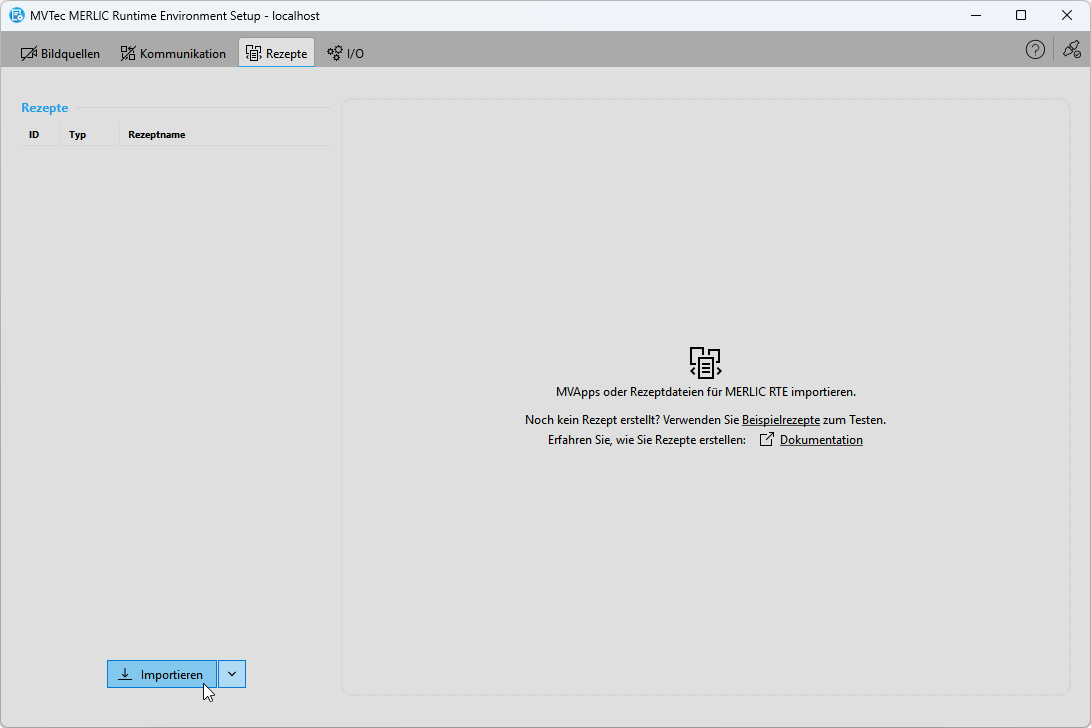
- Wählen Sie die MVApp- oder Rezeptdateien für den Import aus und bestätigen Sie Ihre Auswahl.
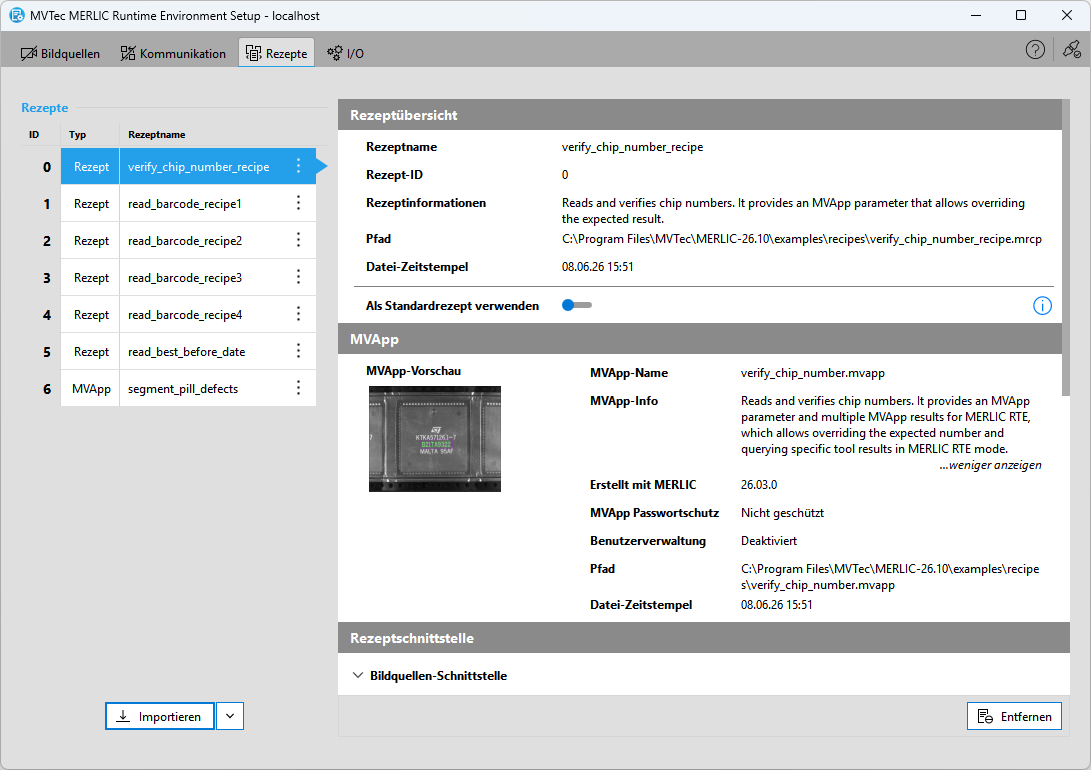
- Die ausgewählten Rezeptdateien werden importiert und anschließend im Rezeptverwalter des MERLIC RTE Setups angezeigt. Links wird eine Liste der importierten Dateien und ihrer Dateitypen angezeigt. Rechts werden nun ausführliche Informationen zur jeweiligen MVApp und Konfiguration angezeigt. Weitere Informationen finden Sie unter Inhalt eines Rezepts prüfen.
Alle MVApp und Rezeptdateien, die in die Registerkarte „Rezepte“ importiert wurden, müssen gültig sein. Andernfalls wird beim Starten von MERLIC RTE ein Fehler gemeldet. Eine Rezeptdatei ist gültig, wenn die referenzierte MVApp vorhanden ist und die Anzahl der MVApp-Parameter mit der Anzahl der Eingabewerte übereinstimmt, die in der Rezeptdatei definiert sind.
Nach Änderung eines importierten MERLIC-Rezepts müssen Sie das Rezept erneut importieren oder das MERLIC RTE Setup neu starten, um sicherzustellen, dass die Rezeptinformationen für MERLIC RTE neu geladen und auf dem neuesten Stand sind.
Gleiches gilt für importierte MVApps. Nachdem Sie Änderungen an einer importierten MVApp vorgenommen haben, importieren Sie die MVApp erneut oder starten Sie das MERLIC RTE Setup neu, um die Werte im Rezeptverwalter zu aktualisieren.
Virtuelle Rezepte und MERLIC-Rezepte
Beim Importieren einer MVApp-Datei wird automatisch ein virtuelles Rezept erstellt. Dieses basiert auf der MVApp-Konfiguration zum Zeitpunkt des Imports bzw. beim Start des MERLIC RTE Setups. Virtuelle Rezepte existieren nur vorübergehend, bis die MVApp erneut importiert oder das MERLIC RTE Setup neu gestartet wird.
Beim Starten des MERLIC RTE Setups wird für jede bereits importierte MVApp ein neues virtuelles Rezept erstellt. Daher kann die auf der Registerkarte „Rezepte“ angezeigte Konfiguration für eine importierte MVApp abweichen, wenn das MERLIC RTE Setup zu einem späteren Zeitpunkt neu gestartet wird. Wenn sich die Konfiguration einer MVApp seit der letzten Sitzung des MERLIC RTE Setups geändert hat – wenn beispielsweise die Werte der MVApp-Parameter angepasst wurden – zeigt die Registerkarte „Rezepte“ nun die neue MVApp-Konfiguration an, da beim Start des MERLIC RTE Setups ein neues virtuelles Rezept erstellt wurde.
Im Gegensatz dazu muss ein reguläres MERLIC-Rezept manuell erstellt werden. Es wird nicht automatisch erstellt oder aktualisiert. Beim Importieren eines MERLIC-Rezepts oder beim Starten des MERLIC RTE Setups wird das importierte MERLIC-Rezept automatisch validiert. Wenn die Konfiguration der referenzierten MVApp nicht mit der Konfiguration im MERLIC-Rezept übereinstimmt, wird auf der Registerkarte „Rezepte“ eine Fehler- oder Warnmeldung angezeigt. Dies kann beispielsweise nach einer Änderung der Einstellungen oder der Konfiguration der MVApp-Parameter-Parameter in der MVApp auftreten. In diesem Fall muss das MERLIC-Rezept entsprechend aktualisiert und das aktualisierte Rezept erneut importiert werden. Generell gilt: Nach einer Änderung an einem importierten MERLIC-Rezept ist das Rezept erneut zu importieren oder das MERLIC RTE Setup neu zu starten, um sicherzustellen, dass die Rezeptinformationen für MERLIC RTE neu geladen werden und auf dem neuesten Stand sind.
MVApps und Rezepte entfernen
Wenn eine importierte MVApp oder ein Rezept nicht mehr in MERLIC RTE benötigt wird, können Sie diese bzw. dieses aus dem Rezeptverwalter im MERLIC RTE Setup entfernen. Sie können die Datei jederzeit wieder importieren.
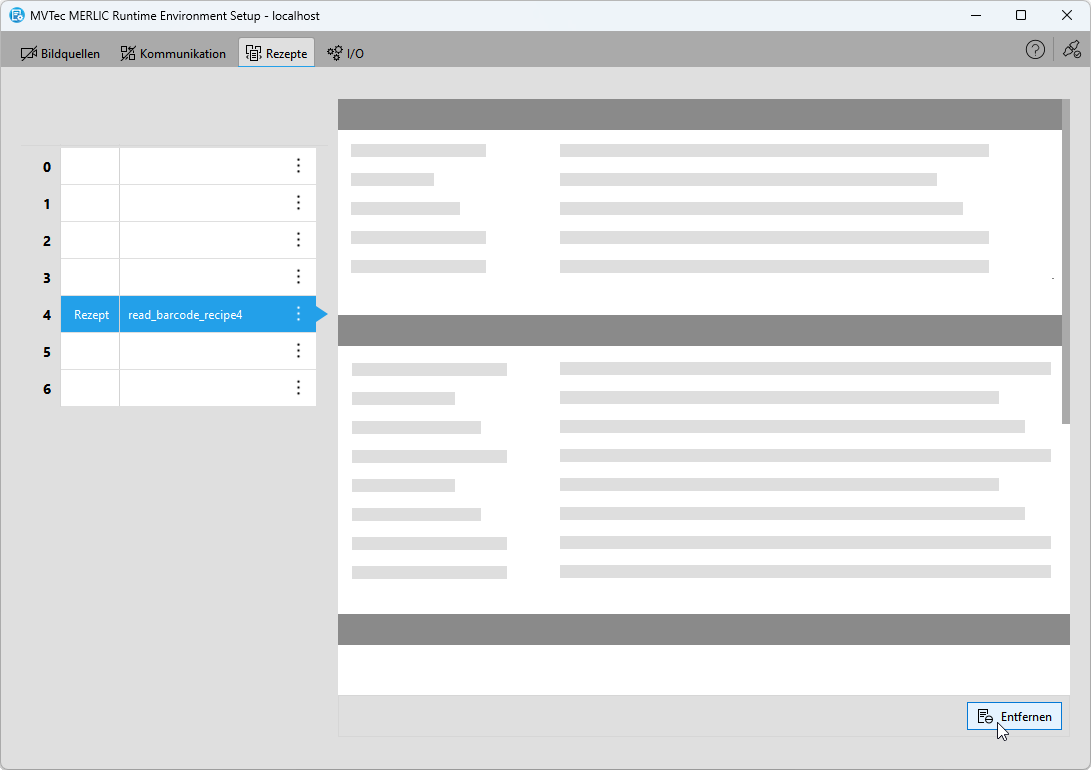
- Wählen Sie die Datei aus, die Sie entfernen möchten.
- Klicken Sie auf die Schaltfläche „
 Entfernen“ unten rechts auf der Registerkarte „Rezepte“.
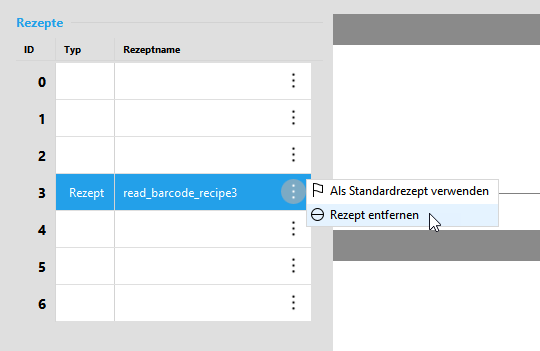
Alternativ können Sie das Menü des Rezepts verwenden.