Frontend über MERLIC starten
Beim Starten eines Frontends über MERLIC stellt das Frontend automatisch eine Verbindung zum MERLIC-Server des MERLIC-Kerns Die Verarbeitungseinheit einer aktiven MERLIC-Vision-App. her, mit dem es gestartet wurde.
Sie müssen keine Verbindungseinstellungen für das Frontend definieren, da sie automatisch abhängig von den verfügbaren Kanälen ausgewählt werden. Daher werden die Verbindungseinstellungen aus der .ini-Datei, d. h. die Einstellungen für „Host“ und „Port“ ignoriert. Weitere Informationen finden Sie im Kapitel Die .ini-Datei von MERLIC.
Frontend über die MERLIC-GUI starten
Sie können das Frontend direkt im MERLIC Creator und im MERLIC Designer starten. Das Frontend wird automatisch mit der MERLIC-Vision-App geöffnet, die derzeit im MERLIC Creator geladen ist.
Frontend im MERLIC Creator starten
- Öffnen Sie den MERLIC Creator.
- Öffnen Sie das Dropdown-Menü „Ausführen“ in der Menüleiste.
- Klicken Sie auf „Frontend starten“.
Frontend im MERLIC Designer starten
- Öffnen Sie den MERLIC Designer.
- Klicken Sie in der Menüleiste auf „
 Frontend starten“.
Frontend über eine Tastenkombination starten
- Öffnen Sie den MERLIC Creator oder den MERLIC Designer und drücken Sie F10.
Frontend ohne die MERLIC-GUI starten
Sie können das Frontend auch ohne MERLIC Creator oder MERLIC Designer starten. Der MERLIC-Kern Die Verarbeitungseinheit einer aktiven MERLIC-Vision-App. und der MERLIC-Server werden automatisch gestartet, wenn das Frontend ohne den MERLIC Creator gestartet wird.
Bitte beachten Sie auch die Besonderheiten zu den Lizenzen, wenn Sie eine MERLIC-Vision-App direkt im Frontend starten.
Frontend über das Windows-Startmenü starten
- Öffnen Sie das Windows-Startmenü.
- Navigieren Sie zu „MVTec MERLIC 5.6 > MERLIC 5.6 Frontend“.
Frontend über die Kommandozeile starten
- Öffnen Sie eine Eingabeaufforderung und wechseln Sie in das Verzeichnis „bin\x64-win64“ unter dem MERLIC-Installationspfad, z. B. "%PROGRAMFILES%\MVTec\MERLIC-5.6\bin\x64-win64".
- Starten Sie das Frontend mit einer bestimmten MERLIC-Vision-App und verwenden Sie die Kommandozeilenoption „-f“ oder „--frontend“:
Kopieren
merlic_creator.exe --frontend <FILENAME>.mvappUm die angegebene MERLIC-Vision-App im Frontend automatisch zu starten, können Sie die Kommandozeilenoption „-x“ oder „--execute“ hinzufügen:
Kopierenmerlic_creator.exe --frontend <FILENAME>.mvapp --execute
MERLIC bietet mehrere Kommandozeilenoptionen.
 Liste der verfügbaren Kommandozeilenoptionen für „merlic_creator.exe“
|
Kommandozeilenoption |
Beschreibung |
|---|---|
|
-h, --help |
zeigt die Hilfe zu den verfügbaren Kommandozeilenoptionen an. |
|
-V, --version |
Zeigt die MERLIC-Version an. |
|
--ini |
Gibt den vollständigen Pfad und den Dateinamen der .ini-Datei an, die für die Konfiguration der MERLIC-Einstellungen (z. B. Einstellungen für das Frontend, den Prozessintegrationsmodus oder die Protokollierung) verwendet wird. Wenn das Frontend aus dem MERLIC Creator gestartet wird, wird die .ini-Option, die zum Start des MERLIC Creators verwendet wurde, an das Frontend weitergeleitet. |
|
-f, --frontend |
Startet das MERLIC Frontend mit der angegebenen MERLIC-Vision-App. |
|
-x, --execute |
Führt die MERLIC-Vision-App aus. |
|
--image_source_config_ports |
Definiert die Ports, die vom MERLIC Creator geöffnet werden, um die Konfiguration von Bildquellen zu ermöglichen. Wenn diese Option verwendet wird, kann nur eine MERLIC Creator-Instanz gestartet werden. Weitere Informationen finden Sie in der Beschreibung der entsprechenden Konfigurationseigenschaft ImageSourceConfigurationPorts. |
Verwenden Sie „merlic_frontend.exe“, wenn Sie das Frontend über eine Verbindung zu einer remote ausgeführten MERLIC-Instanz starten möchten. Weitere Informationen finden Sie unter Frontend über eine Remote-Verbindung starten.
Liste der verfügbaren Kommandozeilenoptionen für „merlic_frontend.exe“
|
Kommandozeilenoption |
Beschreibung |
|---|---|
|
-h, --help |
zeigt die Hilfe zu den verfügbaren Kommandozeilenoptionen an. |
|
-V, --version |
Zeigt die MERLIC-Version an. |
|
--ini |
Gibt den vollständigen Pfad und den Dateinamen der .ini-Datei an, die für die Konfiguration der MERLIC-Einstellungen (z. B. Einstellungen für das Frontend, den Prozessintegrationsmodus oder die Protokollierung) verwendet wird. Wenn das Frontend aus dem MERLIC Creator gestartet wird, wird die .ini-Option, die zum Start des MERLIC Creators verwendet wurde, an das Frontend weitergeleitet. |
|
--tcp <hostname or ip address>:<port> |
Gibt einen Hostnamen oder eine IP-Adresse und den TCP/IP-Port an, um festzulegen, zu welchem Computer das Frontend eine Verbindung herstellen soll. |
|
--hide_window_title_bar=true |
Startet das MERLIC Frontend ohne Anzeige der Titelleiste des Anwendungsfensters. Dies wirkt sich auch auf die Tastenkombinationen aus, die verwendet werden können, z. B. zum Schließen des Fensters. |
|
--icon_file |
Gibt ein benutzerdefiniertes Symbol für das Frontend an. Dieses wird in der Titelleiste des Fensters und in der Taskleiste anstelle des MERLIC-Standardsymbols angezeigt. Sie müssen den absoluten Pfad und den Dateinamen des Symbols angeben. |
|
--fullscreen |
Startet das MERLIC Frontend im Vollbildmodus. |
Frontend im MERLIC-Prozessintegrationsmodus starten
Wenn Sie den Prozessintegrationsmodus von MERLIC starten, wird das Frontend ebenfalls automatisch mit der MERLIC-Vision-App geöffnet, auf die in der geladenen Rezeptdatei verwiesen wird. Weitere Informationen finden Sie unter Prozessintegrationsmodus starten. Ausführliche Informationen zur Verwendung des Frontends im Prozessintegrationsmodus finden Sie unter Schreibzugriff im Frontend.
Besonderheiten zu den Lizenzen bei der Verwendung eines MERLIC Frontends ohne MERLIC Creator
Bei der Verwendung von Frontends ohne einen MERLIC Creator müssen Sie beachten, dass Sie bis zu zwei MERLIC-Instanzen mit einer MERLIC-Lizenz ausführen können.
Wenn eine MERLIC-Vision-App direkt im MERLIC Frontend ohne MERLIC Creator gestartet wird, z. B. über die Kommandozeile, wird auch der MERLIC-Kern Die Verarbeitungseinheit einer aktiven MERLIC-Vision-App. gestartet und im Hintergrund ausgeführt. Dies lässt sich am entsprechenden Symbol in der Taskleiste erkennen.
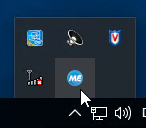
Wenn der MERLIC-Kern Die Verarbeitungseinheit einer aktiven MERLIC-Vision-App. im Hintergrund ausgeführt wird, zählt er als eine ausgeführte MERLIC-Instanz. Das bedeutet, dass nur noch eine weitere MERLIC-Instanz ausgeführt werden kann. Wird also eine MERLIC-Vision-App direkt im Frontend (ohne MERLIC Creator) geöffnet und es wird gleichzeitig ein MERLIC Creator ausgeführt, werden bereits zwei MERLIC-Instanzen verwendet. Sie können daher keine weitere MERLIC-Instanz mehr öffnen, wenn Sie nur über eine MERLIC-Lizenz verfügen.
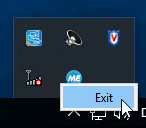
Der MERLIC-Kern Die Verarbeitungseinheit einer aktiven MERLIC-Vision-App. wird weiter im Hintergrund ausgeführt, wenn er nicht explizit geschlossen wird. Sie kann über einen Rechtsklick auf das Symbol in der Taskleiste geschlossen werden.