Frontend-Konfiguration
MERLIC umfasst verschiedene Einstellungen zum Konfigurieren des Frontends. Die meisten Einstellungen werden in der jeweiligen .ini-Datei definiert, z. B. Einstellungen für die Verbindung zwischen Frontend und MERLIC Creator. Die Standard-MERLIC5.ini-Datei befindet sich im Verzeichnis %AppData%\MVTec.
Eine Liste der Kommandozeilenoptionen für „merlic_frontend.exe“ finden Sie unter Frontend über MERLIC starten.
Eigenschaften in der .ini-Datei angeben
Eigenschaften für das Frontend müssen zum Abschnitt mit der Beschriftung [Frontend] hinzugefügt werden. Wenn die Beschriftung [Frontend] in der .ini-Datei noch nicht vorhanden ist, können Sie sie einfach hinzufügen und die Einstellungen für den Frontend unter dieser neuen Beschriftung vornehmen.
Die Konfiguration der Eigenschaft „Port“ könnte beispielsweise folgendermaßen aussehen:
[Frontend]
Port=9090
Die Beschriftung [Frontend] gibt zunächst an, dass die folgenden Eigenschaften das Frontend konfigurieren. In der zweiten Zeile wird eine Eigenschaft definiert. In diesem Fall wird die Eigenschaft "Port" auf 9090 festgelegt. Wenn Sie weitere Eigenschaften für das Frontend konfigurieren möchten, müssen Sie jede Eigenschaftseinstellung in einer neuen Zeile vornehmen.
Die Eigenschaften für den Server müssen zum [Server]-Abschnitt hinzugefügt werden, z. B.:
[Server]
MaxConnections=5
Entsprechende Informationen finden Sie im Kapitel zur Die .ini-Datei von MERLIC.
Kommunikation zwischen Frontend und MERLIC Creator
Das MERLIC Frontend ist über die MERLIC-Server-Komponente mit dem MERLIC Creator verbunden. MERLIC-Server und MERLIC Frontend kommunizieren via IPC (Inter Process Communication). Sie können die folgenden Frontend-Eigenschaften in der .ini-Datei von MERLIC konfigurieren.
Eigenschaften im Abschnitt [Frontend]
|
Eigenschaft |
Standardwert |
Beschreibung |
|---|---|---|
|
CycleTime |
50 [ms] |
Das MERLIC Frontend fragt den MERLIC-Server kontinuierlich auf neue Daten ab. Die Eigenschaft „CycleTime“ definiert den Zeitraum, der zwischen zwei Abfrageanforderungen mindestens vergeht. Sie wird in Millisekunden angegeben. Damit kann das MERLIC Frontend gedrosselt und die Arbeitslast des MERLIC-Servers verringert werden. |
|
GuiLanguage |
Mit dieser Eigenschaft können Sie die Sprache festlegen, in der das Frontend gestartet werden soll, z. B. „de_DE“. |
|
|
Host |
127.0.0.1 |
Diese Eigenschaft wird verwendet, um einen Hostnamen oder eine IP-Adresse festzulegen. Sie können so festlegen, zu welchem Computer das Frontend eine Verbindung herstellen soll. |
|
Port |
9090 |
Diese Eigenschaft definiert den TCP/IP-Port, der vom Server überwacht wird. |
|
ReconnectInterval |
25 [s] |
Diese Eigenschaft wird verwendet, wenn die Verbindung zum Server getrennt wurde. In einen bestimmten Zeitabstand wird dann versucht, die Verbindung wiederherzustellen. „ReconnectInterval“ definiert den Zeitraum, der vergeht, bis versucht wird, die Verbindung wiederherzustellen. Es wird in Sekunden angegeben. |
Fenstertitel anpassen
Standardmäßig wird im MERLIC Frontend der Fenstertitel „MVTec MERLIC - Frontend“ angezeigt. Sie können mit dem MERLIC Designer einen anderen Titel für eine MVApp festlegen.
- Öffnen Sie die MVApp im MERLIC Creator.
- Starten Sie den MERLIC Designer und öffnen Sie den folgenden Menüeintrag: „Bearbeiten → Frontend-Eigenschaften“.
- Geben Sie in das Eingabefeld „Fenstertitel im Frontend“ den gewünschten Text ein.
- Klicken Sie auf „OK“, um die Änderungen zu bestätigen.
Der neue Fenstertitel wird nur für die betreffende MVApp verwendet. Mit dieser Option können Sie so MVApp-spezifische Fenstertitel für das Frontend festlegen. Allerdings werden in dem Zeitraum, in dem das Frontend geladen wird, der Standardfenstertitel und eine Standardstatusmeldung im Frontend angezeigt. Wenn der Firmen- und Produktname auch in dem Zeitraum, in dem das Frontend geladen wird, nicht angezeigt werden sollen, können Sie die Konfigurationseigenschaft „HideMVTecMerlicInFrontendWindow“ in der .ini-Datei verwenden. Die Eigenschaft muss im [Frontend]-Abschnitt der .ini-Datei definiert werden.
[Frontend]
HideMVTecMerlicInFrontendWindow=true
Wenn diese Eigenschaft auf „true“ festgelegt ist, werden die Namen „MVTec“ und „MERLIC“ nicht im Fenstertitel und keine Statusmeldung des Frontends angezeigt, während das Frontend geladen wird. Sobald das Frontend geladen wurde, wird der in den „Frontend-Eigenschaften“ des MERLIC Designers definierte Fenstertitel angezeigt.
Frontend-Symbol anpassen
Sie können ein benutzerdefiniertes Symbol für das Frontend angeben, z. B. Ihr Firmenlogo, um das Frontend für Ihre Anwendung anzupassen. Das benutzerdefinierte Symbol wird in der Titelleiste des Frontends und in der Taskleiste anstelle des MERLIC-Standardsymbols angezeigt. Achten Sie darauf, dass Sie ein Bild verwenden, das die erforderliche Größe und ein geeignetes Format aufweist, z. B. eine .ico- oder .png-Datei.
Das benutzerdefinierte Symbol kann in der .ini-Datei oder als Befehlszeilenargument angegeben werden.
Benutzerdefiniertes Frontend-Symbol über die .ini-Datei angeben
Die Einstellung muss im Abschnitt [Frontend] mit der Eigenschaft „IconFile“ angegeben werden.
[Frontend]
IconFile=<icon_file>
Die Eigenschaft „IconFile“ gibt den Namen und den Pfad des Symbols an. Sie müssen den absoluten Dateipfad angeben. Beim Starten des Frontends mit der entsprechenden .ini-Datei wird das benutzerdefinierte Symbol anstelle des MERLIC-Symbols angezeigt.
Benutzerdefiniertes Frontend-Symbol über die Befehlszeile angeben
Wenn Sie das benutzerdefinierte Symbol lediglich für ein bestimmtes Remote-Frontend verwenden möchten, können Sie das Symbol mit dem Befehlszeilenargument „--icon_file“ angeben.
merlic_frontend.exe --icon_file <FILENAME>Sie müssen den absoluten Pfad und den Dateinamen der Datei angeben. Weitere Informationen zum Starten eines Remote-Frontends finden Sie unter Das MERLIC Frontend starten.
Sicherstellen, dass das benutzerdefinierte Symbol in der Taskleiste angezeigt wird
Aufgrund von Einschränkungen des Windows-Betriebssystems wird das benutzerdefinierte Frontend-Symbol möglicherweise nicht in der Taskleiste angezeigt. Stattdessen wird das Standardsymbol von MERLIC angezeigt. Damit auch das benutzerdefinierte Symbol in der Taskleiste verwendet wird, müssen Sie die folgenden Schritte durchführen.
Sie benötigen Administratorrechte, um die folgenden Schritte durchzuführen.
- Vergewissern Sie sich, dass nur eine Verknüpfung der Frontend-Anwendung auf Ihrem Gerät vorhanden ist und dass sie sich im Ordner „C:\ProgramData\Microsoft\Windows\Start Menu\Programs\MVTec MERLIC 5“ befindet.
- Klicken Sie mit der rechten Maustaste auf die Frontend-Verknüpfung und wählen Sie „Eigenschaften“ aus.
- Klicken Sie auf die Schaltfläche „Anderes Symbol...“.
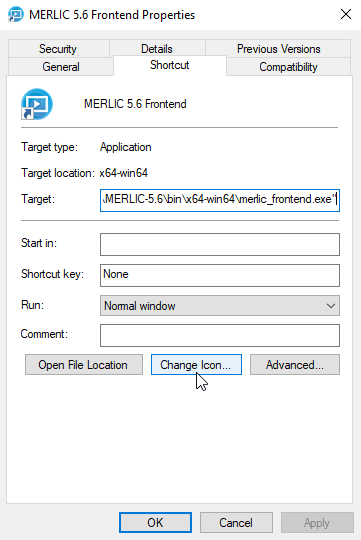
- Wählen Sie das gewünschte Symbol über die Schaltfläche „Durchsuchen“ aus und bestätigen Sie Ihre Auswahl mit „OK“.
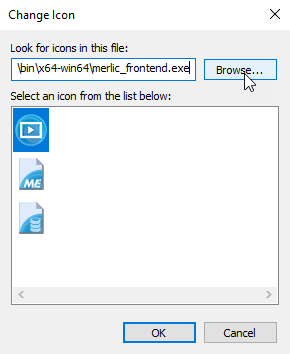
- Klicken Sie im Dialogfeld „Eigenschaften“ der Verknüpfung auf „Übernehmen“.
- Öffnen Sie das MERLIC Frontend. In der Taskleiste wird jetzt das angepasste Frontend-Symbol angezeigt.
Wenn mehrere Verknüpfungen für Ihre Frontend-Anwendung gewünscht sind, können Sie alternativ das Symbol der einzelnen Verknüpfungen auch manuell ändern. Suchen Sie dazu alle Verknüpfungen der Frontend-Anwendung und folgen Sie den obigen Anweisungen ab dem zweiten Schritt.
Sonstige Konfigurationsoptionen
Darüber hinaus können Sie die folgenden Eigenschaften für das Frontend konfigurieren:
|
Eigenschaft |
Standardwert |
Beschreibung |
|---|---|---|
|
AlwaysShowROIHandles |
true |
Diese Eigenschaft ist insbesondere für Geräte mit einem Touchscreen vorgesehen, um die Verwendung von ROIs zu ermöglichen. Diese Eigenschaft ist nützlich, wenn das Widget „ Bildanzeige“ in Ihrem MERLIC Frontend ebenfalls eine ROI anzeigt. Sie definiert, ob die Interaktionsziehpunkte der ROI immer angezeigt werden (true) oder nicht (false). |
|
HideWindowTitleBar |
false |
Bei Einstellung auf „true“ wird das MERLIC Frontend ohne Anzeige der Titelleiste des Anwendungsfensters gestartet. Dies wirkt sich auch auf die Tastenkombinationen aus, die verwendet werden können, z. B. zum Schließen des Fensters. |
|
ROIHandleSize_mm |
4 [mm] |
Diese Eigenschaft ist insbesondere für Geräte mit einem Touchscreen vorgesehen, um die Verwendung von ROIs zu ermöglichen. Diese Eigenschaft ist nützlich, wenn das Widget „ Bildanzeige“ in Ihrem MERLIC Frontend ebenfalls eine ROI anzeigt. Sie definiert die Größe der Interaktionsziehpunkte der ROI. Die Angabe erfolgt in Millimeter. |
|
StartInFullscreen |
false |
Diese Eigenschaft definiert, ob das MERLIC Frontend im Vollbildmodus gestartet wird. Wenn das Frontend bei jedem Start automatisch im Vollbildmodus angezeigt werden soll, können Sie diese Option auf „true“ festlegen. Wenn Sie diese Option nur für eine einzelne Sitzung verwenden möchten, können Sie das Frontend über die Kommandozeile mit der Option „--fullscreen“ starten. |
|
TmpPath |
%AppData%\Local\Temp\<user_group>_<user_name> |
Das MERLIC Frontend benötigt Schreibzugriff auf ein Verzeichnis auf der Festplatte des Computers, um temporäre Dateien zu speichern. Sie können den Pfad zu diesem Verzeichnis mit der „TmpPath“-Eigenschaft festlegen. Wenn das Verzeichnis nicht vorhanden ist, versucht MERLIC, das Verzeichnis zu erstellen. Sie können Schrägstriche (/), Backslashes (\) oder doppelte Backslashes (\\) für Dateipfade in MERLIC .ini-Dateien verwenden. MERLIC speichert die Pfade intern jedoch mit Schrägstrichen (/). |
|
WindowGeometry |
|
Mit dieser Eigenschaft können Position und Größe des MERLIC Frontends wie folgt vorgegeben werden: @Rect(x y w h) Die Werte x und y definieren die Position der oberen linken Ecke des Frontends. Die Werte w und h definieren die Breite und Höhe des Frontends. Alle Werte müssen in Pixeln angegeben werden. Wenn die Frontend-Eigenschaft „StartInFullscreen“ auf „true“ festgelegt ist, wird das Frontend im Vollbildmodus geöffnet, und die Einstellung für „WindowGeometry“ wird ignoriert.  Beispiel Beispiel
[Frontend] WindowGeometry=@Rect(10 20 750 500) |
Darstellungseinstellungen im Frontend
Das Frontend bietet verschiedene Einstellungen zur Anpassung der Darstellung. Diese Einstellungen können direkt im Frontend angepasst werden.
In den Vollbildmodus umschalten
Nach dem Start des Frontends haben Sie die Möglichkeit, das Frontend im Vollbildmodus anzuzeigen, indem Sie die Taste F11 drücken. Um den Vollbildmodus zu verlassen, drücken Sie erneut F11.
Größe und Position des Bildes zurücksetzen
Sie können das Bild über die Tastenkombination Strg+0 auf die ursprüngliche Größe und Position zurücksetzen, wenn das Bild im Widget „Bildanzeige“ verschoben oder gezoomt wird.
Frontend-Titelleiste ausblenden
Es gibt folgende Möglichkeiten, um die Titelleiste des Frontends mit dem Logosymbol auszublenden:
- Führen Sie „merlic_frontend.exe“ mit dem Befehlszeilenargument „--hide_window_title_bar=true“ aus. Diese Option setzt alle .ini-Einstellungen außer Kraft.
- Fügen Sie in der .ini-Datei, mit der MERLIC gestartet wird, im Abschnitt [Frontend] die folgende Zeile hinzu: "HideWindowTitleBar=true"
Dies wirkt sich auch auf die Frontend-spezifischen Tastenkombinationen aus, die im Menü angezeigt werden.


