MERLIC RTE Setup öffnen
Das MERLIC RTE Setup ist eine eigenständige Anwendung, die über den MERLIC Creator, das Windows-Startmenü und über die Kommandozeile geöffnet werden kann.
Es kann mit Ihrem lokalen System oder mit einem Remote-System verbunden werden. Wenn Sie das MERLIC RTE Setup über den MERLIC Creator öffnen, wird es automatisch mit dem lokalen System verbunden. Wenn Sie es über das Windows-Startmenü oder die Kommandozeile öffnen, können Sie im ersten Schritt normalerweise auswählen, ob das lokale System oder ein Remote-System verbunden werden soll. Unabhängig davon, mit welchem System das MERLIC RTE Setup aktuell verbunden ist, können Sie jederzeit zu einem anderen System wechseln. Alle Konfigurationsänderungen im MERLIC RTE Setup werden auf die entsprechenden Komponenten des aktuell verbundenen Systems übernommen.
Mit einem System kann jeweils nur eine MERLIC RTE Setup-Instanz verbunden sein, unabhängig davon, wo die betreffende Instanz ausgeführt wird. Wenn das MERLIC RTE Setup beispielsweise bereits im Hintergrund des lokalen Systems ausgeführt wird und Sie eine weitere MERLIC RTE Setup-Instanz auf dem System öffnen möchten, wird ein Fehler mit dem Hinweis angezeigt, dass das lokale System bereits konfiguriert wird. In diesem Fall müssen Sie zur ersten MERLIC RTE Setup-Instanz, die bereits mit dem lokalen System verbunden ist, wechseln, um auf die Konfiguration zuzugreifen. Es ist jedoch möglich, gleichzeitig eine MERLIC RTE Setup-Instanz mit dem lokalen System und eine andere MERLIC RTE Setup-Instanz mit einem Remote-System zu verbinden.
In den folgenden Abschnitten finden Sie weitere Informationen zu den verschiedenen Möglichkeiten zum Öffnen des MERLIC RTE Setups, zum Auswählen des gewünschten Systems sowie zu den verfügbaren Konfigurationsoptionen für das lokale System und für Remote-Systeme.
MERLIC RTE Setup über den MERLIC Creator öffnen
Es gibt mehrere Möglichkeiten, um das MERLIC RTE Setup über den MERLIC Creator zu öffnen:
- Klicken Sie in der Menüleiste auf die Schaltfläche „
 Runtime Environment Setup“.
 - Wählen Sie im Menü „Fenster“ die Option „ Runtime Environment Setup öffnen...“ aus.
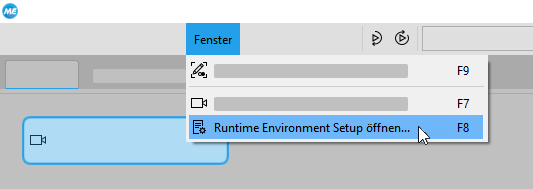
- Drücken Sie die F8-Taste.

Wenn Sie das MERLIC RTE Setup direkt über den MERLIC Creator öffnen, wird eine Verbindung zum lokalen System hergestellt. Sie können jedoch zu einem Remote-System wechseln. Weitere Informationen finden Sie im Abschnitt Verbindung zu einem Remote-System herstellen unter System für das MERLIC RTE Setup auswählen.
MERLIC RTE Setup über das Windows-Startmenü öffnen
- Öffnen Sie das Windows-Startmenü.
- Klicken Sie auf den Startmenüeintrag „MVTec MERLIC 5.7 > MERLIC 5.7 RTE Setup“.
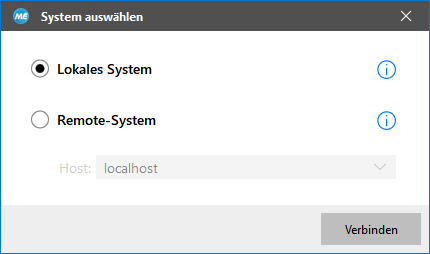
- Wählen Sie das System aus, zu dem eine Verbindung hergestellt werden soll. Wählen Sie das lokale System aus, wenn Sie zur lokalen Konfiguration wechseln möchten. Wenn Sie die Konfiguration für ein Remote-System erfolgen soll, müssen Sie das gewünschte System im entsprechenden Menü auswählen oder definieren. Weitere Informationen finden Sie unter System für das MERLIC RTE Setup auswählen.
MERLIC RTE Setup über die Kommandozeile öffnen
- Öffnen Sie eine Eingabeaufforderung und wechseln Sie in das Verzeichnis „bin\x64-win64“ unter dem MERLIC-Installationspfad, z. B. "%PROGRAMFILES%\MVTec\MERLIC-5.7\bin\x64-win64".
- Öffnen Sie das MERLIC RTE Setup mit dem folgenden Befehl:Kopieren
merlic_rte_setup.exe - Wählen Sie das System aus, zu dem eine Verbindung hergestellt werden soll. Wählen Sie das lokale System aus, wenn Sie zur lokalen Konfiguration wechseln möchten. Wenn Sie die Konfiguration für ein Remote-System erfolgen soll, müssen Sie das gewünschte System im entsprechenden Menü auswählen oder definieren. Weitere Informationen finden Sie unter System für das MERLIC RTE Setup auswählen.
 Liste der verfügbaren Kommandozeilenoptionen für „merlic_rte_setup.exe“
|
Kommandozeilenoption |
Beschreibung |
|---|---|
|
-h, --help |
Zeigt die Hilfe zu den verfügbaren Kommandozeilenoptionen an. |
|
--ini |
Gibt den Pfad und den Dateinamen der INI-Datei an, die für die Konfiguration der MERLIC-Einstellungen verwendet wird. |
|
-V, -- version |
Zeigt die MERLIC-Version an. |
|
--host |
Gibt den Hostnamen oder die IP-Adresse des Systems an, zu dem das MERLIC RTE Setup eine Verbindung herstellen soll. Für das lokale System können Sie localhost verwenden. |
|
--tab |
Legt fest, welche Registerkarte bereits ausgewählt ist, wenn das MERLIC RTE Setup gestartet wird: (image_sources|communication|recipes|io) |
MERLIC RTE Setup mit einer bestimmten INI-Datei öffnen
Standardmäßig wird das MERLIC RTE Setup mit den in der standardmäßigen MERLIC5.ini-Datei definierten Einstellungen geöffnet. Wenn Sie das MERLIC RTE Setup mit den in einer anderen INI-Datei definierten Einstellungen verwenden möchten, müssen Sie das MERLIC RTE Setup über die Kommandozeile öffnen und die Kommandozeilenoption „--ini“ verwenden. Sie müssen den Pfad und den Dateinamen der INI-Datei angeben, die Sie verwenden möchten.
Beispiel
merlic_rte_setup.exe --ini C:\Users\Public\Documents\MVTec\MERLIC\merlic_settings.iniWenn das MERLIC RTE Setup geöffnet wurde, wird das Dialogfenster „System auswählen“ angezeigt, um eine Verbindung zum gewünschten System herstellen zu können.


