Ausreißer messen
Mit diesem Tool können Sie den Abstand von einer Kante zu einem eingepassten Geradenstück messen, um beispielsweise Ausreißer einer Kante zu messen.
Für dieses Tool ist easyTouch verfügbar. Dies bedeutet, dass Sie die Kante für die Messung interaktiv im Bild auswählen können und die entsprechenden Parameter automatisch angepasst werden. Bewegen Sie die Maus über die Kante, die gemessen werden soll. MERLIC zeigt eine Vorschau der vorgeschlagenen Kante an. Klicken Sie auf die Kante, wenn Sie die in der Vorschau angezeigte Kante messen möchten, um die Auswahl zu bestätigen. Die Parameter werden automatisch an die ausgewählte Kante angepasst. Darüber hinaus wird ein Linienstück in die ausgewählte Kante eingepasst. Dieses Linienstück dient als Bezugsgerade, d. h., Ausreißer werden durch Messen des Abstands zwischen dem Referenzgeradenstück und der Kante ermittelt. Sie können weitere Anpassungen vornehmen, indem Sie die Parameterwerte an den entsprechenden Verbindungsstellen manuell ändern.
Alternativ können Sie eine ROI für die Messung verwenden. Zeichnen Sie eine ROI im Bild. Wenn die ROI eine mögliche Kante enthält, die den aktuellen Parametereinstellungen entspricht, wird diese automatisch ermittelt und gemessen.
Parameter
Standardparameter
Bild:
Dieser Parameter stellt das Eingabebild dar, in dem die Ausreißer vermessen werden.
Bei der Verwendung eines Farbbilds als Eingabebild für dieses Tool wird nur der erste Kanal, d. h. der rote Kanal, für die Verarbeitung verwendet.
Kantenkontrast:
Dieser Parameter definiert den Kontrast der Kante in Bezug auf den Hintergrund. Der Parameter wird in Grauwerten angegeben und ist standardmäßig auf 10 festgelegt. Wird ein Kantenstück für die Messung ausgewählt, wird die „Kantenkontrast“ dieses Geradenstücks sofort bestimmt und übernommen. Sie können den Wert jedoch auch manuell über die entsprechende Verbindungsstelle ändern.
Kantenbreite:
Dieser Parameter legt die Breite des zu messenden Kantenstücks fest. Er wird in Pixeln angegeben und ist standardmäßig auf 2 px festgelegt. Wird ein Kantenstück für die Messung ausgewählt, wird die „Kantenbreite“ dieses Geradenstücks sofort bestimmt und übernommen. Sie können den Wert jedoch auch manuell über die entsprechende Verbindungsstelle ändern.
Kantenübergang:
Dieser Parameter definiert die Übergangseigenschaft des zu messenden Kantenstücks. Der Übergang wird von außen nach innen bestimmt. Der Parameter ist standardmäßig auf „hell auf dunkel“ festgelegt. Wird zur Messung ein Kantenpaar des Bezugsobjekts im Reihenabstand ausgewählt, wird der „Kantenübergang“ sofort bestimmt.
Der „Kantenübergang“ wird abhängig davon bestimmt, auf welcher Seite des Kantenstücks sich der Mauszeiger befindet. Wird die Maus auf der Seite mit den höheren Grauwerten positioniert, wird der „Kantenübergang“ als „hell auf dunkel“ eingestuft. Ansonsten wird er als „dunkel auf hell“ eingestuft. Somit beeinflusst die Position der Maus auch die Art und Weise, wie der Wert von easyTouch bestimmt wird.
|
Wert |
Beschreibung |
|---|---|
|
hell auf dunkel |
Das Kantenstück ändert sich von hell auf dunkel, d. h. die Kanten ändern ihre Werte von höheren zu niedrigeren Grauwerten. Wenn dieser Wert eingestellt ist, werden nur Kanten mit dieser Eigenschaft gemessen. Andere Kantenpaare werden nicht in die Messung einbezogen. |
|
dunkel auf hell |
Das Kantenstück ändert sich von dunkel auf hell, d. h. die Kanten ändern ihre Werte von niedrigeren zu höheren Grauwerten. Wenn dieser Wert eingestellt ist, werden nur Kanten mit dieser Eigenschaft gemessen. Andere Kantenpaare werden nicht in die Messung einbezogen. |
Zusätzliche Parameter
ROI:
Dieser Parameter definiert die ROI (Region Of Interest) für die Verarbeitung. Der Parameter „ROI“ ist standardmäßig als leer definiert. Wenn Sie eine ROI für die Verarbeitung verwenden möchten, müssen Sie den Parameter mit einem geeigneten ROI-Ergebnis eines vorherigen Tools verbinden oder mit den verfügbaren ROI-Schaltflächen neue ROIs im Bild zeichnen.
Die ROI wird nach einer Kante durchsucht, die zu den aktuellen Parametereinstellungen passt. Wenn der „Kantenübergang“ beispielsweise auf „dunkel auf hell“ festgelegt ist, ermittelt das Tool entlang der ROI-Orientierung, ob eine Kante vorhanden ist, die von dunkel nach hell wechselt. Werden geeignete Kanten gefunden, werden sie für die Messung verwendet.
Ausrichtungsdaten:
Dieser Parameter stellt die Ausrichtungsdaten dar, die zum Ausrichten der ROI verwendet werden. Ausrichtungsdaten sind standardmäßig nicht verbunden, sodass keine Auswirkung sichtbar ist. Wenn Sie bestimmte Ausrichtungsdaten verwenden möchten, müssen Sie den Parameter mit einem geeigneten Ergebnis eines vorherigen Tools verbinden, z. B. Ausrichtungsdaten mit Matching bestimmen, Ausrichtungsdaten mittels geradem Rand bestimmen, Bild ausrichten oder Bild drehen.
Kalibrierdaten:
Dieser Parameter definiert die Kalibrierdaten, die für die Korrektur eventueller Linsenverzerrungen sowie der Position der Kamera in Bezug auf die Bildebene erforderlich sind. Standardmäßig sind keine Kalibrierdaten definiert. Wenn Sie Kalibrierdaten verwenden möchten, müssen Sie den Parameter mit einem geeigneten Ergebnis eines vorherigen Tools, z. B. Kamera kalibrieren, verbinden, damit die Kalibrierdaten an dieses Tool übertragen werden. Sie werden sofort auf das Bild angewendet.
Falls „Kalibrierdaten“ für dieses Tool verwendet werden, werden alle Ergebnisse, die Pixelwerte darstellen, automatisch in die entsprechenden Weltkoordinaten transformiert.
Bezugsgerade:
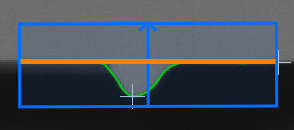
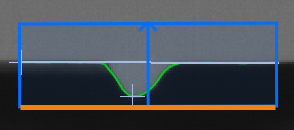
Dieser Parameter definiert die Bezugsgerade für die Messung. Diese wird verwendet, um festzulegen, ob der Abstand zur ausgewählten Kante von einem eingepassten Geradenstück oder von einem Randstück der ROI aus erfolgt. Die Standardeinstellung ist „eingepasstes Geradenstück“. Wenn Sie die „Bezugsgerade“ ändern möchten, wählen Sie die gewünschte Bezugsgerade über die vorhandenen Optionen der zugehörigen Verbindungsstelle aus. In der folgenden Tabelle finden Sie eine Beschreibung der verfügbaren Werte für die „Bezugsgerade“ sowie Bildbeispiele, die veranschaulichen, welches Geradenstück für die entsprechenden Werte verwendet wird.
|
Wert |
Beschreibung |
Beispielbild |
|---|---|---|
|
eingepasstes Geradenstück |
Die Bezugsgerade ist ein an der ausgewählten Kante eingepasstes Geradenstück. In der Beispielabbildung auf der rechten Seite ist das eingepasste Geradenstück, das als Bezugsgerade verwendet wird, zur Verdeutlichung als orange Linie dargestellt. Die ausgewählte Kante in der ROI wird grün dargestellt. Die Abstände zur erkannten Kante werden senkrecht zum eingepassten Geradenstück gemessen. Die Ausgabe erfolgt mit einem algebraischen Vorzeichen. Kantenpunkte unterhalb des eingepassten Geradenstücks haben ein negatives Vorzeichen, Kantenpunkte über dem Geradenstück haben ein positives Vorzeichen. |
|
|
ROI |
Die Bezugsgerade ist ein Randstück der rechteckigen ROI, die automatisch eingefügt wird, sobald eine Kante für die Messung ausgewählt wird. In der Beispielabbildung auf der rechten Seite ist das ROI-Randstück, das als Bezugsgerade verwendet wird, zur Verdeutlichung als orange Linie dargestellt. Das resultierende „eingepasste Geradenstück“ wird dagegen grün dargestellt. Der Abstand zur Kante wird ab dem Randstück der ROI in Richtung der ROI-Orientierung gemessen. |
|
Fehlgeschlagene Messung:
Dieser Parameter legt fest, welcher Wert im Ergebnis für „Abstand unterer Ausreißer“, „Abstand oberer Ausreißer“, „Kantenvollständigkeit“, „Geradlinigkeit“ und „Mittlerer Abstand“ zurückgegeben wird, falls keine Messung durchgeführt werden konnte. Der Parameter ist standardmäßig auf „ignorieren“ festgelegt. Sie können den Parameter an der entsprechenden Verbindungsstelle auf die folgenden Werte einstellen.
|
Wert |
Beschreibung |
|---|---|
|
ignorieren |
Es wird kein Wert zurückgegeben, wenn keine Messung durchgeführt werden konnte. |
|
-1 |
Es wird -1 zurückgegeben, wenn keine Messung durchgeführt werden konnte. Sie können den Wert direkt im Eingabefeld der Verbindungsstelle durch eine beliebige Zahl oder Zeichenfolge ersetzen, die ausgegeben werden soll. |
|
* |
Wenn keine Messung durchgeführt werden konnte, wird * zurückgegeben. Sie können den Wert direkt im Eingabefeld der Verbindungsstelle durch eine beliebige Zahl oder Zeichenfolge ersetzen, die ausgegeben werden soll. |
Ergebnisse
Standardergebnisse
Kante:
Dieses Ergebnis gibt die Kontur der ausgewählten Kante aus, deren Ausreißer gemessen wurden.
Unterer Ausreißer:
Dieses Ergebnis gibt den Punkt auf der ausgewählten Kante aus, der den unteren Ausreißer darstellt. Ist die „Bezugsgerade“ auf „eingepasstes Geradenstück“ festgelegt, wird der am weitesten entfernte Ausreißer in negativer Richtung der ROI ausgegeben. Ist die „Bezugsgerade“ auf ROI festgelegt, wird der Ausreißer der ROI ausgegeben, der der Bezugsseite am nächsten liegt. Der Abstand zwischen „Unterer Ausreißer“ und der „Bezugsgeraden“ wird senkrecht zur „Bezugsgeraden“ gemessen. Die Ausgabe erfolgt als punktförmige ROI. Er wird im Bild durch ein Kreuz dargestellt. So ist er auch in den Beispielbildern in der Beschreibung des Parameters „Bezugsgerade“ dargestellt.
Oberer Ausreißer:
Dieses Ergebnis gibt den Punkt auf der ausgewählten Kante aus, der den oberen Ausreißer darstellt. Ist die „Bezugsgerade“ auf „eingepasstes Geradenstück“ eingestellt, wird der am weitesten entfernte Ausreißer in positiver Richtung der ROI ausgegeben. Ist die „Bezugsgerade“ auf ROI eingestellt, wird der am weitesten von der Bezugsseite entfernte Ausreißer der ROI ausgegeben. Der Abstand zwischen „Oberer Ausreißer“ und der „Bezugsgeraden“ wird senkrecht zur „Bezugsgeraden“ gemessen. Die Ausgabe erfolgt als punktförmige ROI. Er wird im Bild durch ein Kreuz dargestellt. So ist er auch in den Beispielbildern in der Beschreibung des Parameters „Bezugsgerade“ dargestellt.
Abstand unterer Ausreißer:
Dieses Ergebnis gibt den mit Vorzeichen versehenen Abstand zwischen „Unterer Ausreißer“ und der vordefinierten „Bezugsgeraden“ aus. Die Ausgabe erfolgt in Pixeln. als reelle Zahl mit Vorzeichen. Falls „Kalibrierdaten“ verwendet werden, wird der Abstand in Weltkoordinaten ausgegeben.
Abstand oberer Ausreißer:
Dieses Ergebnis gibt den mit Vorzeichen versehenen Abstand zwischen „Oberer Ausreißer“ und der vordefinierten „Bezugsgeraden“ aus. Die Ausgabe erfolgt in Pixeln. als reelle Zahl mit Vorzeichen. Falls „Kalibrierdaten“ verwendet werden, wird der Abstand in Weltkoordinaten ausgegeben.
Toolstatus:
„Toolstatus“ gibt Informationen zum Status des Tools aus und kann daher für die Fehlerbehandlung verwendet werden. Weitere Informationen zu den verschiedenen Toolstatus-Ergebnissen finden Sie unter Toolstatus-Ergebnis.
Zusätzliche Ergebnisse
Eingepasstes Geradenstück:
Dieses Ergebnis gibt die grafische Darstellung des Geradenstücks aus, das an der ausgewählten Kante eingepasst wurde. Die Ausgabe erfolgt als Geradenstück-ROI
Mittlerer Abstand:
Dieses Ergebnis enthält den Durchschnitt des absoluten Abstands zwischen der ausgewählten Kante und der vordefinierten „Bezugsgeraden“. Das Ergebnis ist stets ein positiver Wert. Die Ausgabe erfolgt als reelle Zahl in Pixeln. Falls „Kalibrierdaten“ verwendet werden, wird der Abstand in Weltkoordinaten ausgegeben.
Kantenvollständigkeit:
Dieses Ergebnis gibt die tatsächliche „Kantenvollständigkeit“ der Kante aus, deren Ausreißer gemessen wurden. Die Ausgabe erfolgt als reelle Zahl zwischen 0 und 1. Dieser Wert gibt an, wie oft die Kontur der Kante unterbrochen ist. Je höher der Wert, desto weniger Störungen treten an den Kanten auf und desto höher ist die Kantenvollständigkeit.
Verarbeitungszeit:
Dieses Ergebnis gibt die Dauer der letzten Ausführung des Tools in Millisekunden aus. Das Ergebnis wird als zusätzliches Ergebnis bereitgestellt. Es ist daher standardmäßig ausgeblendet, kann aber über die Schaltfläche  neben den Toolergebnissen angezeigt werden. Weitere Informationen finden Sie im Abschnitt Verarbeitungszeit in der Tool-Referenz-Übersicht.


