ウィジェットの調整
ウィジェットには、それぞれ調整可能なプロパティがあります。これらのプロパティは、MERLIC Designer のプロパティパネルに表示されます。パネルには、現在選択されているウィジェットのプロパティのみが表示されます。したがって、特定のウィジェットのプロパティを表示するには、ワークスペースでそのウィジェットをクリックします。ウィジェットが選択されていない場合、ワークスペースのプロパティが表示されます。ウィジェットを複数選択して、新しい位置にドラッグすることができます。
通常、ウィジェットは、プロパティパネルで構成します。サイズ、位置、z 順序など、設定によっては、ワークスペースで直接調整することもできます。
プロパティパネルのウィジェット設定
ウィジェットのプロパティは、さまざまなタイプの入力フィールドと編集オプションで調整できます。これらのフィールドやオプションは、ウィジェットによって異なります。
以下の項では、プロパティパネルで使用できるすべてのタイプの入力フィールドと編集オプションについて解説します。特定のウィジェットで利用できるプロパティの詳細については、利用可能なウィジェットの章を参照してください。
テキスト入力
ほとんどのプロパティは、目的の値をテキストフィールドに入力して調整できます。数値の場合、通常は、あらかじめ定義した値の範囲が必要です。値の許容範囲外の値を定義すると、値の許容範囲に関する情報とともにエラーメッセージが表示されます。
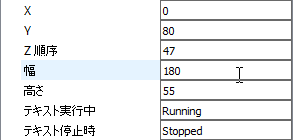
色の選択
ウィジェットプロパティの色を変更するには、色フィールドをクリックし、目的の色をダイアログで選択します。新しい色がプロパティパネルに表示されます。

ファイル選択
ファイルをウィジェットプロパティに使用できる場合、右側のボタン  をクリックすると選択できます。デフォルトを復元するには、ボタン
  をクリックします。

ドロップダウンリスト
一部のウィジェットプロパティには、フォントや使用可能なツールなど、あらかじめ定義された値セットが用意されています。値を変更するには、矢印をクリックし、ドロップダウンリストから新しい値を選択します。
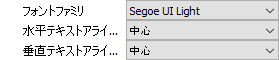
フォントサイズなど、場合によっては、プロパティの値をテキストフィールドから直接調整することもできます。
ツールとの接続
ドロップダウンリストは、MERLIC Creator でツールとの接続を定義するウィジェットプロパティにも使用します。プロパティ「接続済みツール」と「接続済みパラメータ」は、画像や領域など、MERLIC Creator でツールに値をリクエストするときに使用できます。ウィジェットをツールに接続するには、各プロパティのドロップダウンリストから目的のツールと値を選択します。
- プロパティ「接続済みツール」のドロップダウンリストから、接続するツールを選択します。このリストには、MERLIC Vision App で使用し、各ウィジェットに応じたツールパラメーターや結果を備えたツールがすべて網羅されます。
- 転送するツールパラメーターや結果は、プロパティ「接続済みパラメータ」のドロップダウンリストから選択します。このドロップダウンメニューには、プロパティ「接続済みツール」で選択したツールのツールパラメーターと結果がすべて表示されます。
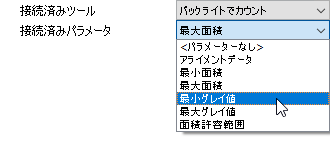
接続に使用できるツールやパラメーターがない場合、それぞれエントリ <ツールがありません> または <パラメーターがありません> が表示されます。
グループ内のツールへの接続
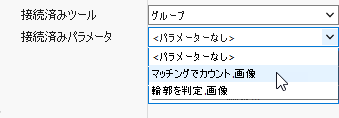
グループの一部であるツールのパラメーターや結果を接続するときは、グループ一部になっていないツールのパラメーターを接続するときと同じ手順で進めます。「接続済みツール」プロパティで、ツールそのものではなく、それぞれのグループを選択するだけです。これで、「接続済みパラメータ」プロパティでツールとパラメーターを選択できます。
編集ダイアログ
ウィジェットの中には、より複雑な値を定義する特別なプロパティがあるものもあります。
これらのプロパティで値を定義し、あるいは調整するには、「編集...」ボタンをクリックして、個々の構成設定がある編集ダイアログを開きます。
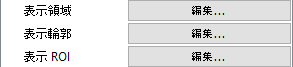
ウィジェットによっては、編集ダイアログで以下の調整ができます。
- MERLIC Vision App で使用するツールのツールパラメーターと結果へのアクセス。
- 接続したコネクターの値リストの特定の値の選択。選択した値は、Frontend で使用可能になります。
- 接続したコネクターのカスタム値のリストの定義。定義した値は、Frontend で使用可能になります。
- Frontend に表示するビューの選択。
上の例の画像には、ウィジェット「画像表示」のプロパティがあります。これらのプロパティは、接続したツールに対して、領域、輪郭、関心領域 (ROI) など、アイコン関連のパラメーターと結果をリクエストするときに使用できます。選択したアイコン関連値は、Frontend に表示されます。詳細とその他の例については、以下のドロップダウンテキストを展開してください。ROI を表示して、それを変更可能な状態に編集するとき、easyTouch が無効でないと実行できません。すなわち、easyTouch ボタン は表示されていても easyTouch が有効な場合、ROI を編集可能な状態に定義していてもそれらの ROI は変更できません。
 例: アイコン関連パラメーターと結果を表示するためのアクセス
- ウィジェット 画像表示 をワークスペースに挿入します。そのウィジェットの対応するプロパティが直ちにプロパティパネルに表示されます。
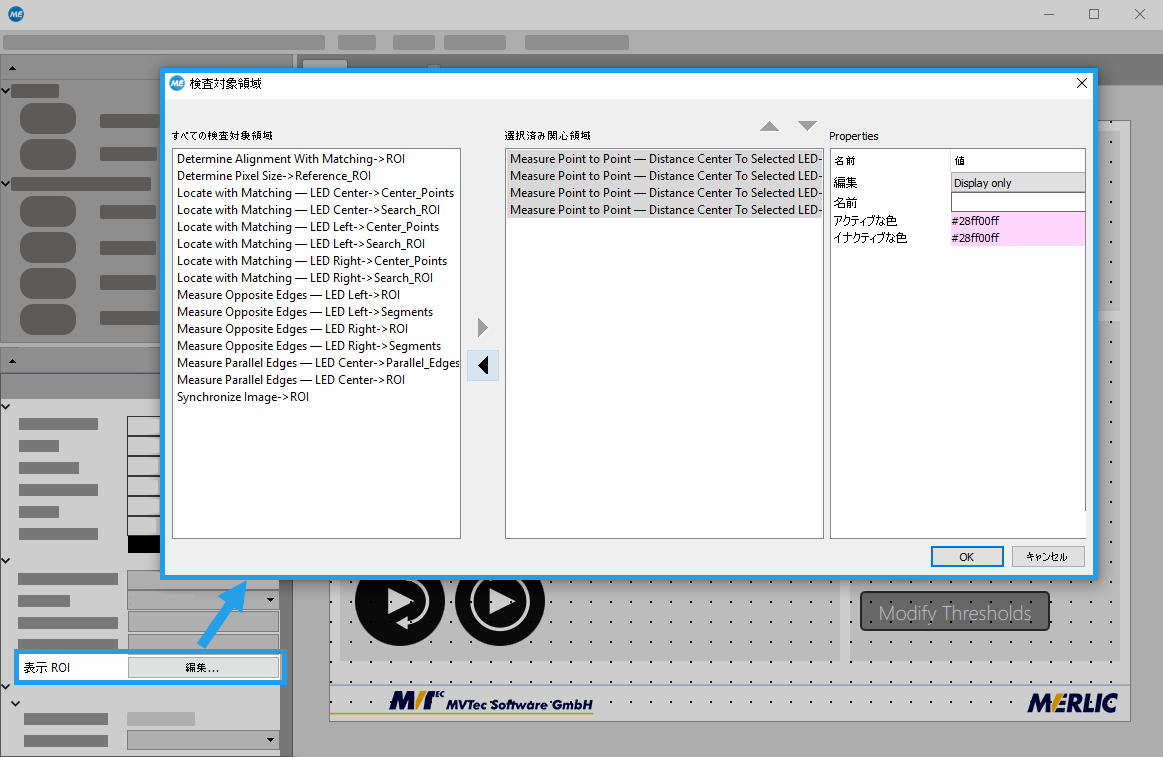
- 編集するウィジェットプロパティの '編集...' ボタンをクリックします。例、「表示 ROI」。新しいダイアログが開き すべての使用可能なアイコン関連パラメーターと結果があるウィジェットプロパティのリストが左側に表示されます。
- アクセスするアイコン関連パラメーターと結果を選択します。
- 矢印ボタンで、選択した値を追加します。以下の例の画像では、4 つの関心領域 (ROI) が追加されています。
- 「OK」をクリックして選択を確定します。
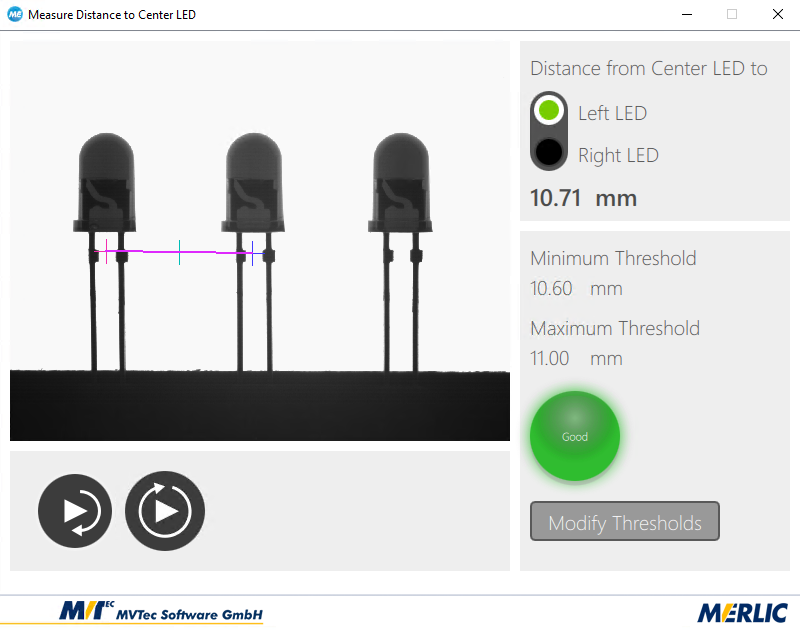
選択したビューが Frontend に表示されます。以下の例の画像では、選択した線分 ROI と、3 つの点 ROI が表示されています。
例: カスタマイズ値の定義方法
パラメーター値のサブセットのみを Frontend に転送するときに便利な機能です。
- ウィジェット「コンボボックス」または「ラジオボタングループ」をワークスペースに挿入します。そのウィジェットの対応するプロパティが直ちにプロパティパネルに表示されます。
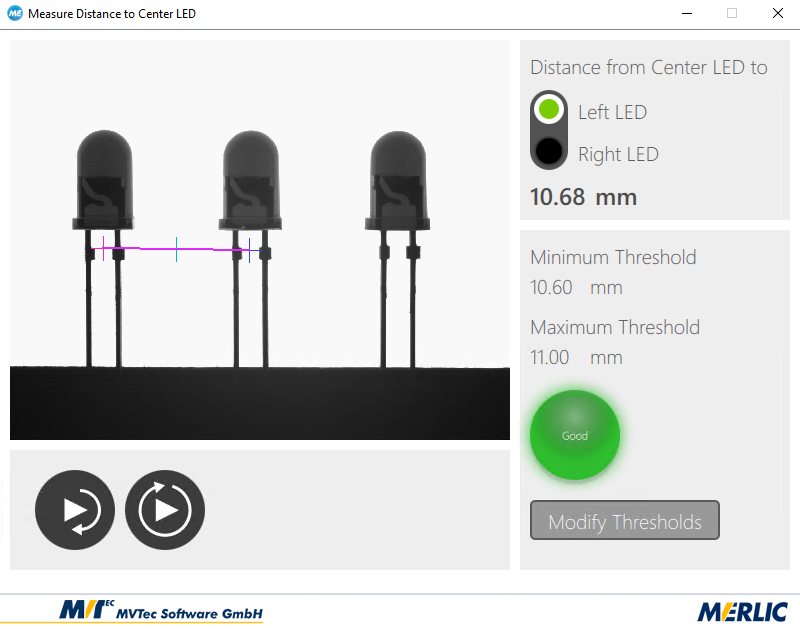
- プロパティ「接続済みツール」で個々のツールを選択して MERLIC Vision App からウィジェットをツールに接続します。
- プロパティ「接続済みパラメータ」で値を定義するコネクターを選択します。
- プロパティ「値」の「編集...」ボタンをクリックします。値を定義できる新しいウィンドウが開きます。
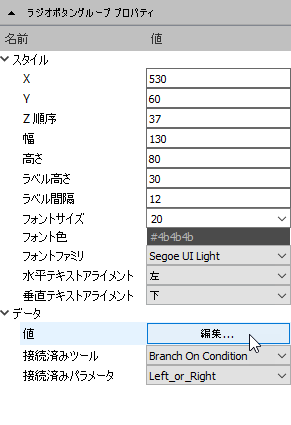
- ウィジェットに定義する値を入力します。各行が接続したコネクターの値の 1 つを表します。そのため、値は新しい行に書き込みます。
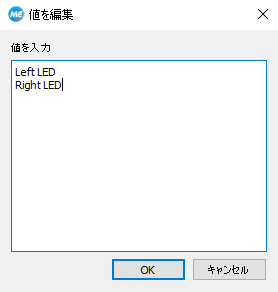
- 「OK」をクリックして選択を確定します。書き込んだ値は、Designer のワークスペースと Frontend に直ちに表示されます。
ワークスペースのウィジェット設定
プロパティパネルで構成できる特定の設定以外に、ワークスペースで直接調整できる一般プロパティもいくつかあります。
サイズおよび位置
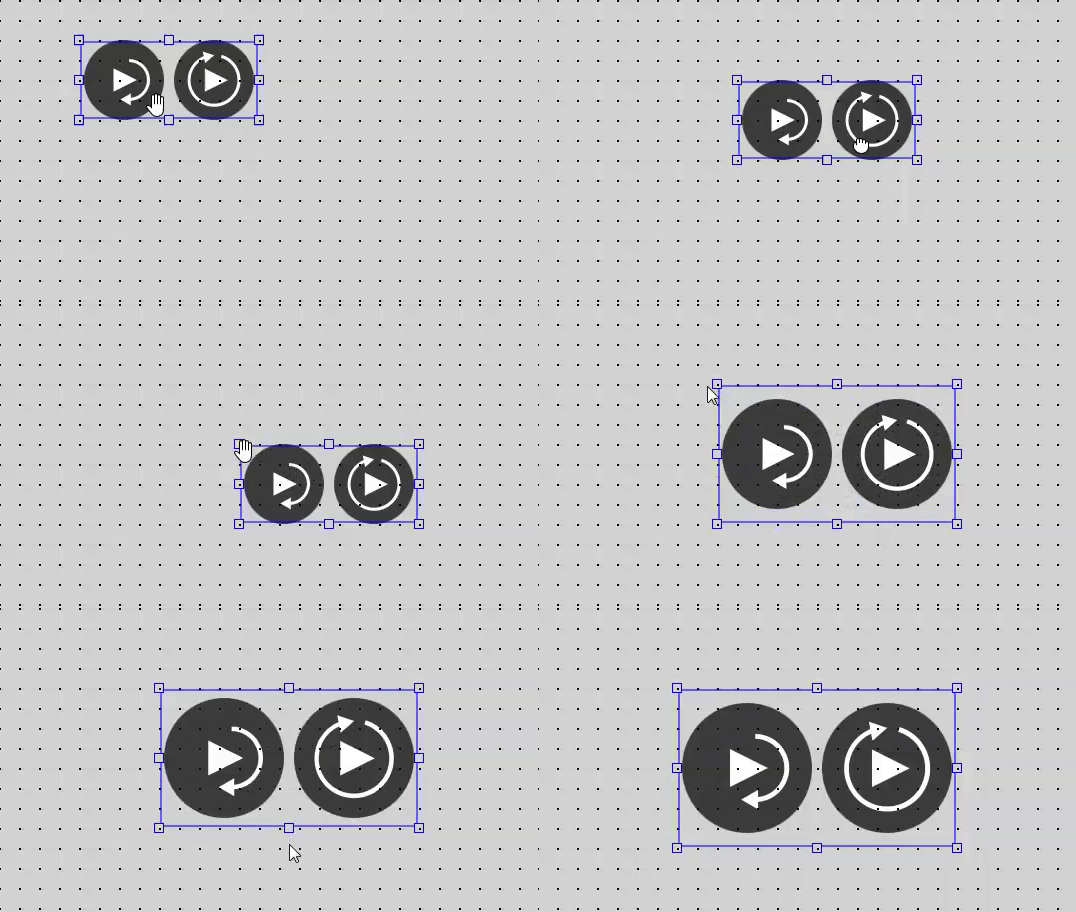
ウィジェットのサイズの調整方法
- ウィジェットの境界やコーナーを目的のサイズまでドラッグしします。「グリッドにスナップ」モードが有効な場合、位置は表示されるグリッドに自動的に合ったウィジェットのサイズになります。
ウィジェットの位置の調整方法
- ウィジェットにマウスカーソルを合わせ、新しい位置までドラッグします。
- ワークスペースでウィジェットを選択し、ウィジェットをキーボードの矢印キーで目的の新しい位置まで移動します。その場合、モード「グリッドにスナップ」が有効でも、選択したウィジェットはピクセル単位で移動できます。
Z 順序
複数のウィジェットを使用している場合、ウィジェットごとに z 順序を定義できます。これは、重複したウィジェットを表示する順序です。z 順序が最上位のウィジェットは、他のすべての要素の前面に表示されます。逆に、z 順序が最下位のウィジェットは他のすべての要素の後に表示されます。z 順序が同じウィジェットは、追加された順に並べ替えられます。
ウィジェットの Z 順序の調整方法
- ワークスペースでウィジェットを選択し、右クリックしてコンテキストメニューを開きます。
- 以下のオプションの 1 つを選択します:
- 上: z 順序の上位にウィジェットを 1 層ごとに移動します。
- 下: z 順序の下位にウィジェットを 1 層ごとに移動します。
- 前面に移動: z 順序の最上位、すなわち他のすべての要素の前面にウィジェットを移動します。
- 背後に移動: z 順序の最下位、すなわち他のすべての要素の後にウィジェットを移動します。
グループアライメント
Frontend 設計を構造化するため、ウィジェットグループを 1 ステップで整列させることができます。ウィジェットのアライメントは、前回選択したウィジェットの位置によって決まります。
ウィジェットグループの整列方法
- 整列させるすべてのウィジェットを選択して右クリックし、コンテキストメニューを開きます。
- メニューエントリ「グループアライメント」に移動し、目的のアライメントを選択します:
- 左にアライメント: 選択したウィジェットを前回選択したウィジェットの左境界に揃えます。
- 右にアライメント: 選択したウィジェットを前回選択したウィジェットの右境界に揃えます。
- 中心、水平にアライメント: 選択したウィジェットを前回選択したウィジェットの中心に水平に揃えます。
- 上にアライメント: 選択したウィジェットを前回選択したウィジェットの上境界に揃えます。
- 下にアライメント: 選択したウィジェットを前回選択したウィジェットの下境界に揃えます。
- 中心、垂直にアライメント: 選択したウィジェットを前回選択したウィジェットの中心に垂直に揃えます。


