ユーザーインターフェースのカスタマイズ
パネルの配置変更
MERLIC Designer のパネルは、すべてウィンドウの特定部分に移動してドッキングできます。そのため、「ウィジェットライブラリ」と「プロパティ」パネルは、作業時に使いやすい場所に移動することができます。複数のパネルを重ねて並べて、タブのように使用することもできます。
- 移動するパネルのタイトルにマウスを合わせます。
- ドッキングするウィンドウの部分にパネルをドラッグします。パネルの移動中は、青色にハイライトされるエリアがパネルがドッキングされる位置を表します。
- ユーザーインターフェースで目的のエリアがハイライトされたら、パネルを新しい位置にドロップしてください。
 パネルの移動方法の例を確認してください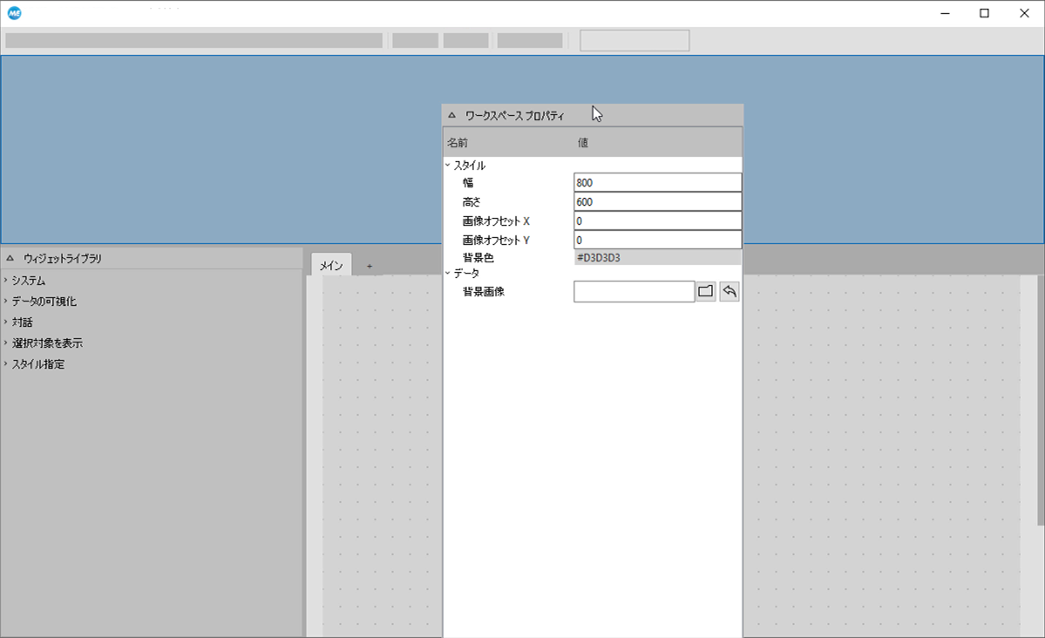
グリッドプロパティの設定
デフォルトで、ウィジェットの位置決めに便利なように、グリッドは MERLIC Designer に表示されます。グリッドの表示は、個々の「グリッドプロパティ」ダイアログで調整できます。
- メニューエントリ「編集 → グリッドプロパティ」でプロパティダイアログを開きます。
- グリッドのサイズと色は、好みに応じて調整します。
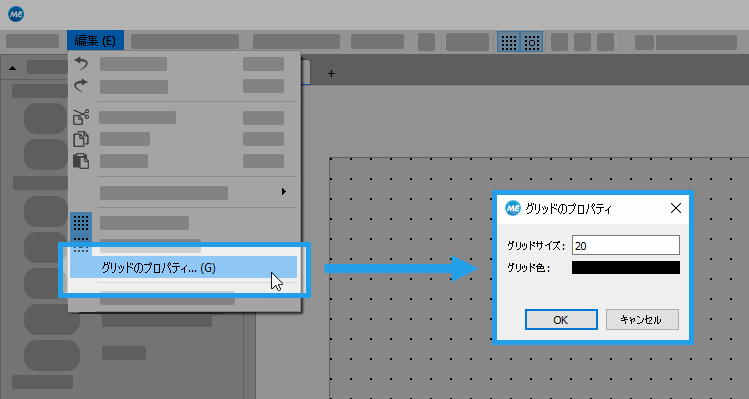
また、以下のメニューエントリや各メニューボタンでさらに調整することもできます。
 「グリッドを表示」: グリッドを表示します
 「グリッドにスナップ」: 新しい位置にウィジェットを移動するとき、このモードを有効にするとウィジェットをグリッドにスナップ留めできます。



