ユーザー管理の起動
デフォルトで、MERLIC Vision App のユーザー管理は無効であり、Frontend では、すべてのユーザーに読み書きアクセス権限が与えられます。Frontend の MERLIC Vision App のアクセス許可を定義するには、最初にユーザー管理を有効にする必要があります。それから、ユーザー管理の設定にアクセスして、ユーザーグループや対応する設定を作成します。
ユーザー管理の起動
- Designer メニューエントリ「ユーザー管理」を開きます。
- メニューエントリ「ユーザー管理を有効化」をクリックします。以上で、メニューエントリ「ユーザー管理を編集」でユーザー管理の設定にアクセスできます。
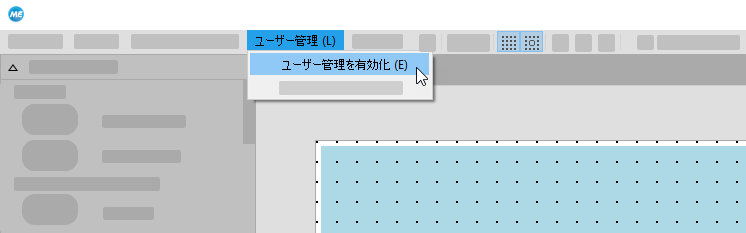
ユーザー管理に利用できる設定の詳細については、ユーザー管理のセットアップの章を参照してください。
MERLIC Vision App の定義済みのユーザー管理データと設定は、MERLIC Vision App と同じ名前で、ただし、ファイル拡張子 .mudb でデータベースファイルに保存されます。MERLIC Vision App をユーザー管理設定で使用するとき、このファイルは必要です。したがって、MERLIC Vision App が保存されているディレクトリから、このファイルを削除しないでください。
MERLIC Vision App にユーザー管理を定義済みで、新たに有効にした場合、既存のデータベースが適用されます。ただし、既存のデータベースが見つからない場合、新しいデータベースが作成されます。
ユーザー管理の無効化
- Designer メニューエントリ「ユーザー管理」を開きます。
- メニューエントリ「ユーザー管理を有効化」をクリックします。管理者パスワードを求めるダイアログが開きます。
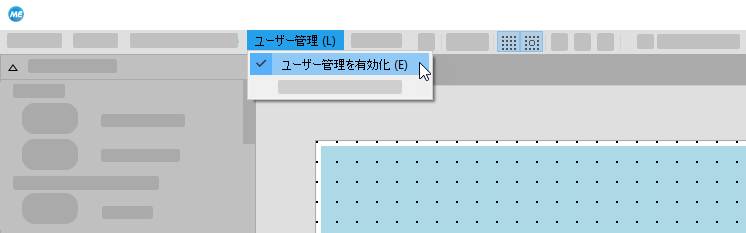
- ダイアログに管理者パスワードを入力して、ユーザー管理を無効にします。ユーザー管理の設定は無効になり、以後アクセスできなくなります。
メニューエントリを無効にすると、すべてのユーザーは、すべてのビューを含め、Frontend で MERLIC Vision App に無制限にアクセスできます。


