导入 MERLIC 配方
要在 MERLIC 的流程集成模式 MERLIC RTE 中使用 MERLIC 配方,必须在 MERLIC Runtime Environment Setup (MERLIC RTE Setup) 中导入配方。只有已导入的配方才会在 MERLIC RTE 模式中可用。
因此,在启动 MERLIC RTE 之前必须导入所需的配方。
如果使用带兼容 GenICam 的数字 I/O 通道的相机设备,并且想为流程集成提供多个配方文件,则必须确保所有引用的 MERLIC Vision Apps 通过 Image Source Manager (ISM) 而不是弃用的从相机获取图像工具采集图像。否则,将无法以流程集成模式启动 MERLIC。
导入配方
- 打开 MERLIC RTE Setup;详见 打开 MERLIC RTE Setup。
- 前往“
 配方”选项卡。
 - 单击“
 导入配方”,打开文件选择对话框。如果要导入并查看提供的示例配方,也可以单击“导入示例配方”。
- 选择一个或多个要导入的配方文件,并确认选择。
- 现在,所选配方已导入,并在 MERLIC RTE Setup 的配方管理工具中可见。

在“配方”选项卡中导入的所有配方文件必须有效。否则,启动 MERLIC RTE 时将返回错误。如果引用的 MVApp 存在并且 MVApp 参数的数量等于配方文件中定义的输入值的数量,则配方文件有效。因此,如果编辑 MVApp 的 MVApp 参数 MVApp 参数 表示 MERLIC Vision App 中的基本或其他参数,该参数在使用 MERLIC 流程集成时可通过配方文件修改。 您可以在 MERLIC Creator 中将工具参数定义为 MVApp 参数。面板“MVApp 参数和结果”显示当前定义的所有 MVApp 参数的列表。或将 MVApp 移到其他位置,则必须确保更新所有引用了 MVApp 的配方文件。
MERLIC RTE Setup 显示每个导入的配方文件的详细信息。有关更多信息,请参阅检查配方内容。
移除配方
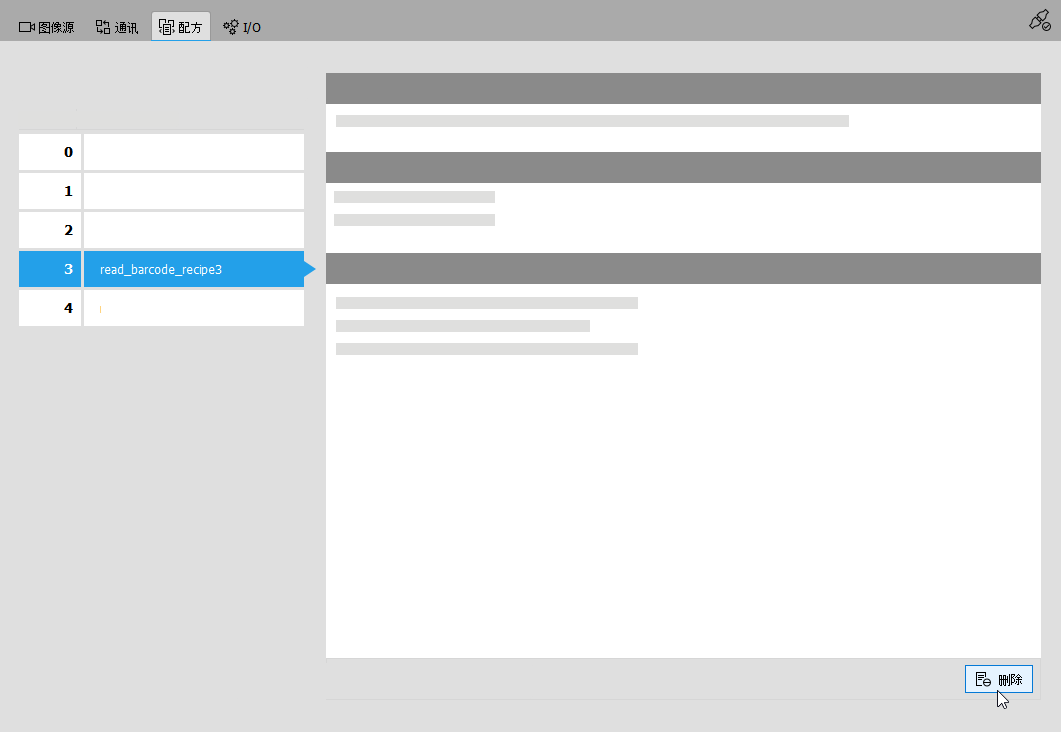
如果不再需要特定的配方,则可以从 MERLIC RTE Setup 中将其删除。您可以随时重新导入配方。
- 选择想要移除的配方。
- 单击“配方”选项卡右下方的“
 删除”。
删除”。