Widgets anpassen
Jedes Widget verfügt über individuelle Eigenschaften, die angepasst werden können. Diese Eigenschaften werden im Eigenschaften-Panel des MERLIC Designers angezeigt. Im Panel werden nur die Eigenschaften des derzeit ausgewählten Widgets angezeigt. Klicken Sie im Arbeitsbereich einfach auf das Widget, um die Eigenschaften eines bestimmten Widgets anzupassen. Wenn kein Widget ausgewählt ist, werden die Eigenschaften des Arbeitsbereichs angezeigt. Sie können mehrere Widgets auswählen und an eine neue Position ziehen.
Im Allgemeinen werden die Widgets im Eigenschaften-Panel konfiguriert. Einige Einstellungen, z. B. Größe, Position und Z-Reihenfolge, können auch direkt im Arbeitsbereich angepasst werden.
Widget-Einstellungen im Eigenschaften-Panel
Widget-Einstlelungen im Arbeitsbereich
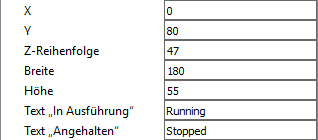
Widget-Einstellungen im Eigenschaften-Panel
Die Eigenschaften des Widgets können über verschiedene Eingabefelder und Bearbeitungsoptionen angepasst werden. Diese hängen jeweils vom Widget ab.
In den folgenden Abschnitten werden die verschiedenen Eingabefelder und Bearbeitungsoptionen beschrieben, die im Eigenschaften-Panel verfügbar sein können. Weitere Informationen zu den verfügbaren Eigenschaften eines spezifischen Widgets finden Sie unter Verfügbare Widgets.
Texteingabe
Die meisten Eigenschaften können durch Eingabe des gewünschten Werts in ein Textfeld angepasst werden. Bei numerischen Werten muss häufig ein Wert in einem vordefinierten Wertebereich eingegeben werden. Bei Eingabe eines Werts außerhalb des zulässigen Wertebereichs wird eine Fehlermeldung angezeigt, die auch Informationen zum zulässigen Wertebereich enthält.
Farbauswahl
Klicken Sie in das Farbfeld, um die Farbe für eine Widget-Eigenschaft zu ändern, und wählen Sie im Dialogfeld die gewünschte Farbe aus. Die neue Farbe wird dann im Eigenschaften-Panel angezeigt.

Dateiauswahl
Wenn eine Datei für eine Widget-Eigenschaft verwendet werden kann, können Sie die Datei durch Klicken auf die Schaltfläche  auswählen. Klicken Sie auf die Schaltfläche
  , um die Standardeinstellung wiederherzustellen.

Dropdown-Liste
Einige Widget-Eigenschaften bieten eine vordefinierte Werteliste an, z. B. Schriftarten oder verfügbare Tools. Klicken Sie auf den Pfeil, um den Wert zu ändern, und wählen Sie den neuen Wert in der Dropdown-Liste aus.

In einigen Fällen, z. B. bei der Schriftgröße, kann der Wert der Eigenschaft auch direkt im Textfeld angepasst werden.
Verbindung zu Tools
Dropdown-Listen werden auch für Widget-Eigenschaften verwendet, die eine Verbindung zu einem Tool im MERLIC Creator definieren. Mit den Eigenschaften „Verbundenes Tool“ und „Verbundener Parameter“ können Werte eines Tools im MERLIC Creator angefordert werden, z. B. Bilder oder Regionen. Um ein Widget mit einem Tool zu verbinden, wählen Sie das gewünschte Tool und den gewünschten Wert in den Dropdown-Listen der entsprechenden Eigenschaften aus.
- Wählen Sie das Tool, das Sie verbinden möchten, in der Dropdown-Liste der Eigenschaft „Verbundenes Tool“ aus. Die Liste enthält alle Tools, die in der MERLIC-Vision-App verwendet werden und einen Toolparameter oder ein Ergebnis aufweisen, dessen Wert zum jeweiligen Widget passt.
- Wählen Sie den Toolparameter oder das Toolergebnis, dessen Werte übertragen werden sollen, in der Dropdown-Liste der Eigenschaft „Verbundener Parameter“ aus. Die Liste enthält alle Toolparameter und Ergebnisse des Tools, das in der Eigenschaft „Verbundenes Tool“ ausgewählt ist.
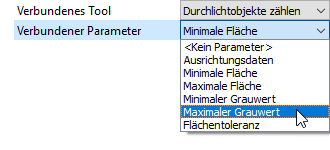
Wenn kein Tool oder Parameter für die Verbindung verfügbar ist, wird lediglich der Eintrag <Kein Tool> bzw. <Kein Parameter> angezeigt.
Verbindung zu Tools in einer Gruppe herstellen
Bevor Sie Tools gruppieren, müssen Sie deren Parameter und Ergebnisse im Frontend Designer verbinden. Nach der Gruppierung bleiben nur Werte sichtbar, die mit demselben Typ von Designer verbunden sind. MVApp-Parameter, MVApp-Ergebnisse und zuvor gruppierte Werte bleiben zugänglich. Wir empfehlen, alle Toolverbindungen fertigzustellen, bevor Sie die Tools im Tool-Arbeitsbereich gruppieren. Weitere Informationen finden Sie unter Gruppen erstellen und konfigurieren.
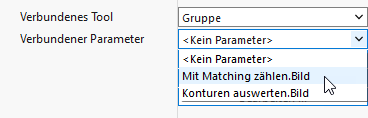
Um eine Verbindung zu einem Parameter oder einem Ergebnis eines Tools herzustellen, das Bestandteil einer Gruppe ist, können Sie genauso vorgehen wie beim Verbinden eines Parameters eines Tools, das nicht Bestandteil einer Gruppe ist. Sie müssen für die Eigenschaft „Verbundenes Tool“ lediglich die jeweilige Gruppe anstelle eines Tools auswählen. Tool und Parameter können dann in der Eigenschaft „Verbundener Parameter“ ausgewählt werden.
Bearbeitungsdialogfeld
Es gibt auch einige Widgets mit speziellen Eigenschaften, die komplexere Werte definieren.
Klicken Sie zum Definieren oder Anpassen der Werte für diese Eigenschaften auf die Schaltfläche „Bearbeiten...“, um das Bearbeitungsdialogfeld mit den jeweiligen Konfigurationseinstellungen zu öffnen.
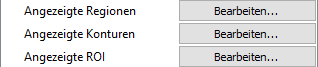
Abhängig vom jeweiligen Widget können Sie im Bearbeitungsdialogfeld folgende Anpassungen vornehmen:
- Zugriff auf Toolparameter und Ergebnisse der Tools, die in Ihrer MERLIC-Vision-App verwendet werden.
- Auswahl bestimmter Werte in der Werteliste einer verbundenen Verbindungsstelle. Die ausgewählten Werte sind dann im Frontend verfügbar.
- Definition einer Liste mit benutzerdefinierten Werten für die verbundene Verbindungsstelle. Die definierten Werte sind dann im Frontend verfügbar.
- Auswahl der Ansichten, die im Frontend angezeigt werden sollen.
In der obigen Abbildung werden beispielsweise die Eigenschaften des Widgets „Bildanzeige“ angezeigt. Diese Eigenschaften können verwendet werden, um ikonische Parameter und Ergebnisse, z. B. Regionen, Konturen und ROIs, vom verbundenen Tool anzufordern. Die ausgewählten ikonischen Werte werden dann im Frontend angezeigt. Blenden Sie die folgenden Dropdown-Texte ein, um ausführlichere Beschreibungen und weitere Beispiele anzuzeigen. Wenn Sie eine ROI anzeigen und als bearbeitbar festlegen möchten, ist dies nur möglich, sofern easyTouch nicht aktiv ist. Das heißt, dass die Schaltfläche easyTouch zwar vorhanden sein kann, ROIs aber nicht mehr geändert werden können, solange easyTouch aktiviert ist - auch dann nicht, wenn sie als bearbeitbar definiert wurden.
 Beispiel: Zugriff auf ikonische Parameter und Ergebnisse zur Visualisierung
- Fügen Sie das Widget Bildanzeige in den Arbeitsbereich ein. Die entsprechenden Eigenschaften des Widgets werden sofort im Eigenschaften-Panel angezeigt.
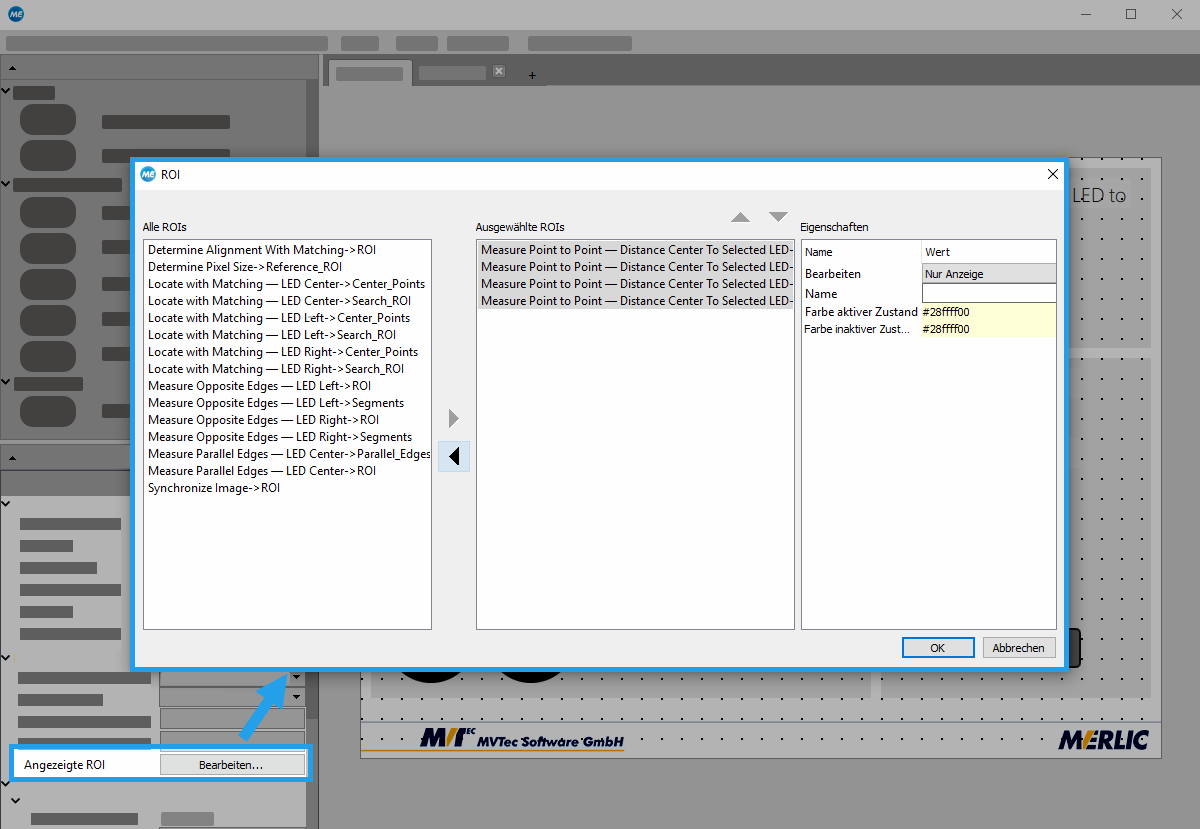
- Klicken Sie auf die Schaltfläche „Bearbeiten...“ der zu bearbeitenden Widget-Eigenschaft, z. B. „Angezeigte ROI“. Daraufhin wird ein neues Dialogfeld mit einer Liste aller verfügbaren ikonischen Parameter und Ergebnisse im linken Bereich geöffnet.
- Wählen Sie die ikonischen Parameter und Ergebnisse aus, auf die Sie zugreifen möchten.
- Fügen Sie die ausgewählten Werte über die Pfeilschaltflächen hinzu. In der nachstehenden Abbildung wurden beispielsweise vier ROIs hinzugefügt.
- Klicken Sie auf „OK“, um die Auswahl zu bestätigen.
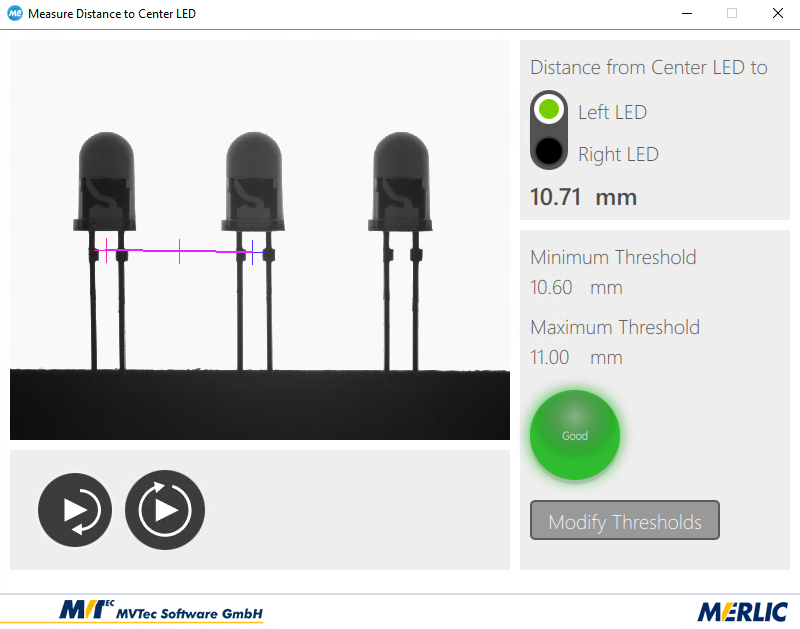
Die ausgewählten Werte werden dann im Frontend angezeigt. In der nachstehenden Abbildung werden beispielsweise die ausgewählte Geradenstück-ROI und drei punktförmige ROIs im Bild dargestellt.
Beispiel: Definieren benutzerdefinierter Werte
Diese Funktion ist insbesondere dann nützlich, wenn nur eine Teilmenge der Parameterwerte an das Frontend übertragen werden soll.
- Fügen Sie das Widget „Kombinationsfeld“ oder „Gruppe Optionsschaltfläche“ in den Arbeitsbereich ein. Die entsprechenden Eigenschaften des Widgets werden sofort im Eigenschaften-Panel angezeigt.
- Verbinden Sie das Widget mit einem Tool Ihrer MERLIC-Vision-App, indem Sie das entsprechende Tool in der Eigenschaft „Verbundenes Tool“ auswählen.
- Wählen Sie die Verbindungsstelle, für die Sie die Werte definieren möchten, in der Eigenschaft „Verbundener Parameter“ aus.
- Klicken Sie auf die Schaltfläche „Bearbeiten...“ der Eigenschaft „Werte“. Daraufhin wird ein neues Fenster geöffnet, in dem Sie die Werte angeben können.
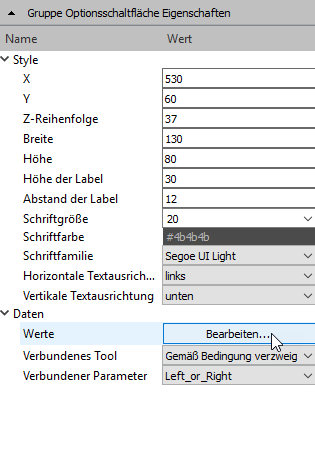
- Geben Sie die Werte ein, die Sie für das Widget definieren möchten. Jede Zeile stellt einen Wert der verbundenen Verbindungsstelle dar. Sie müssen die einzelnen Werte daher jeweils in einer neuen Zeile eingeben.
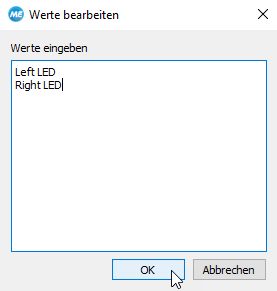
- Klicken Sie auf „OK“, um die Auswahl zu bestätigen. Die neuen Werte werden sofort im Arbeitsbereich des Designers und im Frontend dargestellt.
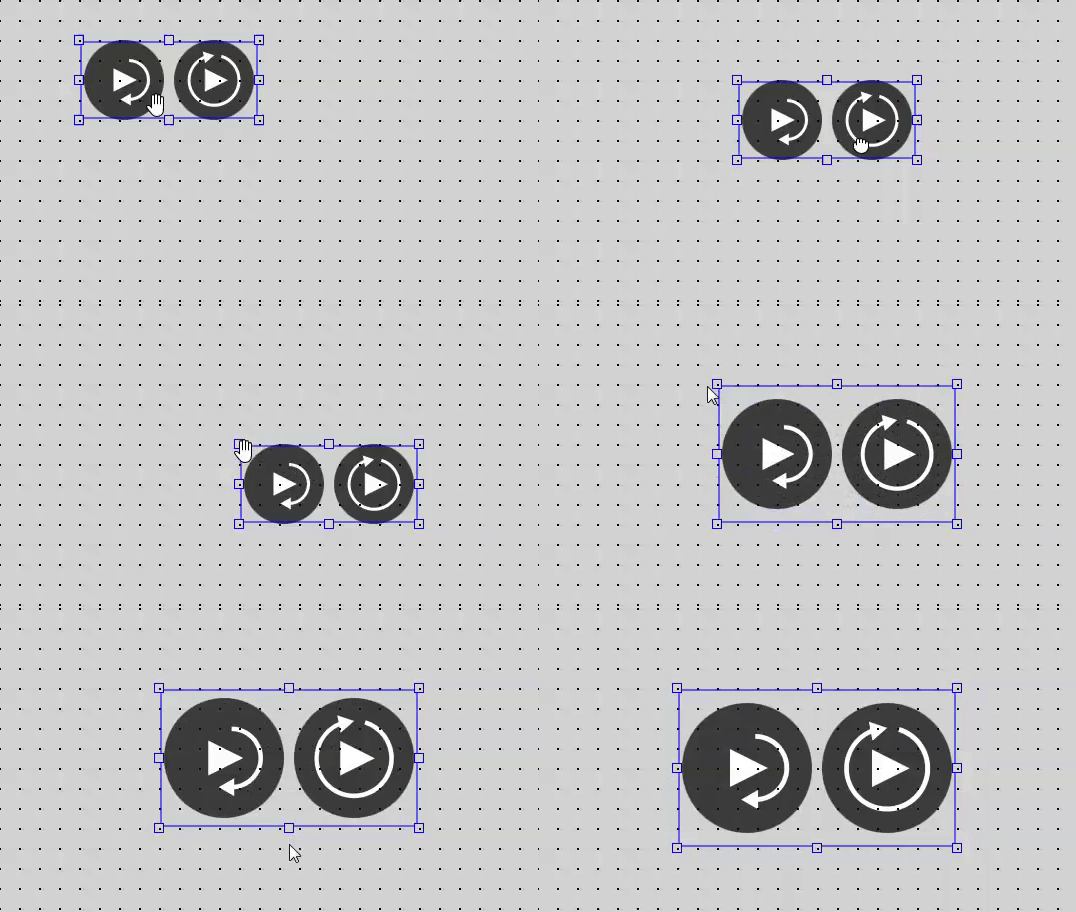
Widget-Einstlelungen im Arbeitsbereich
Neben den speziellen Einstellungen, die im Eigenschaften-Panel konfiguriert werden können, gibt es auch einige allgemeine Eigenschaften, die direkt im Arbeitsbereich angepasst werden können.
Größe und Position
Größe eines Widgets anpassen
- Ziehen Sie die Ränder oder Ecken des Widgets auf die gewünschte Größe. Wenn der Modus „Am Gitter einrasten“ aktiviert ist, werden Größe und Position des Widgets automatisch am angezeigten Gitter ausgerichtet.
Position eines Widgets anpassen
- Bewegen Sie die Maus über das Widget und ziehen Sie es an die neue Position.
- Wählen Sie das Widget im Arbeitsbereich aus und verschieben Sie das Widget mit den Pfeiltasten auf der Tastatur an die gewünschte Position. Mit dieser Methode können Sie die ausgewählten Widgets Pixel für Pixel verschieben, selbst wenn der Modus „Am Gitter einrasten“ aktiviert ist.
Z-Reihenfolge
Wenn Sie mehrere Widgets verwenden, können Sie die Z-Reihenfolge der einzelnen Widgets definieren, d. h. die Reihenfolge der Widgets, falls sie sich überlappen. Das Widget mit der höchsten Z-Reihenfolge wird vor allen anderen Elementen angezeigt, während das Widget mit der geringsten Z-Reihenfolge hinter allen anderen Elementen angezeigt wird. Widgets mit derselben Z-Reihenfolge werden in der Reihenfolge sortiert, in der sie hinzugefügt wurden.
Z-Reihenfolge eines Widgets anpassen
- Wählen Sie das Widget im Arbeitsbereich aus und klicken Sie mit der rechten Maustaste darauf, um das Kontextmenü zu öffnen.
- Wählen Sie eine der folgenden Optionen aus:
- Nach vorne: Verschiebt das Widget an eine höhere Position in der Z-Reihenfolge, z. B. eine Ebene nach vorne.
- Nach hinten: Verschiebt das Widget an eine niedrigere Position in der Z-Reihenfolge, z. B. eine Ebene nach hinten.
- In den Vordergrund bringen: Verschiebt das Widget an die höchste Position in der Z-Reihenfolge, d. h. vor alle anderen Elemente.
- In den Hintergrund bringen: Verschiebt das Widget an die niedrigste Position in der Z-Reihenfolge, d. h. hinter alle anderen Elemente.
Gruppenausrichtung
Um Ihr Frontend-Design zu strukturieren, können Sie eine Gruppe von Widgets in einem Schritt ausrichten. Die Ausrichtung des Widgets wird abhängig von der Position des zuletzt ausgewählten Widgets bestimmt.
Eine Gruppe von Widgets ausrichten
- Wählen Sie die Widgets aus, die Sie zusammen ausrichten möchten, und klicken Sie mit der rechten Maustaste darauf, um das Kontextmenü zu öffnen.
- Wählen Sie im Menüeintrag „Gruppenausrichtung“ die gewünschte Ausrichtung aus:
- Links ausrichten: Richtet die ausgewählten Widgets am linken Rand des zuletzt ausgewählten Widgets aus.
- Rechts ausrichten: Richtet die ausgewählten Widgets am rechten Rand des zuletzt ausgewählten Widgets aus.
- Mittelpunkt horizontal ausrichten: Richtet die ausgewählten Widgets horizontal am Mittelpunkt des zuletzt ausgewählten Widgets aus.
- Oben ausrichten: Richtet die ausgewählten Widgets am oberen Rand des zuletzt ausgewählten Widgets aus.
- Unten ausrichten: Richtet die ausgewählten Widgets am unteren Rand des zuletzt ausgewählten Widgets aus.
- Mittelpunkt vertikal ausrichten: Richtet die ausgewählten Widgets vertikal am Mittelpunkt des zuletzt ausgewählten Widgets aus.


