Fehlerbehebung bei der Lizenzaktivierung
Viele Probleme, die bei der Aktivierung einer MERLIC-Lizenz auftreten können, können ohne externe Hilfe gelöst werden. Überprüfen Sie, ob die Informationen im Abschnitt Allgemeine Ratschläge Ihr Problem lösen. Möglicherweise finden Sie auch im Abschnitt Bekannte Probleme eine Lösung für das jeweilige Problem.
Sollte das Problem weiterhin bestehen, können Sie sich an Ihren zuständigen MVTec-Vertriebspartner in Ihrer Region wenden und die im Abschnitt Erfassen von Informationen für die Fehlerbehebung beschriebenen Daten bereitstellen, damit das Problem analysiert werden kann.
Allgemeine Ratschläge
- Verwenden Sie einen anderen Browser. Die Installation und Lizenzaktivierung wurde mit Firefox getestet.
- Vergewissern Sie sich, dass der Dongle fest im Computer eingesteckt ist und vom Betriebssystem erkannt wird.
- Deaktivieren Sie den Ruhezustand des Computers.
- Vergewissern Sie sich, dass das Systemdatum des Computers nach der Installation nicht geändert wurde.
- Überprüfen Sie Ihre Viren- und Malwareschutzsoftware. Fügen Sie den Ordner „CmAct“ und die ausführbare Datei CodeMeter.exe in die Liste der zulässigen Elemente ein.
- Überprüfen Sie die lokale Firewall. Deaktivieren Sie ggf. die Firewall oder ändern Sie deren Konfiguration.
- Überprüfen Sie, ob Ihre Unternehmensfirewall die einwandfreie Ausführung von MERLIC oder einer der zugehörigen Komponenten verhindert.
- Achten Sie darauf, dass die automatische Containerauswahl bei der Lizenzaktivierung nicht geändert wird.
- Gehen Sie für MERLIC Trial-Versionen folgendermaßen vor: Überprüfen Sie, ob die Trial-Lizenz abgelaufen ist.
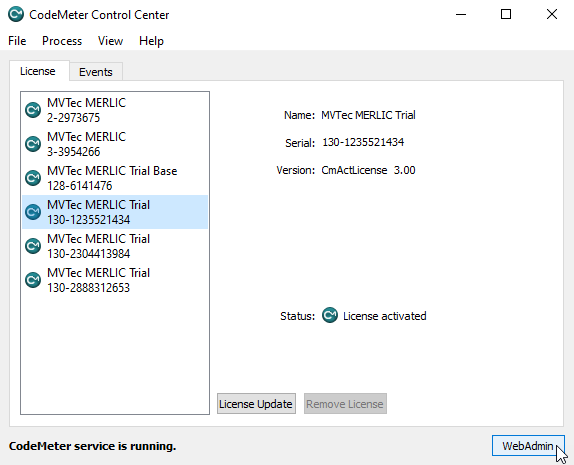
- Öffnen Sie das „CodeMeter Control Center“ über das Windows-Startmenü, wählen Sie die Trial-Lizenz aus und klicken Sie auf „WebAdmin“, um die Webverwaltungsseite von CodeMeter im Browser zu öffnen.
- Im Browser zeigt CodeMeter WebAdmin Informationen zur ausgewählten Trial-Lizenz (z. B. das Ablaufdatum) an. In der folgenden Beispielabbildung können Sie sehen, dass die Trial-Lizenz bereits abgelaufen ist. In diesem Fall wenden Sie sich bitte an unseren Vertriebspartner in Ihrer Region.
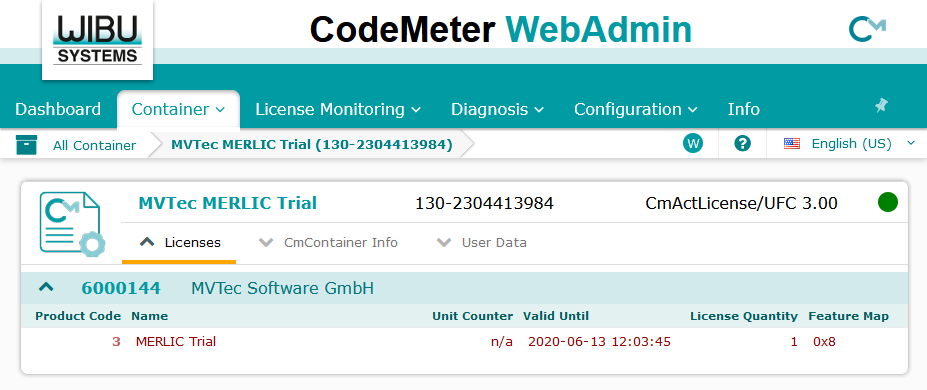
- Klicken Sie auf „CmContainer Info“, um weitere Informationen zur ausgewählten Lizenz anzuzeigen. Klicken Sie auf „All Container“, um Informationen zu anderen Lizenzen anzuzeigen.
- Öffnen Sie das „CodeMeter Control Center“ über das Windows-Startmenü, wählen Sie die Trial-Lizenz aus und klicken Sie auf „WebAdmin“, um die Webverwaltungsseite von CodeMeter im Browser zu öffnen.
Bekannte Probleme
Dieser Abschnitt enthält Informationen zu bekannten Problemen und Tipps zum Erfassen von Informationen für die Fehlerbehebung. MVTec verfügt über ein dichtes, weltweites Vertriebsnetz. Daher können wir Ihnen unabhängig vom Standort qualifizierte Partner in Ihrer Region anbieten. Sie finden den nächstgelegenen Partner auf der MVTec-Website.
Trial-Lizenz funktioniert nicht, nachdem die Systemzeit geändert wurde
Wenn die Systemzeit des Computers geändert wurde, funktioniert die MERLIC-Trial-Lizenz nicht mehr.
Mögliche Lösung
Sie müssen das Betriebssystem neu installieren, um den MERLIC-Lizenzcontainer zu entfernen. Danach können Sie den MERLIC-Lizenzcontainer erneut installieren. Es reicht nicht aus, das System auf einen Systemwiederherstellungspunkt zurückzusetzen. Wenden Sie sich an den zuständigen Vertriebspartner in Ihrer Region, wenn eine Neuinstallation des Betriebssystems keine machbare Option ist.
Fehlercode 0x18080001 – Upgrade-Lizenz
Bei einem MERLIC-Upgrade kann der Fehler 0x18080001 auftreten, wenn die erforderlichen Bedingungen für das Upgrade nicht erfüllt sind.
Mögliche Lösung
Stellen Sie sicher, dass die erforderlichen Bedingungen erfüllt sind. Zum Aktivieren einer Upgrade-Lizenz von MERLIC 4 auf MERLIC 5 müssen Sie bereits über eine Lizenz für MERLIC 4 im Dongle verfügen.
Fehlercode 0x18088006 – CodeMeter wird nicht gestartet
Einige Treiber und andere Software kann von CodeMeter als Reverse Engineering-Versuch angesehen werden.
Mögliche Lösungen
- Deinstallieren Sie CodeMeter und installieren Sie es erneut. Wenden Sie sich an die WIBU-SYSTEMS AG, wenn Sie Hilfe benötigen.
- Überprüfen Sie die Datei „LicenseLock-*.log“. Diese Log-Datei wird unter Windows im Verzeichnis „C:\ProgramData\CodeMeter\Logs“ gespeichert. Der Name folgt dem folgenden Muster: LicenseLock-YYYY-MM-DD-hhmmss-TimeStampYYYY-MM-DD year-month-day specification. Die Datei ist teilweise lesbar und teilweise verschlüsselt. Wibu-Systems analysiert die verschlüsselten Informationen und informiert Sie über die weitere Vorgehensweise.
- Deinstallieren Sie die verdächtigen Treiber oder Softwareprodukte.
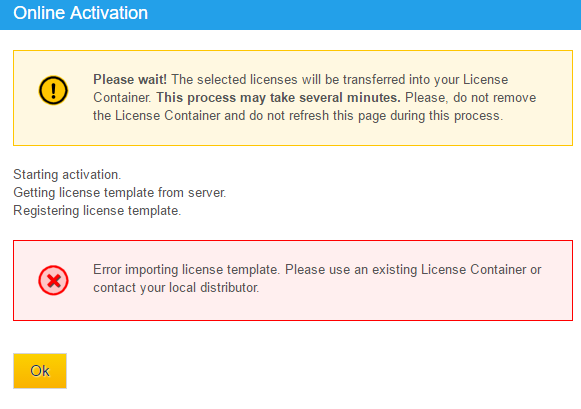
Fehlercode 0x18080001 in Internet Explorer und „Fehler beim Importieren der Lizenzvorlage“ in Firefox
Bei der Aktivierung einer Lizenz in Internet Explorer wird der Fehlercode 0x18080001 angezeigt. In Firefox wird die folgende Fehlermeldung angezeigt:
Mögliche Lösung
Führen Sie die Schritte im Abschnitt Erfassen von Informationen für die Fehlerbehebung durch und wenden Sie sich an den zuständigen MERLIC-Vertrieb.
Fehlende Lizenz
Sie erhalten die Fehlermeldung, dass keine MERLIC-Lizenz gefunden wurde.
Mögliche Lösung
Führen Sie die Schritte im Abschnitt Erfassen von Informationen für die Fehlerbehebung durch und wenden Sie sich an den zuständigen MERLIC-Vertrieb.
CodeMeterAct-Fehler 263 – Lizenz muss erneut aktiviert werden
MERLIC zeigt beim Start einen Lizenzfehler an:
"The machine is changed.
CodeMeterAct: It is needed to activate the license again.
the error no. is 263."
Die Log-Datei weist auf eine ungültige Lizenz hin. Das bedeutet, dass nicht alle Daten der Lizenz gelesen werden können. Dieser Fehler kann auftreten, wenn ein Bereinigungstool, eine Virenschutzsoftware oder eine Firewall Lizenzdaten unterdrückt oder löscht.
Mögliche Lösungen
- Fügen Sie den Ordner „CmAct“ und die ausführbare Datei CodeMeter.exe in die Liste der zulässigen Elemente Ihrer Virenschutzsoftware oder Firewall ein.
- Vergewissern Sie sich, dass keine andere Anwendung auf die Lizenzdatei und den Lizenzordner zugreift.
Donglefehler
MERLIC wird ausgeführt, es besteht aber keine Verbindung zum Dongle, sodass ein Lizenzfehler angezeigt wird.
Mögliche Lösungen
- Um den MERLIC-Dongle zu überprüfen, können Sie die auf dem Dongle aufgedruckte Nummer mit der Nummer der Eigenschaft „Parent“ vergleichen (die Zeichenfolge beginnt mit „USB\...“ und endet mit der Nummer des HID-kompatiblen Geräts).
Sie finden diese unter „Hardware and Sound“ → „Devices and Printers“ → „CodeMeter-Stick“. Klicken Sie mit der rechten Maustaste auf das Gerät und wählen Sie „Properties“ → „Hardware“ → „Properties“ → „Details“ → „Parent“ aus. Die gleiche Nummer sollte im CodeMeter Control Center angezeigt werden. - Aktualisieren Sie die Firmware des Dongles über das CodeMeter Control Center. Wenden Sie sich an die WIBU-SYSTEMS AG, wenn Sie Hilfe benötigen.
Fehler im Zusammenhang mit dem Ruhezustand
Nach Aktivierung des Computers aus dem Ruhezustand zeigt MERLIC eine Lizenzfehlermeldung an oder wird nicht mehr ausgeführt.
Mögliche Lösung
Achten Sie darauf, dass MERLIC auf einem Computer ausgeführt wird, der nicht in den Ruhezustand wechselt, insbesondere bei einer Datumsänderung. Wenn eine Fehlermeldung angezeigt wird, kann es mehrere Minuten dauern, bis die nächste Lizenzprüfung erfolgreich ist.
Erfassen von Informationen für die Fehlerbehebung
Sollte das Problem weiterhin bestehen, können Sie sich an Ihren zuständigen MERLIC-Vertrieb wenden. Die folgenden Daten sind hilfreich, um das Problem zu analysieren und eine Lösung zu finden. Erfassen Sie die Log-Daten unmittelbar nach dem Fehlschlagen der Aktivierung.
CmDust-Log-Datei
- Erstellen Sie die Log-Datei, indem Sie das Programm „CmDust“ über das Windows-Startmenü starten (Start → CodeMeter → CmDust).
- Die Datei „CmDust-Result.log“ wird automatisch erstellt, und der Ordner, in dem die Datei erstellt wurde, wird ebenfalls automatisch geöffnet.
CmAct-Log-Datei
- Öffnen Sie den Ordner, in dem sich die CmAct-Log-Dateien befinden, über das Windows-Startmenü (Start → CodeMeter → Logs).
Weitere Informationen
Erstellen Sie eine ausführliche Beschreibung, wo der Fehler aufgetreten ist und wie er reproduziert werden kann. Fügen Sie nach Möglichkeit Screenshots ein.


