I/O-Kameras konfigurieren
Um eine einwandfreie Konfiguration der Ein- und Ausgabekanäle sicherzustellen, müssen außerdem die Informationen zu den verfügbaren Signalen von MERLIC berücksichtigt werden. Die Zuweisung der Ein- und Ausgabekanäle zu den entsprechenden Befehlen und Signalen ist für die fachgerechte Verwendung von MERLIC im Prozessintegrationsmodus von entscheidender Bedeutung. Weitere Informationen zu den verfügbaren Signalen und Befehlen finden Sie unter Befehle und Signale (I/O-Kamera).
Um die aktuelle Konfiguration der digitalen Ein- und Ausgaben eines Geräts zu prüfen oder zu ändern, müssen Sie das Gerät zuerst aktivieren. Es wird dann in der Liste der aktivierten Geräte angezeigt und kann für die Konfiguration ausgewählt werden.
I/O-Kamera aktivieren
Zuerst müssen Sie das gewünschte Gerät im MERLIC RTE Setup auswählen und aktivieren:
- Öffnen Sie das MERLIC RTE Setup und wählen Sie die Registerkarte „I/O“ aus.
- Klicken Sie auf „
 Aktualisieren“, um die Liste der verfügbaren I/O-Geräte zu aktualisieren. Weitere Informationen finden Sie unter I/O-Geräte einrichten.
 - Wählen Sie das gewünschte Gerät aus. Doppelklicken Sie darauf oder klicken Sie auf die Schaltfläche „
 Gerät freischalten“, um das Gerät zu aktivieren.
Nachdem das Gerät aktiviert wurde, wird im rechten Bereich die jeweilige Konfiguration des Geräts angezeigt. Achten Sie, wenn mehrere I/O-Geräte aktiviert sind, darauf, das Gerät auszuwählen, dessen Konfiguration angezeigt werden soll.
Einzugsschnittstelle auswählen
- Wählen Sie die I/O-Kamera in der Liste der Geräte aus.
- Wählen Sie im Abschnitt „Allgemein“ des Konfigurationsbereichs die jeweilige Einzugsschnittstelle des Kamerageräts aus. Wenn Sie nicht sicher sind, welche Schnittstelle Sie auswählen müssen, können Sie den Namen der Schnittstelle im Image Source Manager ermitteln.
- Navigieren Sie zur Registerkarte „Bildquellen“ im MERLIC RTE Setup, wählen Sie die Bildquellen-Konfiguration aus, in der das Kameragerät konfiguriert ist, und suchen Sie den Namen der Schnittstelle in der Übersicht der Bildquellen.
- Navigieren Sie zurück zur Registerkarte „I/O“, scrollen Sie nach unten zum Abschnitt „Allgemein“ und wählen Sie die Einzugsschnittstelle im Dropdown-Menü aus.
Digitale Eingaben konfigurieren
MERLIC weist die Eingabesignale entsprechend der Standardkonfiguration automatisch den verfügbaren Gerätekanälen zu. Im Konfigurationsbereich der Registerkarte „I/O“ wird die aktuelle Paarung von MERLIC-Signalen und digitalen I/O-Kanälen angezeigt. Die digitalen Eingabekanäle werden im Abschnitt „Eingabe“ aufgelistet. Sie können die Standardkonfiguration der Kanäle im Konfigurationsbereich manuell ändern.
Für Kamerageräte mit digitalen I/O-Kanälen ist das folgende Signal verfügbar:
|
Signal |
Beschreibung |
|---|---|
|
StartSingleJob |
Löst eine Einzelausführung der MERLIC-Vision-App aus. |
Digitalen Eingabekanal zuweisen
- Wählen Sie das I/O-Gerät in der Liste der Geräte aus.
- Wählen Sie den gewünschten Eingabekanal für das Signal „StartSingleJob“ im Dropdown-Menü aus.
- Speichern Sie die Konfiguration über die Schaltfläche „
 Speichern“. Die Konfiguration wird gespeichert solange das Gerät aktiviert ist. Wenn Sie das Gerät deaktivieren, d. h. aus der Liste der aktivierten Geräte entfernen, gehen die jeweiligen Änderungen verloren und die Standardkonfiguration wird wiederhergestellt.
In der nachstehenden Beispielkonfiguration wird das Signal für „StartSingleJob“ über den Eingabekanal „di_0.0“ übertragen.

Digitale Ausgaben konfigurieren
MERLIC weist die Ausgabesignale entsprechend der Standardkonfiguration automatisch den verfügbaren Gerätekanälen zu. Im Konfigurationsbereich der Registerkarte „I/O“ wird die aktuelle Paarung von MERLIC-Signalen und digitalen I/O-Kanälen angezeigt. Die Liste der verfügbaren Signale und digitalen Ausgabekanäle wird im Abschnitt „Ausgabe“ angezeigt. Bei Bedarf können Sie die Standardkonfiguration der Kanäle im Konfigurationsbereich manuell ändern.
Für Kamerageräte mit digitalen I/O-Kanälen sind die folgenden Signale für die Übertragung verfügbar:
|
Signal |
Beschreibung |
|---|---|
|
Error |
Signalisiert, ob ein Fehler aufgetreten ist. |
|
Ready |
Signalisiert, ob MERLIC für die Ausführung bereit ist. |
|
ResultState |
Signalisiert den Status der abgefragten Ergebnisdaten. Bei Einstellung auf 1 wurde die Verarbeitung ordnungsgemäß ausgeführt und die abgefragten Ergebnisse sind aktuell. Bei Einstellung auf 0 ist die Verarbeitung fehlgeschlagen oder die Verarbeitung wurde abgebrochen. In diesem Fall sind u. U. keine Ergebnisse verfügbar oder die vorhandenen Ergebniswerte sind ggf. nicht aktuell (die Werte können z. B. veraltet und aus einer vorherigen Ausführung sein).
|
|
Resultn |
Stellt das n-te MVApp-Ergebnis dar, das für die in der Rezeptdatei referenzierte MVApp definiert wurde. |
Digitale Ausgabekanäle zuweisen
- Wählen Sie das I/O-Gerät in der Liste der Geräte aus.
- Wählen Sie für jedes Signal, dessen Konfiguration Sie ändern möchten, den gewünschten Ausgabekanal aus. Sie müssen für jedes Signal einen anderen Kanal auswählen.
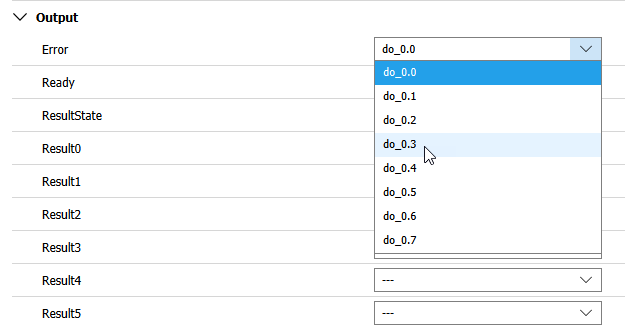
- Speichern Sie die Konfiguration über die Schaltfläche „ Speichern“. Die Konfiguration wird gespeichert solange das Gerät aktiviert ist. Wenn Sie das Gerät deaktivieren, d. h. aus der Liste der aktivierten Geräte entfernen, gehen die jeweiligen Änderungen verloren und die Standardkonfiguration wird wiederhergestellt.
Auf diese Weise können Sie auswählen, welcher Ausgabekanal ein bestimmtes Signal überträgt. Die Zuweisung eines Ausgabekanals zu einem Ergebnis ist optional. Daher können Sie den Eintrag „--“ anstelle eines Kanals auswählen.
Als alternative Möglichkeit zum Anzeigen einer Liste der verfügbaren Geräte für den --devices-Prozessintegrationsmodus mit der jeweiligen Standardkonfiguration können Sie MERLIC RTE mit der Befehlszeilenoption „--devices“ in dem Verzeichnis starten, in dem MERLIC installiert ist. Weitere Informationen finden Sie unter MERLIC RTE unter Windows starten.
Für die Signale „Error“ und „Ready“, muss ein Kanal ausgewählt werden, weil sie maßgebliche Informationen zum aktuellen MERLIC-Zustand enthalten. Kanäle können außerdem nicht mehrmals zugewiesen werden.
Konfiguration zurücksetzen
Um die Standardkonfiguration eines Geräts wiederherzustellen, können Sie die Änderungen zurücksetzen, indem Sie am unteren Rand der Registerkarte „I/O“ auf „ Auf Standard zurücksetzen“ klicken.