 函数绘图
函数绘图
通过此小组件,您可在 Frontend 中显示 MERLIC Vision App 的参数值。此外,您可设置特定绘图属性,例如下边界和上边界。目前,仅支持在 y 轴上绘制参数值。

 示例:如何绘制圆形半径随时间推移的变化。
典型用例是监视钻孔的大小。
在 MERLIC Creator 中创建应用程序
- 打开新 MERLIC Vision App。
- 通过使用训练窗口中的 easyTouch,插入工具通过匹配确定对齐来确定对齐数据。
- 插入测量圆工具并在图像内选择一个圆形。
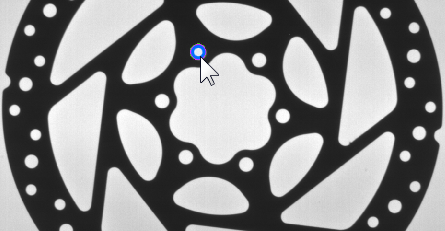
- 添加参数“对齐数据”并从工具”通过匹配确定对齐”的对齐数据连接它。
- 插入确定数据历史工具并将“半径”连接至“数据值”参数。
创建具有函数绘图的 Frontend 设计
- 打开 Designer 并将“函数绘图”小组件添加到工作区。
- 调整函数绘图属性:
- 单击属性名称“参数”打开参数选择对话框。
- 从可用参数列表中选择“确定数据历史 → 缓冲数据”参数。
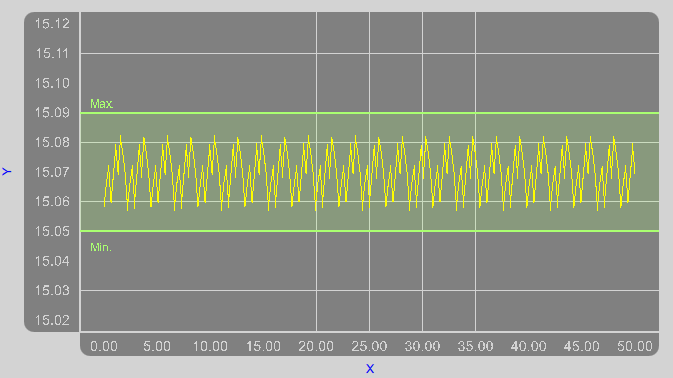
- 进一步设置绘图属性,例如,将“下边界”设为“15.05”,将“上边界”设为“15.09”。
- 确认更改并关闭参数选择对话框。
- 将“最小 Y 轴范围”调整为“15.02”,将“最大 Y 轴范围”调整为“15.12”。
- 您还可选择调整更多样式属性,例如,“字体大小”或“X 轴刻度步长”。
在 Frontend 中检查绘图值
启动 Frontend 并连续执行 MERLIC Vision App。运行应用程序时,圆形半径会连续绘制。
样式
X 轴、Y 轴:
通过在输入字段中输入左上角的所需坐标值,调整小组件的位置。
重叠顺序:
通过在输入字段中输入所需的值,调整小组件的重叠顺序。这样可以在多个小组件位于同一位置时定义要在上方显示的小组件,例如,如果小组件“A”具有“重叠顺序”“0”,而小组件“B”具有“重叠顺序”“1”,则小组件“B”将在小组件“A”的上方显示。
宽度:
调整小组件的宽度。宽度以像素为单位,默认情况下设为 500。要更改值该,请在输入字段中输入新的宽度。 它必须至少为 280 且不大于 2147483647。
高度:
调整小组件的高度。高度以像素为单位,默认情况下设为 250。要更改值该,请在输入字段中输入新的高度。 它必须至少为 180 且不大于 2147483647。
背景颜色:
调整小组件的背景颜色。要更改颜色,请单击颜色字段并在颜色选择对话框中选择新的颜色,或手动输入颜色代码。
网格颜色:
调整函数绘图的网格颜色。要更改颜色,请单击颜色字段并在颜色选择对话框中选择新的颜色,或手动输入颜色代码。
字体颜色:
调整标签和函数绘图标题的颜色。要更改颜色,请单击颜色字段并在颜色选择对话框中选择新的颜色,或手动输入颜色代码。
标题:
通过直接在文本字段中输入文本,定义函数绘图的标题。
标题字体大小:
调整标题的大小。调整显示字体的大小。从组合框选择字体大小或直接在输入字段中输入。
字体类型:
在此属性的下拉菜单中选择显示文本的字体类型。
X 轴标签:
通过直接在文本字段中输入文本,定义 x 轴的标签。
Y 轴标签:
通过直接在文本字段中输入文本,定义 y 轴的标签。
标签字体大小:
调整 x 轴和 y 轴的标签大小。调整显示字体的大小。从组合框选择字体大小或直接在输入字段中输入。
标签字体类型:
在此属性的下拉菜单中选择 x 轴和 y 轴标签的字体类型。
显示垂直刻度线:
激活或停用垂直刻度线的显示。默认情况下会激活,且对于 x 轴上的每个刻度标记,都会在函数绘图中显示刻度线。要停止显示,请从下拉菜单中选择“false”。
X 轴刻度标签:
通过直接在输入字段中使用以下列格式输入所需的取值范围,定义 x 轴刻度标签的取值范围。“n..m”。“n”表示刻度标签的起点值,“m”表示刻度标签的终点值。默认情况下设置为“0..1000”。刻度标记值将根据“X 轴刻度步长”属性中定义的值逐步显示。
X 轴刻度步长:
通过直接在输入字段中输入所需的步长,调整 x 轴刻度标记的步长。默认情况下设置为 100.00。步长定义在指定取值范围内的哪些值在 x 轴上显示。如果“X 轴刻度标签”属性的范围设为“0..10”,“X 轴刻度步长”属性的步长设为 2,函数绘图会在 x 轴显示以下刻度标记标签:0、2、4、6、8、10。
数值字体大小:
调整 x 和 y 轴值的大小。调整显示字体的大小。从组合框选择字体大小或直接在输入字段中输入。
数值字体类型:
在此属性的下拉菜单中选择 x 轴和 y 轴值的字体类型。
数值字体颜色:
调整 x 和 y 轴值的颜色。要更改颜色,请单击颜色字段并在颜色选择对话框中选择新的颜色,或手动输入颜色代码。
最小 Y 轴范围:
通过在输入字段中输入所需的值,设置函数绘图的 y 轴最小值。
最大 Y 轴范围:
通过在输入字段中输入所需的值,设置函数绘图的 y 轴最大值。
数据
参数:
选择要绘制的参数。单击属性的“编辑...”按钮打开选择对话框,然后通过箭头按钮添加想要绘制的数据。您可从 MERLIC Vision App 的所有适用工具参数和结果中进行选择。您还可以通过更改选定数据的顺序来调整绘图顺序。
在选择对话框右侧,您可配置每个选定参数的设置。“绘图属性”部分包含关于可调整的参数设置的更多信息。
绘图属性
“参数”属性中选定的每个参数都拥有以下属性。
颜色:
调整绘图值的颜色。要更改颜色,请单击颜色字段并在颜色选择对话框中选择新的颜色,或手动输入颜色代码。
笔宽度:
通过直接在输入字段中输入所需的值,调整绘图函数的宽度。默认情况下设置为 1.00。
数据数值可见:
激活或禁用函数绘图中 y 值的显示。默认情况下,y 值不可见。要激活显示,请在下拉菜单中选择“true”。
显示边界:
激活或停用在“上边界”和“下边界”属性中定义的边界的显示。默认情况下,边界可见。这让您可以在函数绘图中直观地显示预定义的值范围,例如,容差范围。要停用边界的显示,请在下拉菜单中选择“false”。
边界颜色:
调整边界的颜色。要更改颜色,请单击颜色字段并在颜色选择对话框中选择新的颜色,或手动输入颜色代码。
下边界:
通过直接在输入字段中输入所需的值,调整下边界的值。默认情况下设置为 8.00。
下边界标签:
通过直接在文本字段中输入文本,定义下边界的标签。
上边界:
通过直接在输入字段中输入所需的值,调整上边界的值。默认情况下设置为 21.00。
上边界标签:
通过直接在文本字段中输入文本,定义上边界的标签。
应用程序示例
此小组件用于以下 MERLIC Vision App 示例:
- demonstrate_evaluate_expression.mvapp


