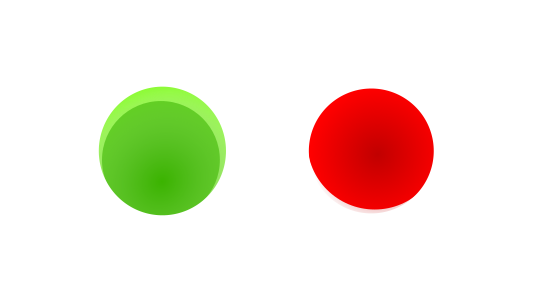
 正常/异常
正常/异常
此小组件通过与值不为 0(“良”)或为 0(“差”)的结果相连,显示“良”或“差”状态。您可以为每种情况定义背景颜色和单独的文本。通过您预定义的属性可实现当前状态的可视化。

样式
X 轴、Y 轴:
通过在输入字段中输入左上角的所需坐标值,调整小组件的位置。
重叠顺序:
通过在输入字段中输入所需的值,调整小组件的重叠顺序。这样可以在多个小组件位于同一位置时定义要在上方显示的小组件,例如,如果小组件“A”具有“重叠顺序”“0”,而小组件“B”具有“重叠顺序”“1”,则小组件“B”将在小组件“A”的上方显示。
宽度:
调整小组件的宽度。宽度以像素为单位,默认情况下设为 64。要更改值该,请在输入字段中输入新的宽度。它必须至少为 20 并且不得大于 2147483647。
高度:
调整小组件的高度。高度以像素为单位,默认情况下设为 55。要更改值该,请在输入字段中输入新的高度。它必须至少为 20 并且不得大于 2147483647。
背景颜色正常:
调整在出现正面的情况(即“良”状态)时小组件的背景颜色。要更改颜色,请单击颜色字段并在颜色选择对话框中选择新的颜色,或手动输入颜色代码。
背景颜色异常:
调整在出现负面的情况(即“差”状态)时小组件的背景颜色。要更改颜色,请单击颜色字段并在颜色选择对话框中选择新的颜色,或手动输入颜色代码。
文本正常:
通过直接在文本字段中输入文本,定义要为正面的情况(即“良”状态)显示的文本。
文本异常:
通过直接在文本字段中输入文本,定义要为负面的情况(即“差”状态)显示的文本。
形状:
选择小组件是以圆形还是矩形显示。默认情况下,形状设为“圆形”。要更改形状,请从下拉菜单中选择“矩形”。
字体大小:
调整显示字体的大小。从组合框选择字体大小或直接在输入字段中输入。
字体颜色正常:
调整在出现正面的情况(即“良”状态)时显示的文本的颜色。要更改颜色,请单击颜色字段并在颜色选择对话框中选择新的颜色,或手动输入颜色代码。
字体颜色异常:
调整在出现负面的情况(即“差”状态)时显示的文本的颜色。要更改颜色,请单击颜色字段并在颜色选择对话框中选择新的颜色,或手动输入颜色代码。
字体类型:
在此属性的下拉菜单中选择显示文本的字体类型。
水平文本对齐:
调整显示文本的水平对齐情况。默认情况下设置为“居中”。 您还可在下拉菜单中选择“左”或“右”对齐。
垂直文本对齐:
调整显示文本的垂直对齐情况。默认情况下设置为“居中”。 您还可在下拉菜单中选择“顶部”和“底部”对齐。
数据
已连接的工具:
通过从下拉菜单中选择所需的工具,从 MERLIC Vision App 连接至工具。您仅可选择 MERLIC Vision App 中使用的工具。在“已连接的参数”属性中,您可随后选择想要在小组件中显示其值的参数。
已连接的参数:
从下拉菜单中选择想要连接至小组件的已连接工具的参数。该列表仅显示在“已连接的工具”属性中选定的工具的相应参数。因此,在选择参数前,您必须确保小组件已连接至工具。
应用程序示例
此小组件用于以下 MERLIC Vision App 示例:
- check_bent_leads.mvapp
- check_correct_filling_on_3d_height_images.mvapp
- check_pen_parts.mvapp
- check_presence_of_fuses.mvapp
- check_single_switches.mvapp
- classify_and_inspect_wood.mvapp
- classify_pills.mvapp
- count_bottles_with_deep_learning.mvapp
- detect_anomalies_of_bottles.mvapp
- detect_anomalies_of_bottles_in_the_global_context.mvapp
- detect_only_scratches_with_photometric_stereo.mvapp
- determine_circle_quality.mvapp
- evaluate_ecc_200_print_quality.mvapp
- measure_distance_segment_circle_calibrated.mvapp
- measure_distance_to_center_led.mvapp
- recognize_color_of_cables.mvapp
- segment_pill_defects.mvapp
- segment_pills_by_shape.mvapp


