 Schreibzugriff
Mit diesem Widget können Sie den Schreibzugriff im MERLIC Frontend steuern, wenn Sie MERLIC im Runtime Environment-Modus (MERLIC RTE) verwenden.
Beim Start von MERLIC RTE wird die Steuerung von MERLIC automatisch an die verwendete Kommunikationseinrichtung übertragen. Das verbundene MERLIC Frontend ist dann für alle Benutzerinteraktionen und Änderungen gesperrt. Das MERLIC Frontend kann dann nur noch zur Überwachung des Zustands und der Ergebnisse der MERLIC-Anwendung verwendet werden.
Um Anwendungsfälle zu berücksichtigen, in denen es erforderlich ist, dass Benutzerinteraktionen und Änderungen im MERLIC Frontend während der Ausführung von MERLIC RTE möglich sind, können Sie das Widget „Schreibzugriff“ zum Frontend-Design der MVApp hinzufügen. Wenn die MVApp entsprechend konfiguriert ist und im MERLIC RTE-Modus geladen wird, können Benutzer Schreibzugriff im MERLIC Frontend erhalten.
Wird das MERLIC Frontend über den Frontend Designer oder MERLIC Creator geöffnet – in der Regel während der Implementierung der MVApp – wird das Widget „Schreibzugriff“ deaktiviert, da die Steuerung automatisch von MERLIC Creator gewährt wird. In diesem Fall ist es nicht erforderlich, explizit Schreibzugriff zu erhalten.
Weitere Informationen finden Sie unter Schreibzugriff im Frontend und Schreibzugriff im Frontend erhalten und freigeben.
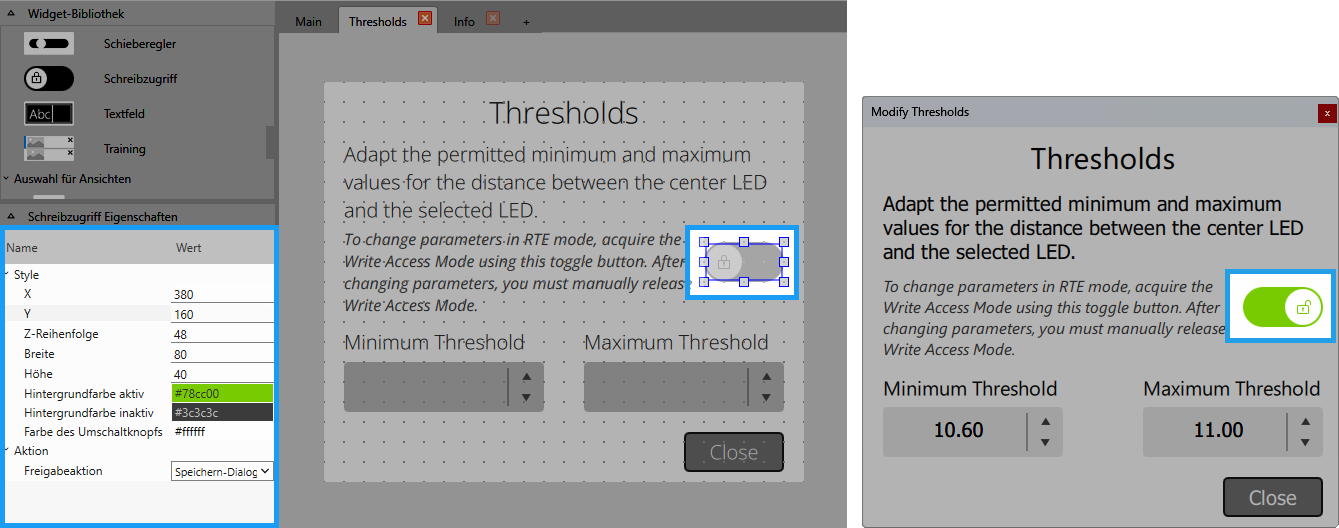
Im MERLIC RTE-Modus ist der Schreibzugriff im MERLIC Frontend nur für den vorübergehenden Gebrauch vorgesehen. Dies ist beispielsweise sinnvoll, um bestimmte Parameter anzupassen und die Änderungen mit einigen wenigen Ausführungen zu validieren. Anschließend sollte der Schreibzugriff freigegeben werden, um die Steuerung an die verwendete Kommunikationseinrichtung, wie beispielsweise eine speicherprogrammierbare Steuerung (SPS), zurückzugeben. Der Schreibzugriff-Modus in MERLIC Frontend ist nicht für den dauerhaften Gebrauch vorgesehen!
Style
X, Y:
Passen Sie die Position des Widgets an, indem Sie die gewünschten Koordinatenwerte in der oberen linken Ecke in das Eingabefeld eingeben.
Z-Reihenfolge:
Passen Sie die Z-Ordnung des Widgets an, indem Sie den gewünschten Wert in das Eingabefeld eingeben. Dadurch wird festgelegt, welches Widget im Vordergrund angezeigt wird, wenn sich mehrere Widgets an derselben Position befinden. Wenn dem Widget „A“ beispielsweise für „Z-Reihenfolge“ der Wert „0“ und dem Widget „B“ für „Z-Reihenfolge“ der Wert „1“ zugewiesen wurde, wird Widget „B“ vor Widget „A“ angezeigt.
Breite:
Passen Sie die Breite des Widgets an. Die Breite wird in Pixeln angegeben und ist standardmäßig auf 80 festgelegt. Geben Sie zum Ändern des Werts die neue Breite in das Eingabefeld ein. Der Wert muss mindestens 40 und darf nicht größer als 2147483647 sein.
Höhe:
Passen Sie die Höhe des Widgets an. Die Höhe wird in Pixeln angegeben und ist standardmäßig auf 40 festgelegt. Um den Wert zu ändern, geben Sie die neue Höhe in das Eingabefeld ein. Der Wert muss mindestens 20 und darf nicht größer als 2147483647 sein.
Hintergrundfarbe aktiv:
Passen Sie die Hintergrundfarbe des Widgets für den Fall an, dass der Schreibzugriff im Frontend erhalten wird. Klicken Sie in das Farbfeld, um die Farbe zu ändern, und wählen Sie im Dialogfeld zur Farbauswahl eine neue Farbe aus oder geben Sie den Farbcode manuell ein.
Hintergrundfarbe inaktiv:
Passen Sie die Hintergrundfarbe des Widgets für den Fall an, dass der Schreibzugriff im Frontend freigegeben wird. Klicken Sie in das Farbfeld, um die Farbe zu ändern, und wählen Sie im Dialogfeld zur Farbauswahl eine neue Farbe aus oder geben Sie den Farbcode manuell ein.
Farbe des Umschaltknopfs:
Passen Sie die Farbe des Schiebereglers an. Klicken Sie in das Farbfeld, um die Farbe zu ändern, und wählen Sie im Dialogfeld zur Farbauswahl eine neue Farbe aus oder geben Sie den Farbcode manuell ein.
Freigabeaktion:
Wählen Sie hier die Aktion aus, die ausgelöst werden soll, sobald der Schreibzugriff freigegeben wird. Diese wird unabhängig davon ausgelöst, wie der Schreibzugriff freigegeben wird. Sie können zwischen den folgenden Optionen wählen:
|
Wert |
Beschreibung |
|---|---|
|
Speichern‑Dialog |
Wenn der Schreibzugriff freigegeben wird, während noch nicht gespeicherte Änderungen vorliegen, wird ein Speichern-Dialog angezeigt, in dem der Benutzer die Änderungen speichern oder verwerfen kann. Es ist auch möglich, eine Beschreibung mit einem Grund für die Änderung anzugeben. |
|
Automatisch speichern |
Wenn der Schreibzugriff freigegeben wird, während noch nicht gespeicherte Änderungen vorliegen, werden die Änderungen automatisch gespeichert. |